program data文件夹是不可以删除的,因为里面存放了安装程序以及其相关数据,删除会导致软件甚至系统出现故障。为了方便大家更容易了解program data文件夹相关的知识,这里我用通俗的语言为大家科普一下。
当你在 Windows 系统中探索 C 盘时,一个名为 ProgramData 的文件夹可能会引起你的注意。它体积不小,位置显眼(C:ProgramData),且名称直指“程序数据”。很多用户不禁会问:这个 programdata可以删除吗? 答案是:绝对不能随意删除整个 ProgramData 文件夹! 但它的某些内容可以且应该被安全清理。理解其作用与正确清理方法至关重要。
一、ProgramData 是什么?为什么它很重要?
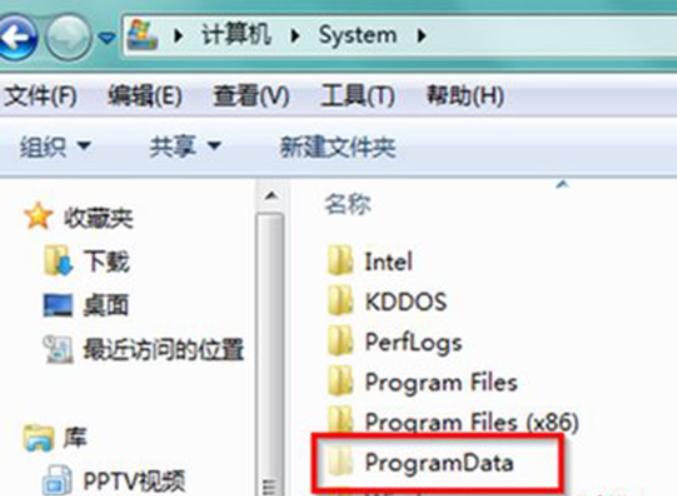
ProgramData 是 Windows 操作系统(Vista 及之后版本)中一个关键的系统隐藏文件夹,其核心作用是为所有用户账户提供应用程序存储共享数据的集中位置。想象它如同一个公共仓库,软件在这里存放大家都能用的物品:
- 应用程序的共享设置与配置: 软件的全局设置、默认模板、许可证信息(部分情况)。
- 缓存文件: 程序运行产生的临时数据(如浏览器更新缓存、软件安装包缓存)。
- 日志文件: 记录程序运行状态、错误信息,用于故障排查。
- 数据库/资源文件: 某些程序共享的数据库或资源包(如杀毒软件的病毒库)。
- 安装信息: 部分安装程序留下的临时文件或卸载所需信息。
- 其他用户数据: 部分程序选择在此存储所有用户都能访问的数据文件。
与 AppData 的区别: ProgramData 存储所有用户共享的数据;而 C:Users<用户名>AppData 存储的是特定用户的私有数据(如个人设置、收藏夹、临时文件)。
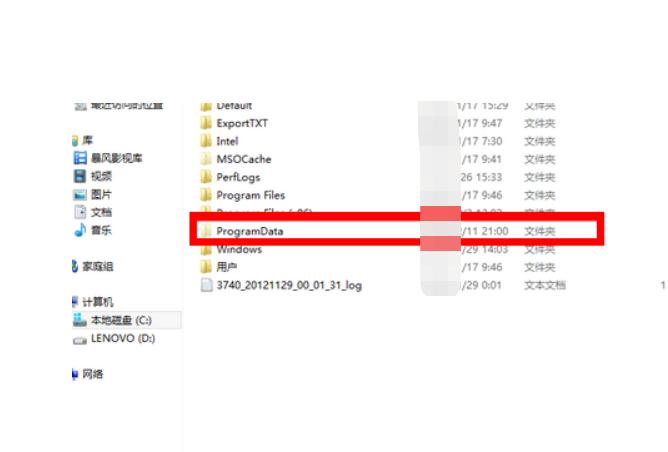
它位于C:ProgramData文件夹中,但是,在Windows资源管理器中,它不显示,除非您在“查看”菜单中启用“隐藏的文件”选项。
Program data文件夹中包含了应用程序和系统配置文件,以及包含了一些用于存储应用程序数据的文件夹,例如Microsoft和Adobe文件夹,它们存储着应用程序的设置,以及一些其他数据,这些文件是系统和应用程序的重要组成部分,因此,不应该删除或修改它们。
二、为什么绝对不能随意删除整个 ProgramData 文件夹?
直接删除整个 ProgramData 文件夹会带来灾难性后果:
- 软件功能瘫痪: 依赖此文件夹数据的程序将无法启动或运行异常,丢失关键配置和缓存。
- 系统不稳定: 系统组件或服务可能依赖其中的数据,导致蓝屏、崩溃或无法预测的错误。
- 数据丢失: 存储在其中的应用程序数据(如某些游戏的存档、配置文件)会永久消失。
- 卸载困难: 部分软件的卸载程序依赖此文件夹信息,导致无法正确卸载。
- 安全风险: 删除安全软件(如杀毒)的关键文件(病毒库、配置)会严重削弱系统防护。
核心警告:删除整个 ProgramData 文件夹是极其危险的操作,会导致系统及软件严重故障!
三、哪些 ProgramData 内容可以安全清理?
虽然整个文件夹不能动,但其中的特定类型文件通常是安全的清理目标,尤其是为了解决磁盘空间不足问题:
1、应用程序缓存文件:
- 浏览器缓存: Chrome, Edge, Firefox 等通常在
ProgramData的子文件夹(如MicrosoftEdgeApplication[版本号]InstallerCache存放安装器缓存)存放更新缓存。清理这些能释放空间,但浏览器下次更新会重新下载。 - 软件安装包缓存: 许多安装程序(如 Microsoft Office Click-to-Run)会留下大型安装包(
.msi,.cab文件)。在确认软件运行稳定且不需要修复安装后,这些可以清理。路径示例:ProgramDataMicrosoftClickToRun...或ProgramDataPackage Cache。 - 临时下载文件: 某些下载工具或程序留下的临时文件。
2、过时或无用的日志文件: 应用程序生成的旧日志文件(.log, .txt)通常可以删除,但保留最近的日志有助于排查新问题。
3、特定程序的临时文件夹: 某些程序有明确标识为 Temp, Cache, Temporary Files 的子文件夹。
4、Windows 更新缓存: 在极少数需要手动清理时,ProgramDataMicrosoftNetworkDownloader 或 ProgramDataMicrosoftWindowsWER (Windows Error Reporting) 下的部分内容可能较大,但强烈建议优先使用系统工具清理。
5、已卸载程序残留: 卸载软件后遗留的空文件夹或无用的文件(需谨慎确认)。
四、如何安全清理 ProgramData 文件夹?
遵循安全第一原则,优先使用可靠工具,手动清理需格外小心:
1、首选:使用 Windows 内置磁盘清理工具:
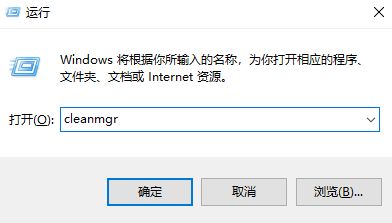
按 Win + R 输入 cleanmgr 回车。
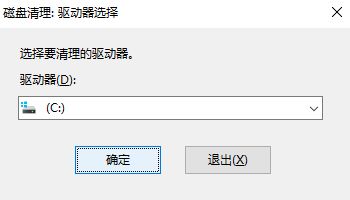
选择系统盘 (通常是 C:)。
点击 “清理系统文件” (需要管理员权限)。
再次选择系统盘。
在列表中仔细勾选:
- Windows 更新清理 (清理旧更新文件,通常在
WinSxS,但会关联清理) - 临时文件 (包括系统临时目录)
- 传递优化文件
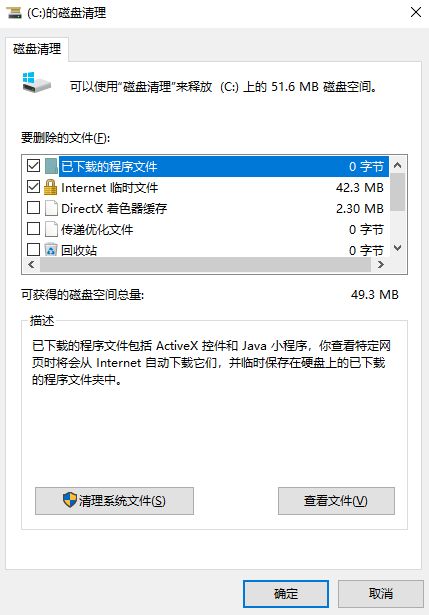
系统错误内存转储文件/系统错误小型转储文件 (如不需要排查问题)
缩略图 (重建会消耗资源)
点击“确定”执行清理。这是最安全、最推荐的方式。
2、使用第三方信誉良好的清理工具:
- CCleaner (谨慎使用):选择“自定义清理”,仅勾选
ProgramData下明确标识为“缓存”或“临时文件”的项目(如浏览器缓存),避免勾选整个 ProgramData 或未知项。 - BleachBit (开源):同样需谨慎选择清理项,专注于缓存和日志。任何工具清理 ProgramData 都要非常小心!
3、手动清理 (仅限高级用户!):
显示隐藏文件和文件夹: 打开文件资源管理器 -> “查看” -> “显示” -> 勾选“隐藏的项目”。
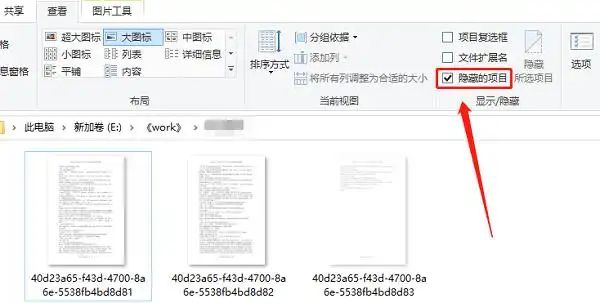
导航到文件夹: 进入 C:ProgramData。
逐级深入,精准定位: 不要直接在 ProgramData 根目录下删除!打开具体的软件子文件夹(如 Microsoft, Adobe, YourSoftwareName)。
只清理特定子文件夹: 查找并进入 Cache, Temp, Logs (旧的日志), Updater (更新缓存) 等明确标识为临时或缓存的子文件夹。
删除内容 (而非文件夹本身): 删除这些特定子文件夹里面的文件,保留文件夹结构。如果文件夹明确是缓存/临时文件夹,可以清空它。
核心原则:
- 只删文件,不删文件夹! (除非是确认无用的空文件夹)
- 不认识的不删!
- 不确定的不删!
- 清理前备份! (复制要删的文件/文件夹到其他地方)
- 一次清理一个子目录,重启观察系统/软件是否正常。
programdata占满c盘解决办法
如果你的 ProgramData 文件夹占用了过多的 C 盘空间,可以考虑以下几种方法来解决问题:
- 1、删除不必要的文件:在 ProgramData 文件夹中,可能存在一些不必要的文件,如临时文件、缓存文件等。你可以通过删除这些文件来释放空间。
- 2、移动 ProgramData 文件夹:如果你的 C 盘空间有限,可以将 ProgramData 文件夹移动到其他盘符,如 D 盘或 E 盘。
- 3、调整虚拟内存:如果你的电脑内存较小,可以适当调整虚拟内存的大小,以减少对硬盘空间的占用。
- 4、清理磁盘碎片:定期清理磁盘碎片可以提高硬盘的读写性能,减少空间的浪费。
需要注意的是,在进行任何操作之前,请备份好重要数据。
五、总结:安全第一,谨慎清理
- 禁止操作: 切勿删除或移动整个
C:ProgramData文件夹! - 可行操作: 可以安全清理其下的应用程序缓存文件、过时日志、临时下载文件、已卸载程序的残留物、特定的 Windows 更新/错误报告临时文件。
- 推荐方法: 优先使用 Windows 内置的“磁盘清理”工具(尤其是“清理系统文件”选项)。这是最安全、最省心的方式。
- 高级操作: 如需手动清理或使用第三方工具,务必精准定位到缓存/临时文件夹,只删除里面的文件,并极度谨慎。清理前备份是明智之举。
以上就是programdata可以删除吗的全部介绍了,ProgramData 是 Windows 生态系统的基石之一,随意拆除会导致大厦倾覆。明智的做法是了解其内容,像园丁修剪枝叶一样,只移除那些确定枯萎的部分(缓存、临时文件、旧日志),同时保护好支撑软件运行的主干(配置、共享数据、数据库)。定期使用磁盘清理工具维护,既能保持系统清爽,又能避免误删风险。 你的 C 盘空间告急了吗?是否曾尝试清理过 ProgramData 中的特定缓存?
本文来自投稿,不代表互联网观察员立场,如若转载,请注明出处:https://www.hlwgcy.com/info/12666.html