电脑怎么测网速? 轻松掌握网络速度的多种方法

网络测速的常见方法有系统内置的测速工具,利用浏览器,或利用其他第三方测速工具,你可以根据自己的实际情况选择一种,也可以多种方法试一试,交叉对比判断得出比较靠谱的测速结果。接下来,咱们来介绍6种测速方法,欢迎收藏分享!
使用任务管理器查看网速
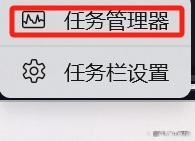
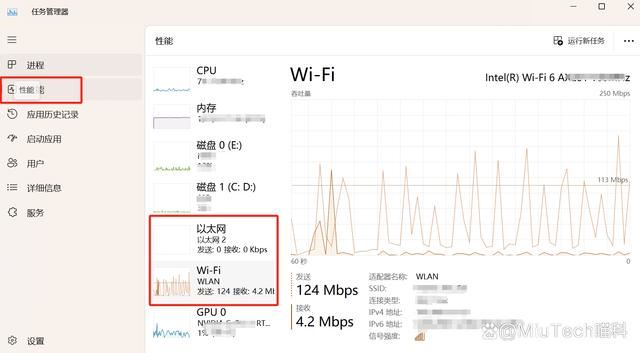
在任务栏空白区域右击鼠标,打开任务管理器;点击性能选项卡,然后点击要查看网速的以太网或WiFi,在右侧的显示区域中会显示该网卡的实时网速。使用浏览器在线测速工

网络测速的常见方法有系统内置的测速工具,利用浏览器,或利用其他第三方测速工具,你可以根据自己的实际情况选择一种,也可以多种方法试一试,交叉对比判断得出比较靠谱的测速结果。接下来,咱们来介绍6种测速方法,欢迎收藏分享!

使用任务管理器查看网速

在任务栏空白区域右击鼠标,打开任务管理器;
电脑怎么测网速? 轻松掌握网络速度的多种方法

点击性能选项卡,然后点击要查看网速的以太网或WiFi,在右侧的显示区域中会显示该网卡的实时网速。
电脑怎么测网速? 轻松掌握网络速度的多种方法

使用浏览器在线测速工具

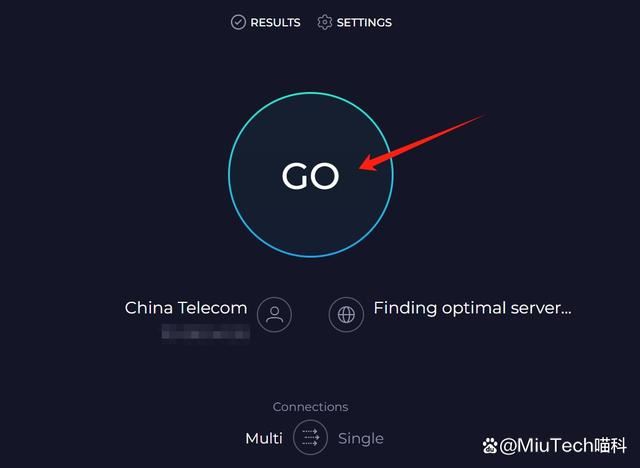
在浏览器中输入“测速网”或“speedtest.net”等关键词,进入在线测速网站的官网;

电脑怎么测网速? 轻松掌握网络速度的多种方法

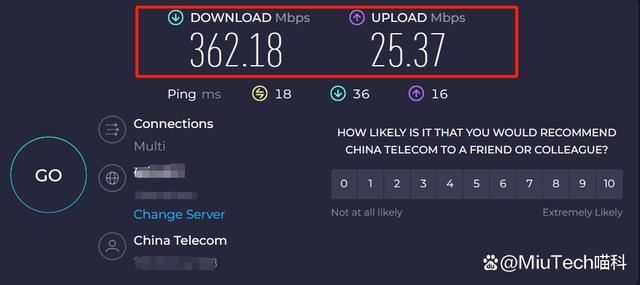
点击“GO”或“开始测速”按钮,即可开始测速。

电脑怎么测网速? 轻松掌握网络速度的多种方法

等待测试完成后,测试结果会显示你的网络速度,通常以Mbps兆比特每秒为单位。其中,下载速度指你从互联网下载数据的速度,上传速度指你上传数据到互联网的速度。这两者都是你的宽带速度的关键指标。
电脑怎么测网速? 轻松掌握网络速度的多种方法

使用移动应用程序

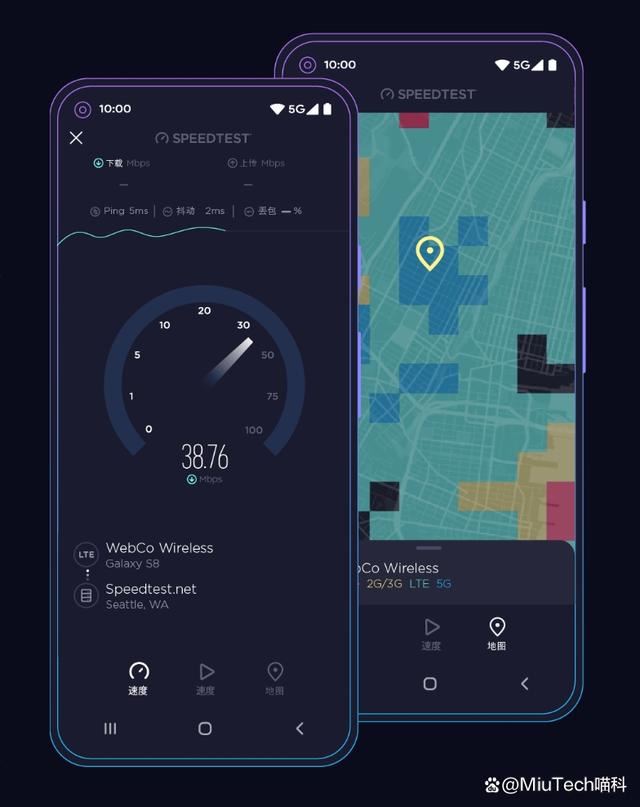
有许多移动应用程序可以用于测量网络速度,例如Speedtest、Meteor、nPerf等。你可以在应用商店中搜索并下载这类应用程序,然后按照应用程序的指示进行测速。
电脑怎么测网速? 轻松掌握网络速度的多种方法

使用手机安全软件的网络测速功能

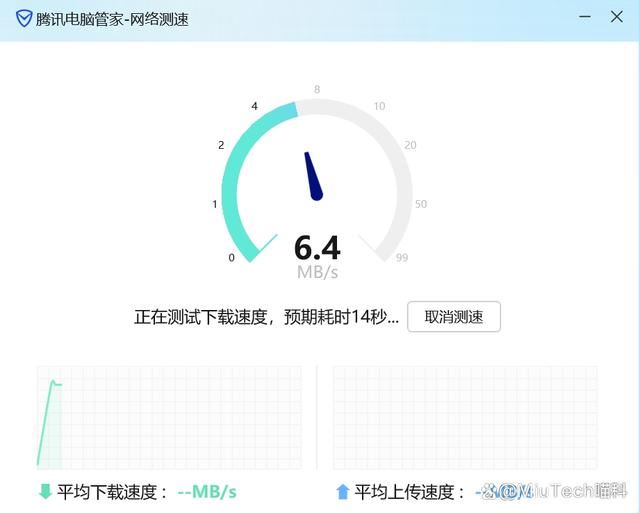
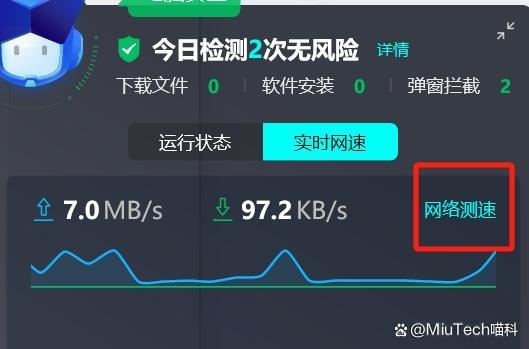
不少安全管理软件也有测速功能,你可以留意一下你在用的有没有。以腾讯电脑管家为例,找到“工具箱”选项,
电脑怎么测网速? 轻松掌握网络速度的多种方法

点击“网络测速”按钮即可开始测速。

电脑怎么测网速? 轻松掌握网络速度的多种方法

使用网络流量监控软件进行测速

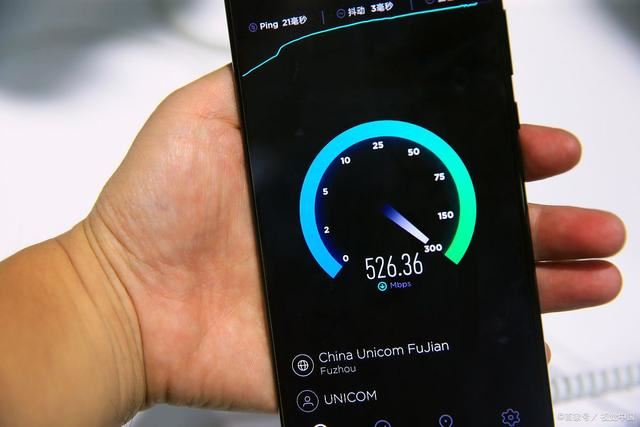
利用第三方网络流量监控软件,你可以实时监控网络流量,也可以测试当前的网络速度。
电脑怎么测网速? 轻松掌握网络速度的多种方法

通过ping命令测试网速

ping命令是一个常用的网络测试命令,可以测试网络的连通性和延迟。要使用ping命令测试网速,需要先打开一个命令提示符窗口(按下Win+R键,输入cmd并回车),然后输入ping+空格+网址(或IP地址),例如ping www.baidu.com。系统会向目标地址发送一个数据包,并等待响应。响应时间越短,表示网络速度越快。可以在命令提示符窗口中看到每次测试的响应时间和丢包率。这种方法可以测试网络的连通性和稳定性,但不够直观。

另外,网络测速时,建议关闭其他设备或应用程序,以确保测量结果更准确。此外,还要考虑到网络使用量、网络稳定性和网络提供商的服务质量等因素可能会对测速结果产生影响。

本文来自投稿,不代表互联网观察员立场,如若转载,请注明出处:https://www.hlwgcy.com/info/13293.html

(0)
互联网观察员的头像互联网观察员
如何修改文件创建日期和修改日期? 批量修改文件时间属性的六种技巧
上一篇 2026年9月4日 下午5:06
VMDK/VHDX和VHD是什么文件? 虚拟磁盘格式看这篇文章就差不多了
下一篇 2026年9月4日 下午5:06

相关推荐

  • 电脑卡顿反应慢是加内存还是换固态硬盘?

    相信不少朋友在自家电脑使用一定年限之后,会感受到电脑出现了不如之前流畅的情况。当然除去产品方面的推陈出新以外,硬件也会不可避免的迎来老化,并且随着软件的更新,其性能也会逐渐更不上软件的运营环境,这也就导致了电脑运行卡顿。

    解决办法这种时候,大部分的玩家朋友们会面临两种选择。一种是选择直接更换新的电脑。另外一种选择则是尝试加内存条或者是加固态硬盘。直接换电脑更适用于使用时间长寿命已尽的老旧机

    2026年9月4日
    10
  • 解除U盘有写保护的方法(详细步骤与解决方案)

    通过本文的详细步骤和解决方案,您可以轻松解除U盘的写保护问题,恢复U盘的正常使用。无论是检查物理开关、使用Diskpart工具、修改注册表,还是借助第三方工具,都能有效解决这一问题。希望本文对您有所帮助,解决了您在使用U盘过程中遇到的困扰。工具原料
    系统版本:Windows 10 或 Windows 11
    品牌型号:Dell XPS 13 (2021款) 或 MacBook Pro (2021款)

    2026年9月4日
    10
  • 电脑网络适配器有感叹号怎么办?(附解决方法)

      在使用电脑的时候,有时候会碰到电脑网络适配器感叹号的情况,这是怎么回事?没有安装网卡驱动的话就可能造成这个问题的发生。下面就跟着小编一起来看看怎么解决网络适配器感叹号吧。解决方法:方法1、右键点击驱动程序,然后选择卸载,卸载之后再重新启动电脑,这时候电脑会自动搜索安装网卡程序。方法2、如果还不能解决的话,这时候就需要手动去安装网卡,手动安装网卡的方式就是在其他的电脑当中下载对应的驱动程序,然后

    2026年9月4日
    10
  • 如何解决电脑装完系统看视频不连贯?

    如何解决电脑装完系统看视频不连贯?这边文章主要为小伙伴们详细讲解解决电脑装完系统看视频不连贯。
    解决电脑装完系统看视频不连贯的方法:
    一、显卡驱动没安装成功我们可以安装驱动精灵或者利用系统本身安装功能来装驱动。具体步骤如下:
    1、首先检查设备管理器是否有显卡设备。右击桌面计算机图标,选择管理,点击“设备管理器”,如下图所示:显卡设备会在这里显示。若没有安装驱动或是驱动程序

    2026年9月4日
    10
  • 电脑关闭显示器和进入睡眠状态有什么区别?

    关闭显示器和进入睡眠状态的区别。电脑有的时候不用,也不想直接关机,一般都是直接放在那里,可是有的时候这种做法很不方便,因为屏幕总是亮着会很影响我们的休息,那么我们是应该选择关闭显示器还是让电脑进入休眠状态呢?关闭显示器和进入睡眠状态有什么区别呢?下面快和小编一起来看看吧!关闭显示器和进入睡眠状态的区别
    睡眠状态下网卡是不工作的,所谓睡眠状态是保存你睡眠前的工作状态,一旦唤醒将恢复睡眠前电脑的全部状

    2026年9月4日
    10

联系我们

400-800-8888

在线咨询: QQ交谈

邮件:admin@example.com

工作时间:周一至周五,9:30-18:30,节假日休息

关注微信