在计算机使用过程中,我们经常会遇到一些错误提示,其中之一就是找不到mfc100.dll。这个问题可能是由于缺少相关文件或注册表损坏引起的。下面是我总结的五种解决方法,希望能对遇到这个问题的人有所帮助。
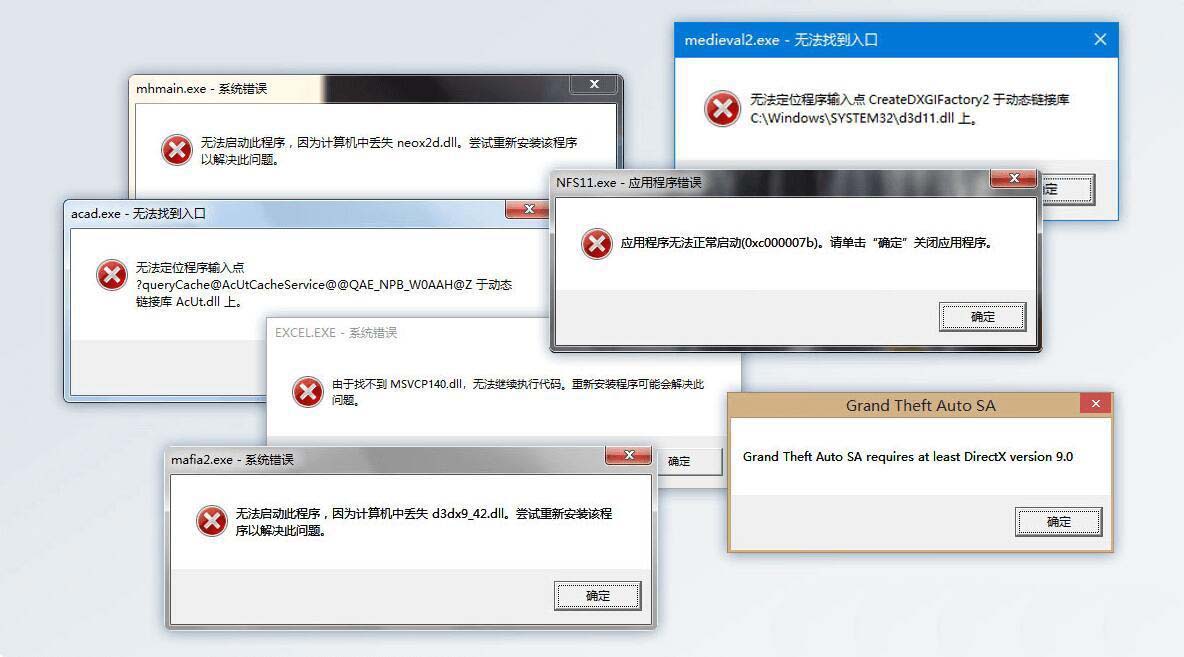
一、找不到mfc100.dll什么意思
找不到mfc100.dll的意思是,在您的Windows操作系统环境中,系统或某款正在尝试运行的应用程序未能在预期的位置找到名为mfc100.dll的重要动态链接库文件。mfc100.dll是Microsoft Foundation Class (MFC)库的一部分,这是一个由Microsoft开发的支持Windows应用程序编程的框架,包含了大量用于构建用户界面和处理Windows API的类和函数。
当应用程序需要调用mfc100.dll中定义的功能时,如果系统找不到这个文件,就会阻止应用程序正常启动或执行特定功能。这种情况可能是由于以下原因造成的:
- 1、文件缺失或已被删除。
- 2、应用程序的安装过程中没有正确地安装或注册这个dll文件。
- 3、操作系统升级或修复过程中dll文件受损或丢失。
- 4、计算机感染病毒或恶意软件导致dll文件被破坏或移除。
二、问题起因解析
咱先掰扯掰扯为啥会没这文件。这可能是咱安装软件的时候操作不严谨,没有完整地安装相关组件,把.dll弄丢了;也或许是用一些清理软件清理的时候,清理得太“狠”,一不小心就给删了;再就是系统感染了病毒,把文件给破坏得七零八碎。有时候安装其他有冲突的软件,也可能覆盖了原来正常的这个文件。
- 1、不完整安装原因:有些软件安装起来很“个性”。我们点击安装后,中途电脑可能正好死机、断电。等重启再接着安装那可能就不完整,就像搭积木缺一块,安装完毕就找不着.dll文件,后面程序运行就戛然而止,可闹心了。
- 2、清理软件“误杀”:现在有些清理软件很“暴躁”,它分不清哪些东西是该乖乖清理,哪些是不能乱动的。在它一顿操作之后,正常有用的文件被当成垃圾清掉,找不到文件程序就不能愉快运行
- 3、病毒“捣乱破坏”:病毒一旦攻陷系统就像一群强盗闯入家里乱搞一气。这些不安好心的病毒会瞄准文件下手,专门破坏、篡改.dll这些重要的依赖文件。文件坏了,程序自然只能干着急运转不了。
- 4、软件冲突覆盖:新安装个软件与已经在电脑里存着的软件说不定就是“仇家”,一碰头就会有冲突。新软件安装过程当中就可能稀里糊涂地用它自己的“歪瓜裂枣”文件替换掉原本好好运行应该存在的.dll,等程序调用就抓瞎,哪儿还找得到原本乖乖呆在那儿的这个正确的文件。
三、找不到mfc100.dll文件的多种解决方法
方法一:重新安装Microsoft Visual C++ Redistributable
若您的系统提示找不到mfc100.dll文件,重新安装相应的Microsoft Visual C++ Redistributable Package是最常见的解决方法之一。
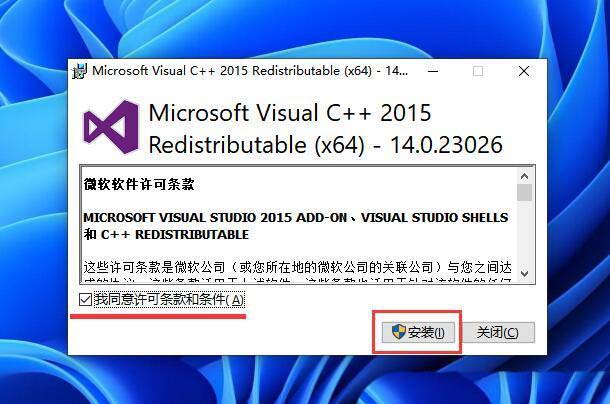
以下是详细的步骤:
1、打开微软官方网站(https://www.microsoft.com/),查找适用于您操作系统的Visual C++ Redistributable Package。根据您的操作系统是32位还是64位,以及需要哪个版本的Visual C++ redistributable(例如,MFC100.dll可能来自Visual C++ 2010 Redistributable),选择合适的下载链接。
2、注意选择与丢失的dll文件相对应的Visual C++ Redistributable版本。MFC100.dll一般对应的是Visual Studio 2010编译的应用程序所需。下载时会有两个选项,一个是x86版本(32位),另一个是x64版本(64位),请根据您的操作系统体系结构选择合适的版本。
3、下载安装包后,双击运行安装文件。跟随安装向导,接受许可协议,并按照提示进行默认或自定义安装。安装过程中,程序会自动将所需的dll文件(包括mfc100.dll)安装到系统的适当位置。
4、完成安装后,重启您的计算机(某些情况下可能需要重启才能使dll文件生效)。再次尝试运行原来报错的应用程序,看是否解决了mfc100.dll缺失的问题。
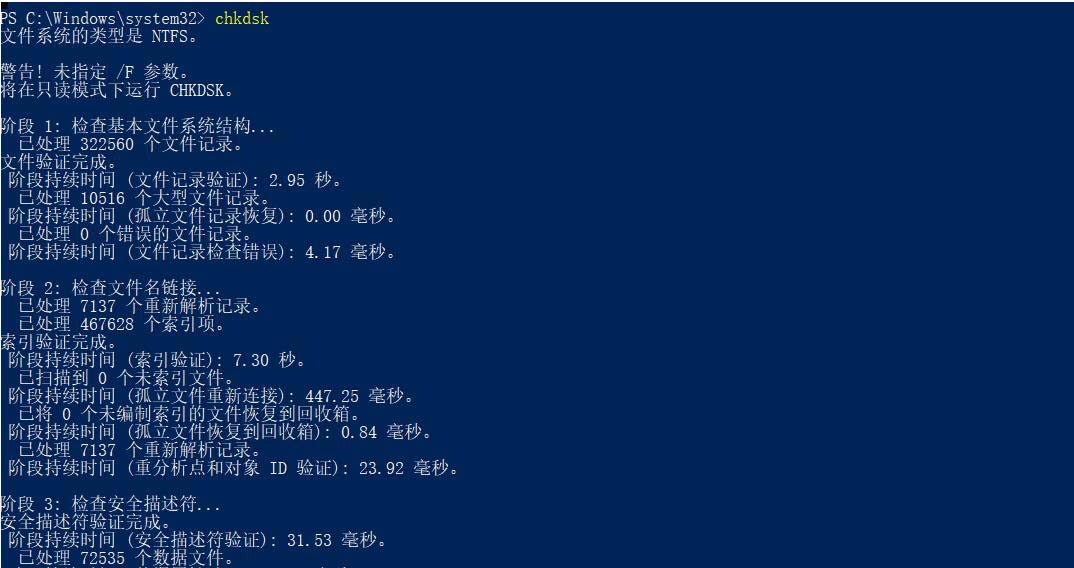
方法二:使用系统文件检查器(SFC)扫描
Windows系统自带的系统文件检查器(SFC)工具可以扫描并修复系统文件。打开命令提示符(以管理员身份),输入sfc /scannow命令,等待扫描完成,系统可能会自动修复缺失的mfc100.dll文件。
方法三:使用dll修复工具(有效)
1、首先在浏览器顶部输入:dll修复工具.site(按下键盘回车键打开)并下载。
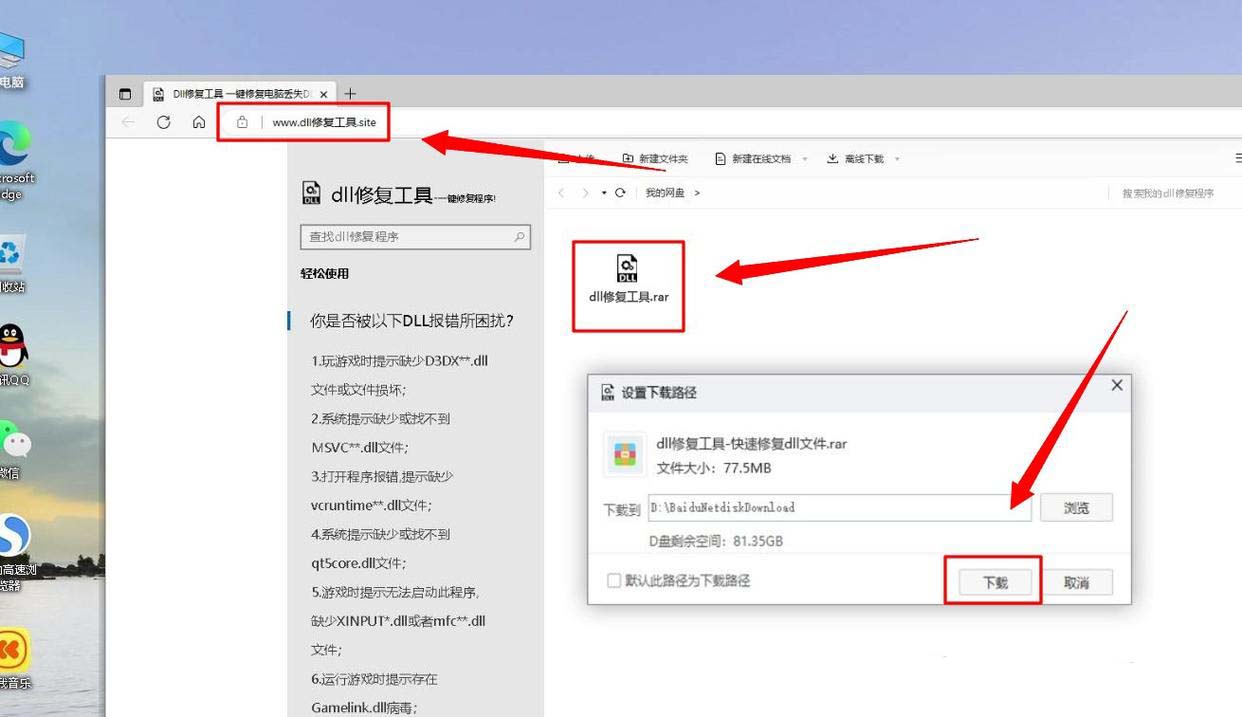
2、下载好了是压缩文件,需要先把压缩文件解压。然后利用这个修复工具进行相关的DLL修复。修复完成后,重新启动计算机,然后尝试再次运行程序。
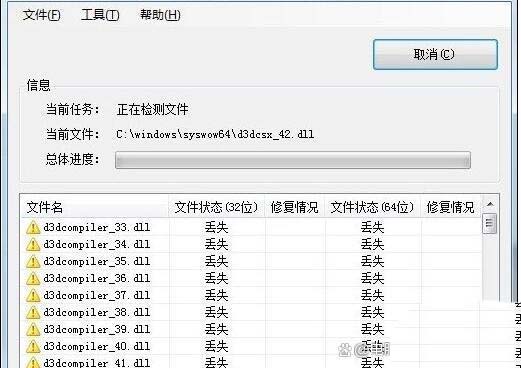
方法四:手动复制文件mfc100.dll
从另一个相同操作系统的电脑上复制mfc100.dll到系统目录下,但需谨慎操作,确保来源可靠且符合你的系统架构(32位或64位)。
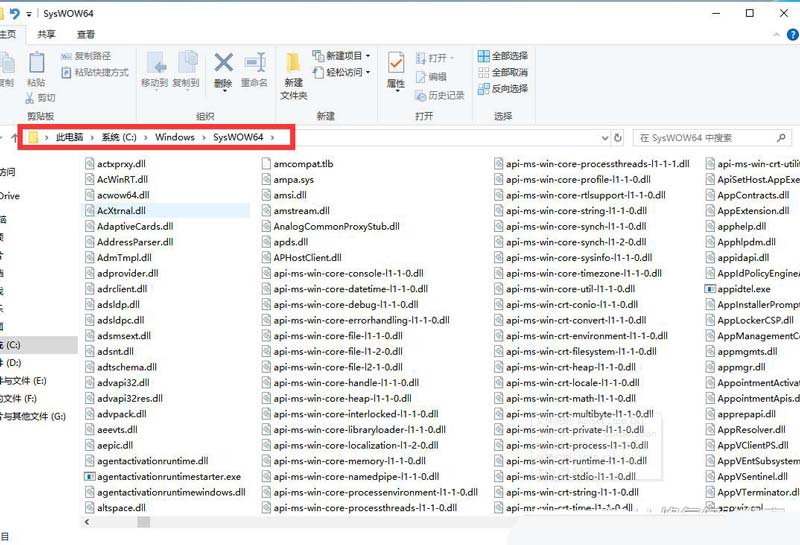
以下是具体步骤:
- 1、您需要确认您的操作系统是32位还是64位,因为您需要复制对应版本的mfc100.dll文件。
- 2、从另一台相同操作系统的电脑上找到mfc100.dll文件。这个文件通常位于System32或SysWOW64文件夹中。
- 3、您可以使用快捷键“Ctrl+C”来复制文件,然后在目标位置按“Ctrl+V”进行粘贴。或者,您可以右键点击文件选择“复制”,然后在目标位置右键点击选择“粘贴”。
- 4、在复制文件到System32或SysWOW64文件夹时,可能需要管理员权限。如果遇到权限问题,请确保以管理员身份登录或使用管理员权限运行文件管理器。
- 5、完成文件复制后,重启电脑以确保新的dll文件被正确加载。
方法五:更新Windows操作系统
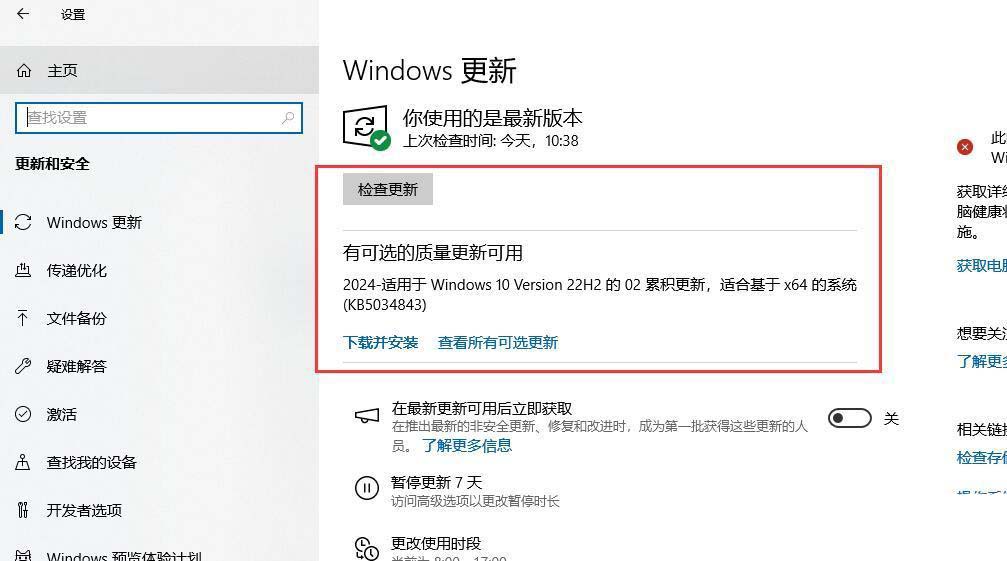
有时候,找不到mfc100.dll的问题可能是由于操作系统版本过旧引起的。我们可以前往Windows Update中心,检查是否有可用的更新。如果有可用的更新,请按照指示进行更新操作。更新完成后,重新启动计算机,这样可能可以解决问题。
方法六:卸载并重新安装相关程序
可以尝试卸载与MFC100.dll相关的程序,并重新安装它们。这可能会修复缺失的MFC100.dll文件或重新注册相关的组件。

四、找不到Mfc100.dll会出现哪些问题
以下是缺少这一关键动态链接库文件可能导致的一些具体问题:
- 程序启动失败:当你尝试打开依赖于Mfc100.dll的程序时,可能会遇到错误消息提示该文件缺失或无法找到,导致程序无法启动。
- 运行时错误:即使某些程序能够启动,也可能在运行过程中突然崩溃,显示“Mfc100.dll未找到”或类似错误信息,影响软件的稳定性和数据处理能力。
- 功能缺失:部分软件功能可能因依赖Mfc100.dll的组件未能正确加载而失效,用户可能会发现一些按钮无响应、菜单项灰色不可用或者特定功能模块完全无法访问。
- 系统性能下降:系统在不断尝试寻找丢失的dll文件过程中可能会消耗额外资源,从而引起整体性能下降,包括但不限于响应速度变慢、CPU占用率异常升高等现象。
- 兼容性问题:Mfc100.dll的缺失还可能影响到软件的版本兼容性,尤其是当用户尝试运行新老版本交替的应用程序时,可能会遇到更多未知错误。
- 安装失败:在安装某些需要Mfc100.dll的新软件时,安装过程可能会中断,因为安装程序需要验证或使用此文件来完成相关组件的部署。
总结:
总结起来,找不到mfc100.dll的问题可能是由于缺少相关文件、注册表损坏或操作系统版本过旧等原因引起的。通过以上介绍的5种解决方法,我们可以解决这个问题。希望这些方法能够对遇到这个问题的人提供帮助,让大家能够顺利地继续使用计算机。
本文来自投稿,不代表互联网观察员立场,如若转载,请注明出处:https://www.hlwgcy.com/info/12964.html