默认网关不可用修复后过一会又不好使了解决方法

我们在使用电脑的时候,出现默认网关不可用,修复了之后过了一会又不行了,该怎么办呢?那么让我们一起看下详细的解决方法吧!
默认网关不可用修复后过一会又不好使了解决方法
方法一:重置一下网络试试
1、用鼠标右键点开始菜单,点命令提示符(管理员),打开命令提示符窗口。2、在命令提示符中输入:netsh winsock reset (可复件粘贴按回车键执行命令)3、稍后,会有成功的提示:成功地重置Wins

我们在使用电脑的时候,出现默认网关不可用,修复了之后过了一会又不行了,该怎么办呢?那么让我们一起看下详细的解决方法吧!

默认网关不可用修复后过一会又不好使了解决方法

方法一:重置一下网络试试

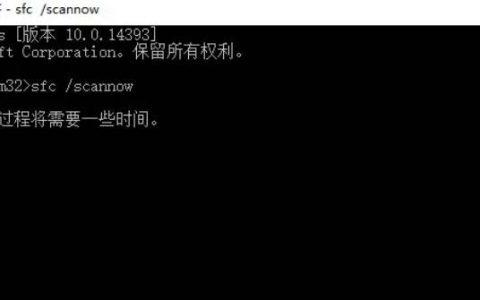
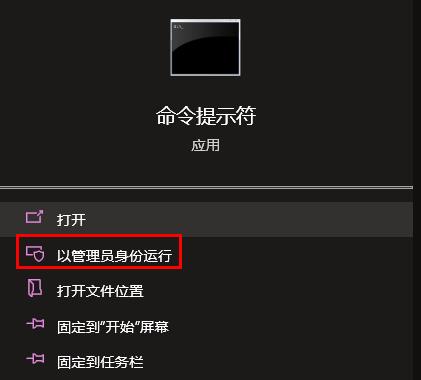
1、用鼠标右键点开始菜单,点命令提示符(管理员),打开命令提示符窗口。
默认网关不可用修复后过一会又不好使了解决方法

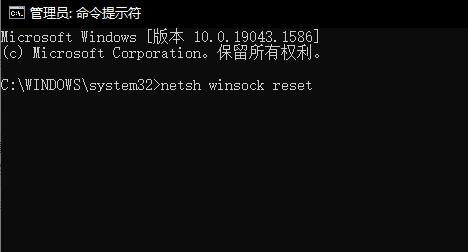
2、在命令提示符中输入:netsh winsock reset (可复件粘贴按回车键执行命令)
默认网关不可用修复后过一会又不好使了解决方法

3、稍后,会有成功的提示:成功地重置Winsock目录/重启计算机完成重置。

PS:WIN键是CTRL键旁边有微软图标的键。

方法二:设置IP地址和DNS

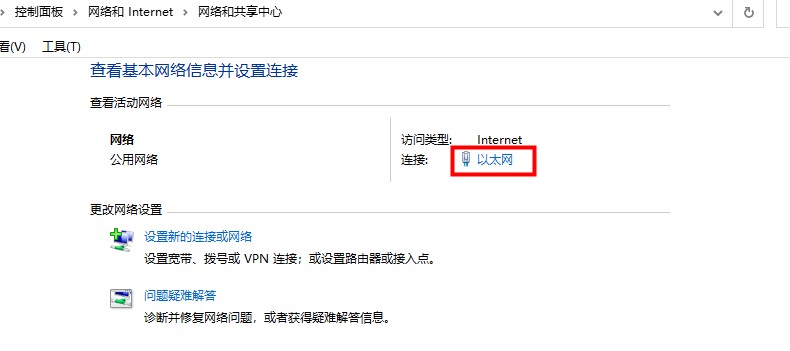
1、用鼠标右键点桌面上网络图标,打开“网络与共享中心”。
默认网关不可用修复后过一会又不好使了解决方法

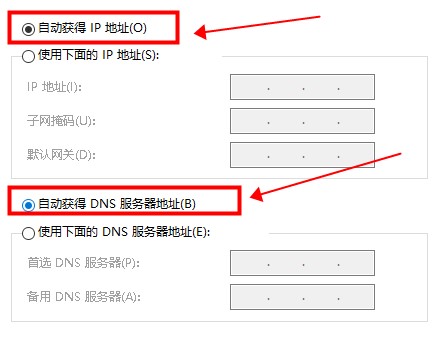
2、然后点“以太网-点属性-双击IPV4”。

3、把IP地址和DNS设置为自动。
默认网关不可用修复后过一会又不好使了解决方法

以上就是默认网关不可用修复后过一会又不好使了解决方法的详细内容,更多关于默认网关不可用怎么修复的资料请关注机圈观察员其它相关文章!

本文来自投稿,不代表互联网观察员立场,如若转载,请注明出处:https://www.hlwgcy.com/info/12863.html

(0)
互联网观察员的头像互联网观察员
mss32.dll文件丢失怎么办? 电脑提示mss32.dll丢失的多种修复方法
上一篇 2026年9月4日 下午5:06
电脑提示显示器显示超出范围Out of Range怎么办?
下一篇 2026年9月4日 下午5:06

相关推荐

  • 电脑ESP分区和MSR分区有什么用? 讲解硬盘ESP分区和MSR的区别

    硬盘ESP和MSR分别作为硬盘的“系统引导分区”和“隐藏分区”,这两个分区正常在windows系统环境下都是隐藏的,只有在”DISKGENIUS”磁盘工具下才能看得到,建议不要随意删除,接下来分别讲解都有什么作用?电脑ESP分区的作用
    全称EFI system partition,简写为ESP。ESP虽然是一个FAT16或FAT32格式的物理分区,但

    2026年9月4日
    10
  • 不用狂按f8电脑进入安全模式的操作方法

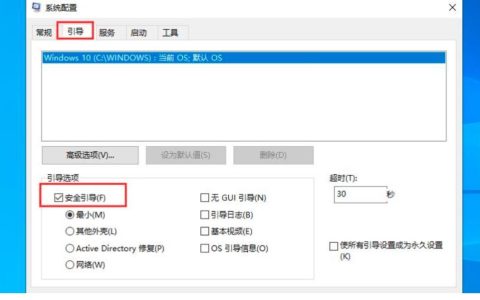
    每次进入安全模式,都要不停重启,按f8,实在恼火。那不用按f8,电脑如何进入安全模式1、按下组合键wndow键+R,会出现运行框,在运行的输入框里面输入字符msconfig,然后按下回车键。2、接着在打开的系统配置里,寻找到选项“引导”,在“安全”引导这一项上面打上勾勾就行了。切记不要忘记在这面点击“确定”按钮。3、以上的步骤

    2026年9月4日
    10
  • 电脑中了incaseformat病毒怎么办? incaseformat病毒删除方法

    近日,一种名为 Incaseformat 蠕虫病毒在国内爆发扩散,该蠕虫病毒执行后将删除被感染计算机所有非系统盘文件,对用户造成不可挽回的损失。我们电脑中了incaseformat病毒后除了C盘其他文件都被破坏,但是很多人不知道电脑已经中了incaseformat病毒怎么办,接下来我将介绍电脑已经中了incaseformat病毒怎么办。下面我们就来看看详细的解决办法。
    1、打开win10的此电脑,

    2026年9月4日
    10
  • 笔记本电脑屏幕出现条纹怎么办

      一些用户在使用笔记本电脑的时候,可能会碰到笔记本电脑屏幕出现条纹的情况,这就需要仔细地排查下相关的原因,找到问题所在,以便更好地去解决。那么笔记本电脑屏幕出现条纹怎么办呢?下面是机圈观察员小编为大家整理的笔记本电脑屏幕出现条纹的解决方法,希望大家能够从中有所收获!笔记本电脑屏幕出现条纹的解决方法一:显卡故障所致  笔记本电脑出现不规则条纹的现象就是长时间使用电脑,引起的显卡故障,如果有了这样的

    2026年9月4日
    20
  • 解除U盘有写保护的方法(详细步骤与解决方案)

    通过本文的详细步骤和解决方案,您可以轻松解除U盘的写保护问题,恢复U盘的正常使用。无论是检查物理开关、使用Diskpart工具、修改注册表,还是借助第三方工具,都能有效解决这一问题。希望本文对您有所帮助,解决了您在使用U盘过程中遇到的困扰。工具原料
    系统版本:Windows 10 或 Windows 11
    品牌型号:Dell XPS 13 (2021款) 或 MacBook Pro (2021款)

    2026年9月4日
    20

联系我们

400-800-8888

在线咨询: QQ交谈

邮件:admin@example.com

工作时间:周一至周五,9:30-18:30,节假日休息

关注微信