笔记本电脑屏幕出现条纹怎么办

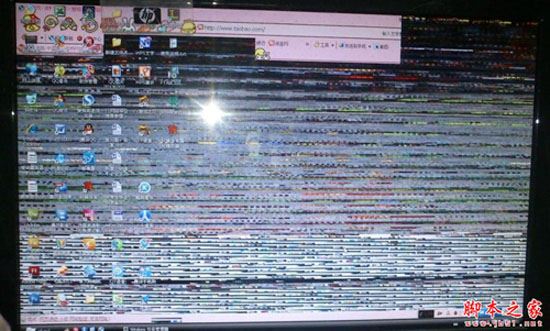
  一些用户在使用笔记本电脑的时候,可能会碰到笔记本电脑屏幕出现条纹的情况,这就需要仔细地排查下相关的原因,找到问题所在,以便更好地去解决。那么笔记本电脑屏幕出现条纹怎么办呢?下面是机圈观察员小编为大家整理的笔记本电脑屏幕出现条纹的解决方法,希望大家能够从中有所收获!笔记本电脑屏幕出现条纹的解决方法一:显卡故障所致  笔记本电脑出现不规则条纹的现象就是长时间使用电脑,引起的显卡故障,如果有了这样的

  一些用户在使用笔记本电脑的时候,可能会碰到笔记本电脑屏幕出现条纹的情况,这就需要仔细地排查下相关的原因,找到问题所在,以便更好地去解决。那么笔记本电脑屏幕出现条纹怎么办呢?下面是机圈观察员小编为大家整理的笔记本电脑屏幕出现条纹的解决方法,希望大家能够从中有所收获!
笔记本电脑屏幕出现条纹怎么办

  笔记本电脑屏幕出现条纹的解决方法一:显卡故障所致  

  笔记本电脑出现不规则条纹的现象就是长时间使用电脑,引起的显卡故障,如果有了这样的情况,大家应该及时的关闭电脑,令电脑休息一会,这样慢慢的使自己的笔记本电脑的显卡缓冲过来,不然长期使用下去就会损坏显卡了。

  另外笔记本电脑的屏幕要经常性擦拭一下,这样可以保证笔记本电脑的屏幕的洁净度,因为一旦屏幕内部进入灰尘,会损坏笔记本电脑屏幕的芯片,这类芯片比较脆弱,一旦损坏就无法复原了,所以保持笔记本电脑屏幕的洁净十分关键。

  笔记本电脑屏幕出现条纹的解决方法二:显示设置问题  

  如果是刷新率设置过低,会导致屏幕抖动,检查方法是用鼠标右键单击系统桌面的空白区域,从弹出的右键菜单中单击“属性”命令,进入到显示器的属性设置窗口。单击该窗口中的“设置”标签,在其后弹出的对应标签页面中单击“高级”按钮,打开显示器的高级属性设置界面。

  再单击其中的“监视器”标签,从中可以看到显示器的刷新频率设置为60,这正是造成显示器屏幕不断抖动的原因。将新频率设置为75以上,再点击确定返回桌面,将笔记本电脑系统重新启动一下,然后再观察下笔记本电脑屏幕是否还会出现条纹,如果能够正常显示了,说明故障就被清除了。

  笔记本电脑屏幕出现条纹的解决方法三:外部磁场干扰  

  如果使用上面介绍的两种方法仍然不能解决电脑屏幕出现条纹问题,那么就应该怀疑屏幕抖动是由显示器附近的磁场或电场引起的。为了将显示器周围的一切干扰排除干净,可将计算机搬到一张四周都空荡荡的桌子上,然后进行开机测试。

  如果屏幕抖动的现象消失,那么说明你电脑原来的地方有强电场或强磁场干扰,请将可疑的东西(如音箱的低音炮、磁化杯子等)从电脑附近拿手。然后把显示器关掉再重开几次,以达到消磁的目的(现在的显示器在打开时均具有自动消磁功能。

  笔记本电脑屏幕出现条纹的解决方法四:分析硬件软件  

  出现这种情况的原因有多种,大致可以分为两大类:

  硬件

  显卡损坏,显卡是支持显示的重要硬件,发生故障时可能出现以上屏幕亮线,笔记本一般是集成显卡或者独显焊接于主板,很可能需要原厂才能维修。

  显示器损坏,显示器如果排线等损坏是会出现你这种亮线的现象,一般损坏只能换一个屏幕。

  软件

  系统问题、驱动问题、恶意软件等都可能造成亮线的现象。

  建议你先尝试使用外接显示器看看这个条文(亮线)是否还存在,如果不存在,那么很明显是显示器问题;其次尝试重装系统,如果问题依旧,很可能就是显卡问题,如果问题解决那么就是软件问题。

  笔记本电脑屏幕出现条纹的解决方法五:显示刷新频率设置不正确  

  1、如果是刷新率设置过低,会导致屏幕抖动,检查方法是用鼠标右键单击系统桌面的空白区域,从弹出的右键菜单中单击“属性”命令,进入到显示器的属性设置窗口;

  2、单击该窗口中的“设置”标签,在其后弹出的对应标签页面中单击“高级”按钮,打开显示器的高级属性设置界面;

  3、再单击其中的“监视器”标签,从中可以看到显示器的刷新频率设置为60,这正是造成显示器屏幕不断抖动的原因;

  4、将新频率设置为75以上,再点击确定返回桌面就可以了。

  以上就是小编整理的关于笔记本电脑屏幕出现条纹的解决方法,希望可以帮到你哦,更多内容请关注机圈观察员哦。

本文来自投稿,不代表互联网观察员立场,如若转载,请注明出处:https://www.hlwgcy.com/info/14037.html

(0)
互联网观察员的头像互联网观察员
电脑出现fatal error怎么解决? 一步步教你修复错误fatal error方法
上一篇 2026年9月4日 下午5:10
主机黄灯闪烁无法开机怎么办 电脑主机闪黄灯开不了机的解决办法
下一篇 2026年9月4日 下午5:10

相关推荐

  • 电脑声卡驱动装好了还是没声音如何修复 声卡驱动安装了扬声器没有声音的解决办法

    电脑如果要有声音的话,肯定是需要安装声卡驱动的,可是近日有小伙伴反映说声卡驱动安装了之后扬声器没声音,碰到这样的问题该如何解决呢,针对此问题,今天就由u教授小编给大家讲述一下电脑声卡驱动装好了还是没声音的详细恢复方法。
    声卡驱动安装了扬声器没有声音的解决办法:
    1、首先右击左下角的播放按键,此时会显示一个红叉。2、之后去选择“打开声音设置”。3、然后在声音界面中点击&ldq

    2026年9月4日
    20
  • qt5cored.dll报错怎么解决? 电脑qt5cored.dll文件丢失修复技巧

    遇到qt5cored.dll文件错误时,可能会导致基于 Qt 开发的应用程序无法正常运行或启动。这种错误通常由文件缺失、损坏或某些注册问题引起。不过,您无需担心,因为存在多种简单直接的解决策略可以帮助您迅速恢复软件功能。本文将向您介绍几种常用的解决方案,无论您是软件开发者还是终端用户,这些信息都将为您排忧解难。接下来,让我们一起了解这些解决方法。
    一、qt5cored.dll文件分析
    qt5cor

    2026年9月4日
    20
  • 电脑怎么清理灰尘 电脑清灰方法介绍

    以Win10系统为例,具体操作如下:

    电脑清灰方法介绍:
    1、首先用螺丝刀拧下机箱的螺丝,拆开机箱,卸下机箱挡板,可以明显看到灰尘最多的位置是显卡、散热风扇、硬盘和机箱底部等。
    2、将显卡、硬盘、内存卡等可以拆卸的部分取下来,用干布擦拭表面,如果是不平整的地方用刷子清理,散热风扇可以用吹风机清理灰尘,注意不要用热风。
    3、金手指的部分需要用橡皮轻轻擦拭,可以有效去除灰尘和锈迹,然后用纸巾擦掉橡

    2026年9月4日
    10
  • 你的电脑设备需要修复0xc000007b无法开机怎么办?(附解决办法)

    平时在操作电脑的时候,总是避免不了遇到各种问题,例如近日有用户反映说遇到了蓝屏无法开机的情况,并提示你的电脑设备需要修复0xc000007b错误代码,该怎么办呢,接下来给大家讲述一下你的电脑设备需要修复0xc000007b无法开机的解决办法。
    解决办法:
    1、重启电脑上,开机持续按键盘的F2键进到BIOS界面。(不一样的电脑主板进到bios的启动快捷键会有一定的差别,大伙儿可自主在网上查找进到)2

    2026年9月4日
    10
  • 如何查看电脑使用次数与时间?

    如何查看电脑使用次数与时间?购买一台新电脑后,想知道,是不是之前使用过,这个该怎么查看呢,方法很简单可以通过系统的事件查看器的开关机时间来判断,事件查看器记录着所有开关机的记录,具体查看步骤如下。
    查看电脑使用次数与时间的方法
    打开事件查看器的方法有很多,在这里,使用最常用的方法,先打开控制面板,然后将类别设置为“大图标”视图。调整成大图标视图后,在所有项目中,找到并选择&

    2026年9月4日
    10

联系我们

400-800-8888

在线咨询: QQ交谈

邮件:admin@example.com

工作时间:周一至周五,9:30-18:30,节假日休息

关注微信