无法保存对权限所作的更改拒绝访问(更改权限时文件夹拒绝访问)的解决方案

日常电脑使用过程当中总会遇到:
一些应用程序的问题,如弹出错误提示框、广告弹窗等可能大家也会安装免费的软件,不知不觉中安装了一些流氓软件,想删除都删不掉,恨得牙痒痒而无计可施软件移动位置
此时可以试试修改注册表。
导 读:
先检查设置“用户配置策略”用windows自带的“注册表编辑器”单个修改(CMD下命令也可,但要求高、麻烦些)权限设置用第三方软

日常电脑使用过程当中总会遇到:

  • 一些应用程序的问题,如弹出错误提示框、广告弹窗等
  • 可能大家也会安装免费的软件,不知不觉中安装了一些流氓软件,想删除都删不掉,恨得牙痒痒而无计可施
  • 软件移动位置

此时可以试试修改注册表。

导 读

  • 先检查设置“用户配置策略”
  • 用windows自带的“注册表编辑器”单个修改(CMD下命令也可,但要求高、麻烦些)
  • 权限设置
  • 用第三方软件批量修改

完成一次修改可能综合上述几种方式才能快速达到目的 。

详细步骤(第一部分:用户配置策略)

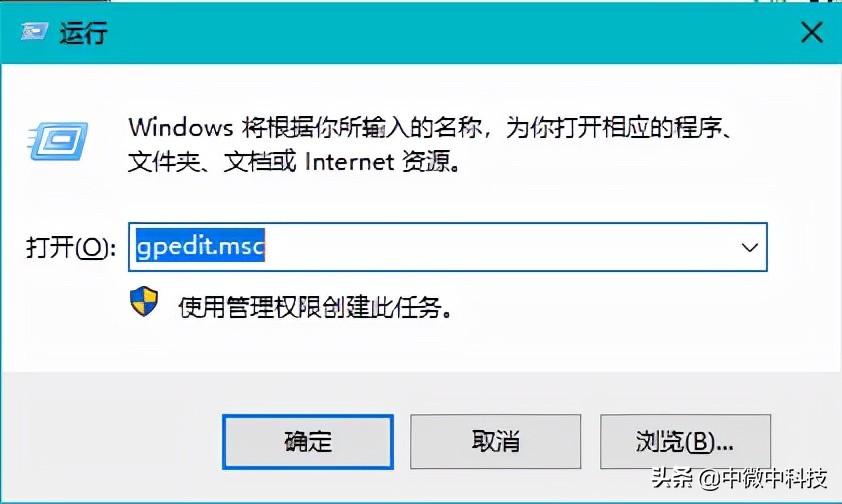
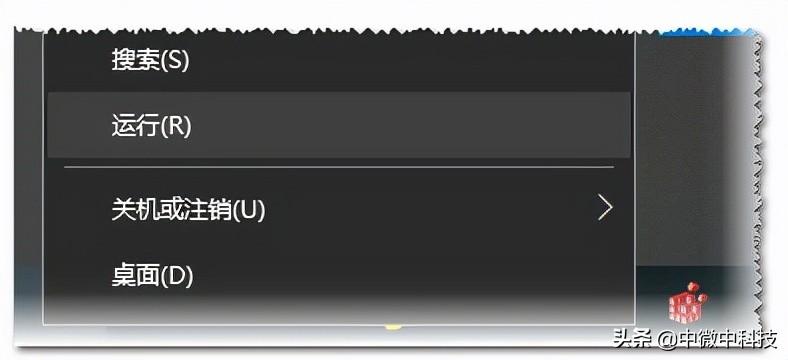
第一步:程序 – > 运行,打开“运行”对话框,输入“gpedit.msc"来打开策略配置 ↓
无法保存对权限所作的更改拒绝访问(更改权限时文件夹拒绝访问)的解决方案

无法保存对权限所作的更改拒绝访问(更改权限时文件夹拒绝访问)的解决方案

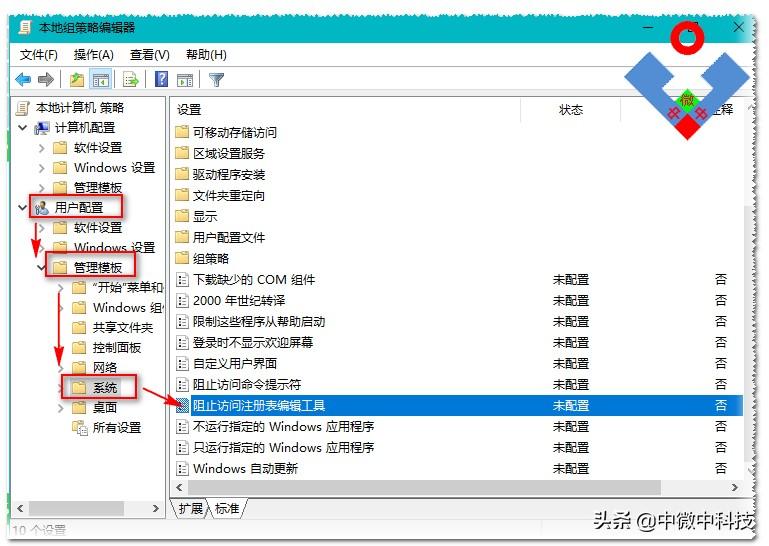
第二步:打开“用户配置” -> “管理模板” -> “系统” -> "阻止访问注册表编辑工具” ↓
无法保存对权限所作的更改拒绝访问(更改权限时文件夹拒绝访问)的解决方案

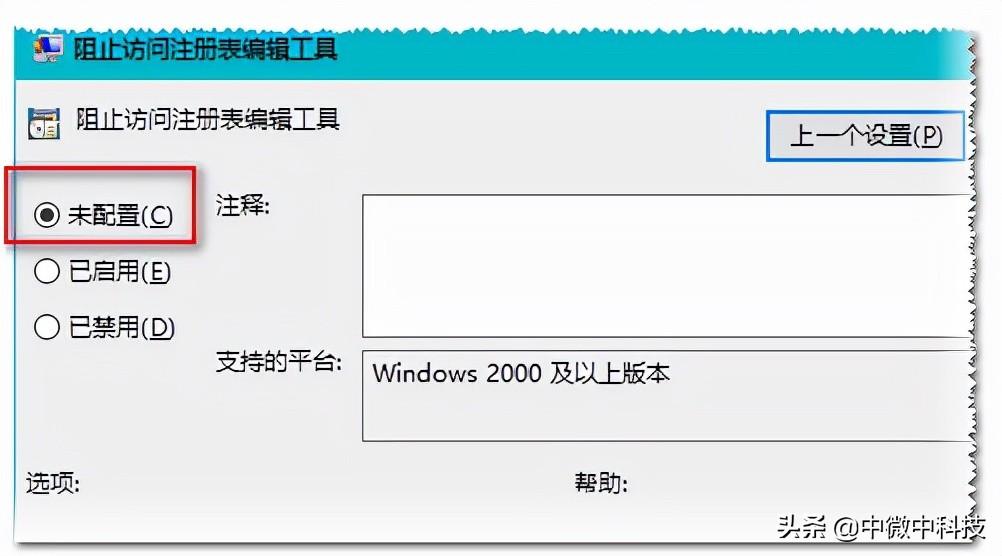
第三步:将其设置为“未配置”或“已禁用” ↓

无法保存对权限所作的更改拒绝访问(更改权限时文件夹拒绝访问)的解决方案

详细步骤(第二部分:单个修改)

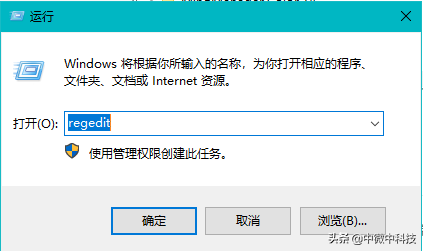
第一步:打开“运行”对话框,输入“regedit" ↓

无法保存对权限所作的更改拒绝访问(更改权限时文件夹拒绝访问)的解决方案

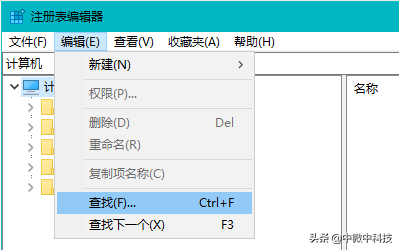
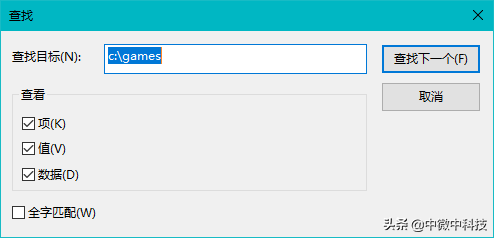
第二步:“编辑” – > “查找”,输入您想要查找的内容 ↓

无法保存对权限所作的更改拒绝访问(更改权限时文件夹拒绝访问)的解决方案

无法保存对权限所作的更改拒绝访问(更改权限时文件夹拒绝访问)的解决方案

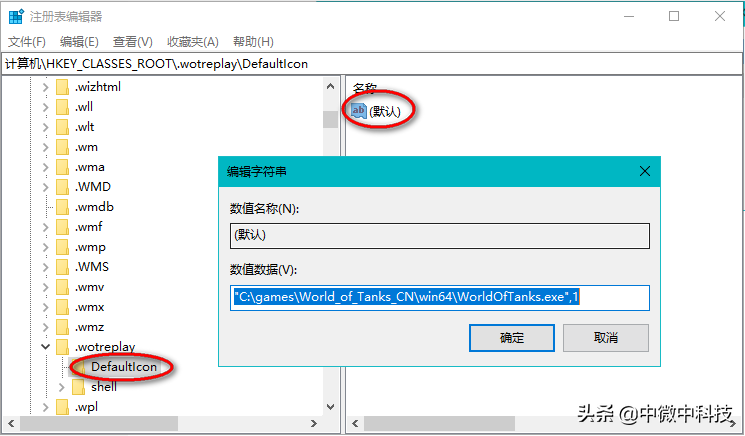
第三步:找到后,双击右边红圈打开“编辑字符串”,然后修改或删除目录 ↓

无法保存对权限所作的更改拒绝访问(更改权限时文件夹拒绝访问)的解决方案

详细步骤(第三部分:权限设置)

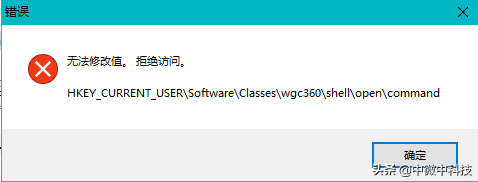
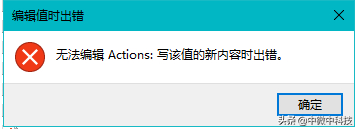
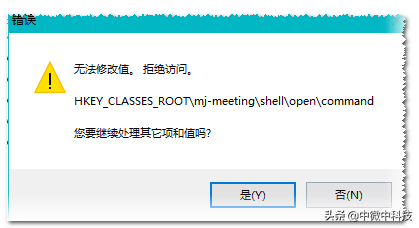
在修改注册表时可能会遇到如下问题: ↓

无法保存对权限所作的更改拒绝访问(更改权限时文件夹拒绝访问)的解决方案

↑ 无法修改值,拒绝访问

无法保存对权限所作的更改拒绝访问(更改权限时文件夹拒绝访问)的解决方案

↑ 写该值的新内容时出错

无法保存对权限所作的更改拒绝访问(更改权限时文件夹拒绝访问)的解决方案

此时就需要修改注册表权限,给当前的用户授权:

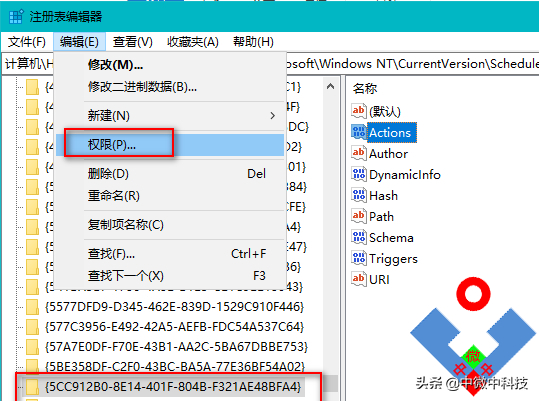
第一步:选中要修改的那一项,点击“编辑” -> “权限” ↓
无法保存对权限所作的更改拒绝访问(更改权限时文件夹拒绝访问)的解决方案

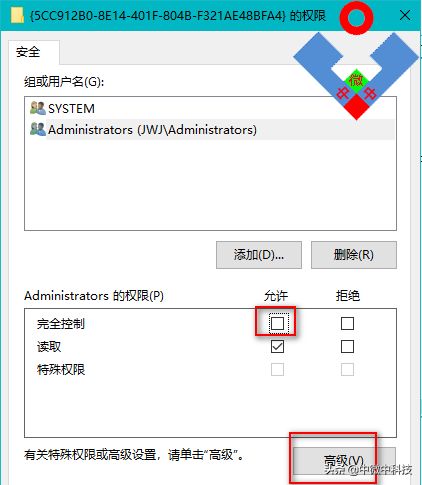
第二步:红圈处显示没有“完全控制”权,此时点击右下角的“高级” ↓

无法保存对权限所作的更改拒绝访问(更改权限时文件夹拒绝访问)的解决方案

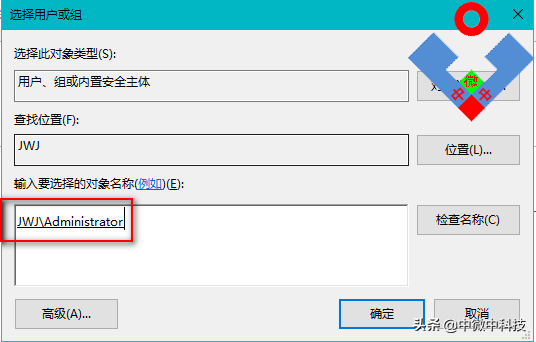
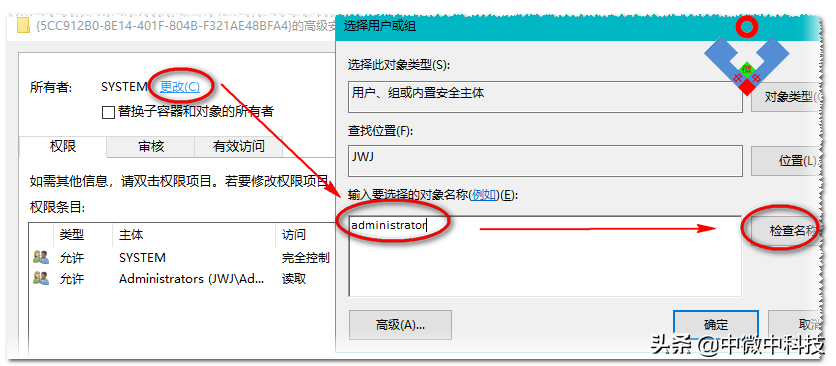
第三步:点击“更改” -> 输入用户名 -> “检查名称”,查出名称后“确定” ↓
无法保存对权限所作的更改拒绝访问(更改权限时文件夹拒绝访问)的解决方案

无法保存对权限所作的更改拒绝访问(更改权限时文件夹拒绝访问)的解决方案

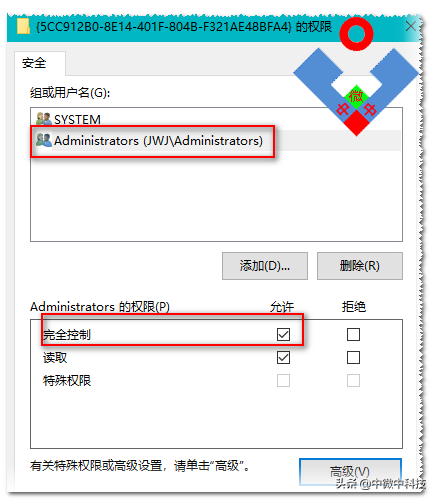
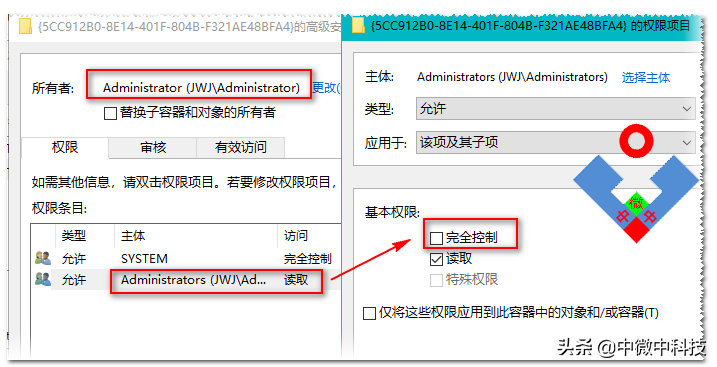
第四步:“所有者”已经变成新的,双击左下红圈,勾选右边“完全控制”完成授权 ↓
无法保存对权限所作的更改拒绝访问(更改权限时文件夹拒绝访问)的解决方案

无法保存对权限所作的更改拒绝访问(更改权限时文件夹拒绝访问)的解决方案

详细步骤(第四部分:批量修改)

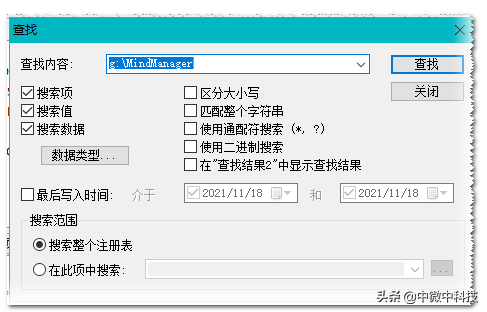
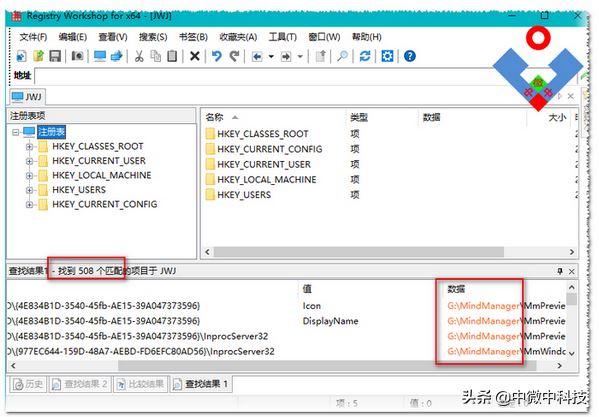
此处用到第三方软件:Registry Workshop

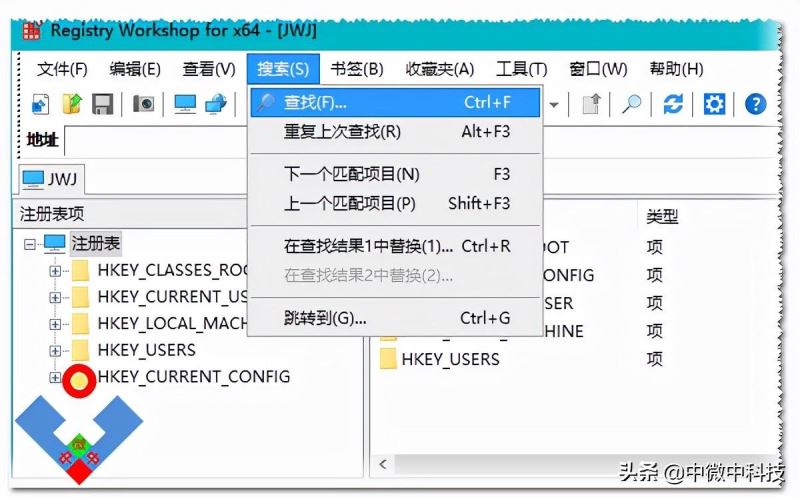
第一步:打开“搜索” -> “查找”,输入要找的内容 ↓
无法保存对权限所作的更改拒绝访问(更改权限时文件夹拒绝访问)的解决方案

无法保存对权限所作的更改拒绝访问(更改权限时文件夹拒绝访问)的解决方案

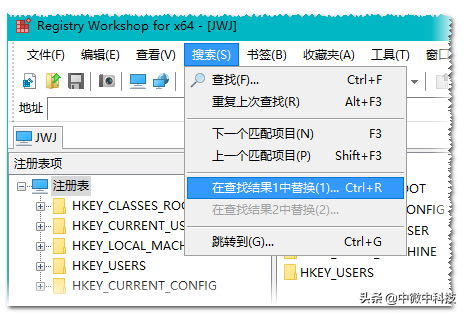
第二步:“搜索” -> “在查找结果1中替换” ↓

无法保存对权限所作的更改拒绝访问(更改权限时文件夹拒绝访问)的解决方案

无法保存对权限所作的更改拒绝访问(更改权限时文件夹拒绝访问)的解决方案

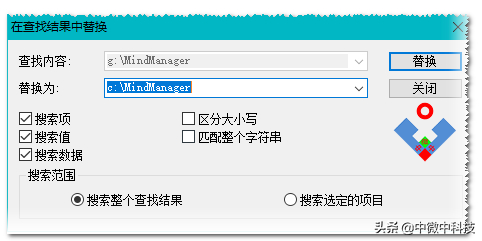
第三步:输入替换内容 ↓

无法保存对权限所作的更改拒绝访问(更改权限时文件夹拒绝访问)的解决方案

特殊修改

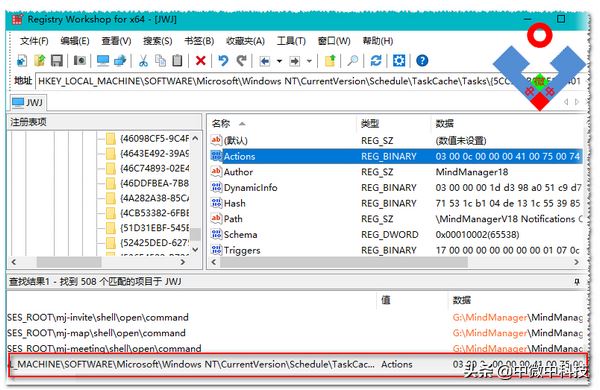
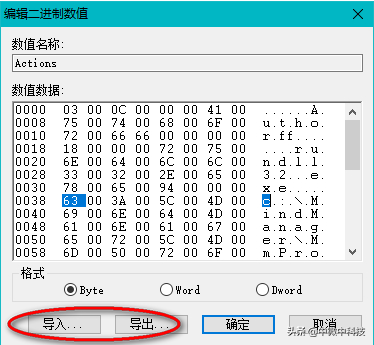
有些键值是用十六进制表示的,看起来费劲,像乱码,虽然麻烦些,但可用如下方法修改。

用Regeistry Workshop打开,找到相应的值: ↓
无法保存对权限所作的更改拒绝访问(更改权限时文件夹拒绝访问)的解决方案

此时看到的大都是字母、数字或乱码,因为这里是以十六进制显示的,而且内容经常很多,我们可以先用“导出”功能,修改后再“导入”: ↓
无法保存对权限所作的更改拒绝访问(更改权限时文件夹拒绝访问)的解决方案

注意事项

  • 修改注册表前最好先“文件” -> “导出”备份,以便出现问题后可及时恢复
  • 授权修改完后需要将权限恢复原状

以上就是无法保存对权限所作的更改拒绝访问(更改权限时文件夹拒绝访问)的解决方案的详细内容,更多关于权限所作的更改拒绝访问的资料请关注机圈观察员其它相关文章!

本文来自投稿,不代表互联网观察员立场,如若转载,请注明出处:https://www.hlwgcy.com/info/12298.html

(0)
互联网观察员的头像互联网观察员
谷歌翻译失效怎么办?手把手教你解决谷歌翻译不能用的方法
上一篇 2026年9月4日 下午5:06
电脑时间错误怎么办 电脑时间同步不了解决方法
下一篇 2026年9月4日 下午5:06

相关推荐

  • 电脑死机怎么办 电脑死机按什么键恢复

    电脑死机处理办法:如果是台式电脑可以找到机箱上的重启按键,点按一下它即可完成重启;如果是笔记本电脑,可以按住电源键保持5秒钟时间,之后再次开机即可。在重启之后,可以重装驱动和卸载插件,并对电脑进行病毒查杀,如果总是死机可以重装系统,或最好是检查电脑硬件是否完好。电脑死机怎么办
    1、第一步:关闭卡死的软件。如果电脑死机但是键盘还可以操作,可以使用组合键ctrl+alt+backspace按键进入任务

    2026年9月4日
    20
  • 电脑锁屏键是哪个 电脑快速锁屏按键教程

    计算机(computer)俗称电脑,是现代一种用于高速计算的电子计算机器,可以进行数值计算,又可以进行逻辑计算,还具有存储记忆功能。是能够按照程序运行,自动、高速处理海量数据的现代化智能电子设备,那么电脑锁屏键是哪个?
    电脑快速锁屏按键教程:1、锁屏快捷键:【WIN】键+【L】。
    2、首先自然是需要为电脑创建一个密码。点击开始按钮,然后找到控制面板,点击进入控制面板操作界面,然后找到用户账户选项,

    2026年9月4日
    20
  • 如何重启打印机打印服务

    网站SE需要重启打印服务的几种情况:
    1:电脑没更新系统,驱动莫名其妙的没有了
    2:安装了打印机驱动却不显示出来,刷新也不行
    3:设置一些打印机规格后打印机并不正常改变。重启打印机也不行
    这里说一下遇到这些情况时的具体解决办法
    一:右击“我的电脑”,点击管理,来到管理页面
    二:来到管理页面后 ,点击服务,来到“服务页面”三:来到服务页面后,双击打开

    2026年9月4日
    30
  • 无法定位程序输入点kernel32.dll怎么办? 电脑kernel32.dll丢失修复技巧

    近期有用户在电脑的使用中,出现了系统提示无法定位程序输入点kernel32.dll,导致电脑的部分应用无法正常运行,而在绝大多数情况下,解决方案是在您的电脑上正确地重新安装kernel32.dll到Windows系统文件夹,下面小编准备了四种解决方法,希望能够帮到你。kernel32.dl是什么?
    kernel32.dll是Windows操作系统中的一个重要动态链接库文件,负责提供许多关键的系统函

    2026年9月4日
    10
  • 如何健康地使用电脑键盘?

    电脑键盘我们一直在用,但是很少有人愿意去清洁它,尤其是公共电脑键盘,潜伏着大量你看不到的细菌。据美国学者研究,他们在电脑键盘和鼠标上发现的有害细菌比公共厕所的细菌多400倍。一些经常用电脑的工作人员容易患各种皮肤病、眼病和肠胃病,这跟不注意电脑卫生有很大的关系。所以如何卫生的使用电脑键盘及其对人体健康及其重要。
    步骤
    1、在使用电脑前后一定要认真洗手。2、电脑操作过程中劲量不要用手直接与眼睛、脸、

    2026年9月4日
    20

联系我们

400-800-8888

在线咨询: QQ交谈

邮件:admin@example.com

工作时间:周一至周五,9:30-18:30,节假日休息

关注微信