电脑拍照功能在哪里? 电脑拍照的技巧

电脑怎么拍照?本答案介绍windows系统电脑和Mac电脑在电脑中拍照的方法,可以使用系统相机功能来拍照,本文使用mac电脑Monterey系统来演示操作,以下是mac电脑的具体操作步骤:mac系统电脑
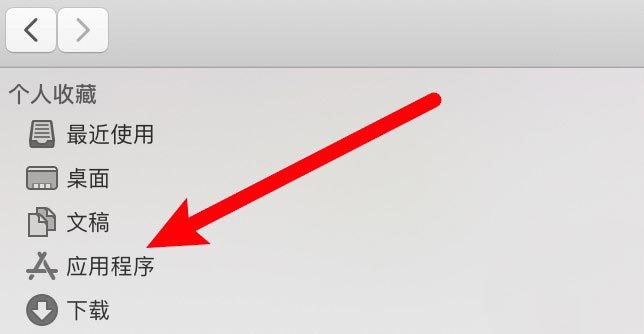
点击应用程序
打开访达,点击左边的应用程序。打开相机应用
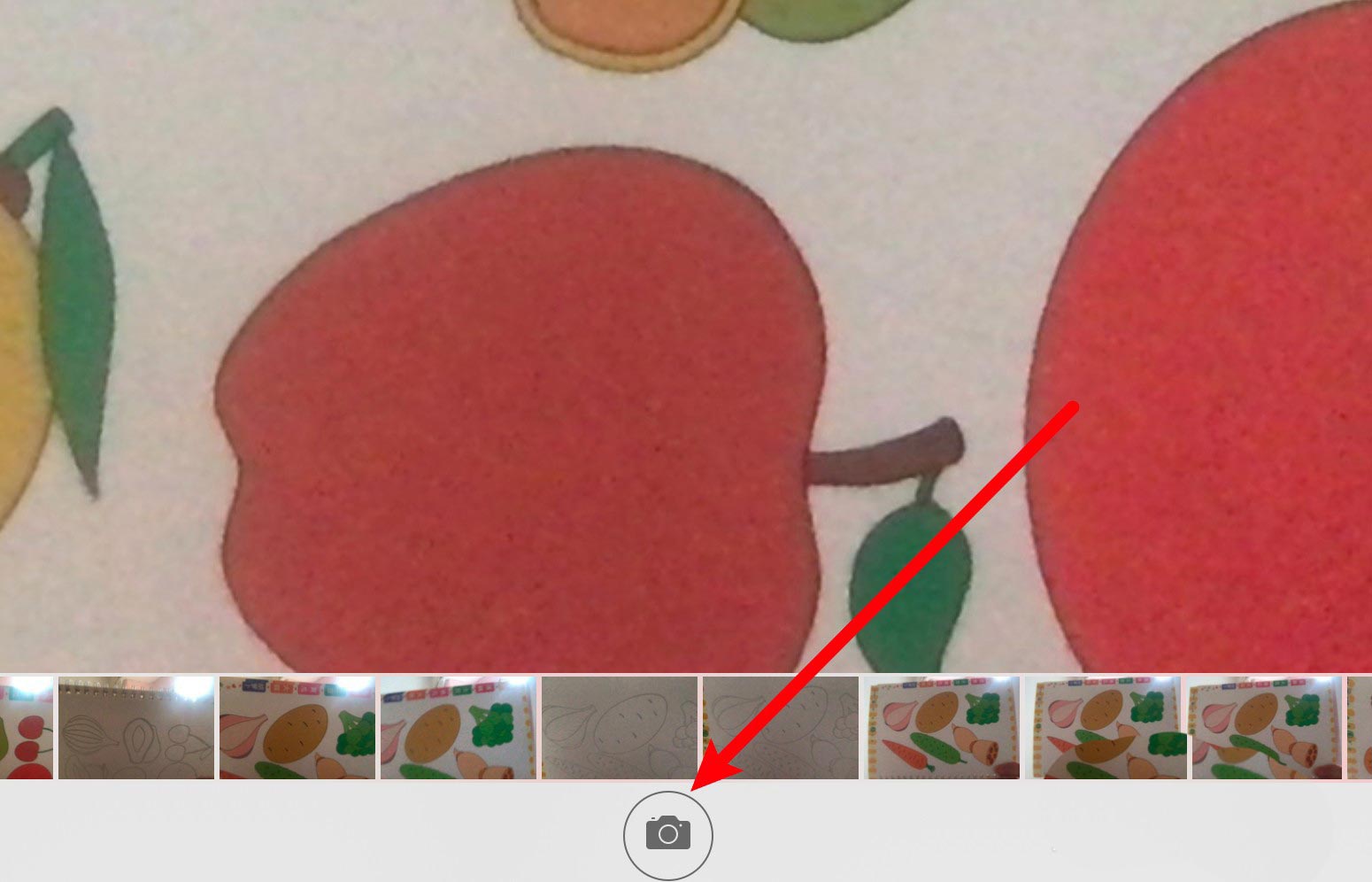
进入应用程序目录,点击打开系统的相机应用。点击拍照按钮
打开系统应用,点击拍照按钮开始拍照即可。windows系统电脑
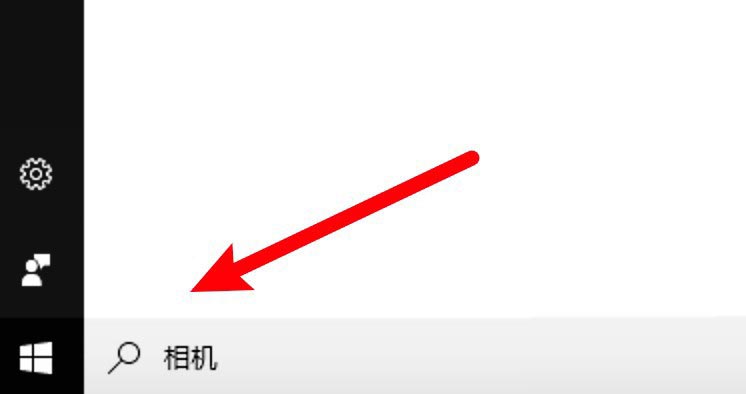
搜索相机
打开系统

电脑怎么拍照?本答案介绍windows系统电脑和Mac电脑在电脑中拍照的方法,可以使用系统相机功能来拍照,本文使用mac电脑Monterey系统来演示操作,以下是mac电脑的具体操作步骤:

电脑拍照功能在哪里? 电脑拍照的技巧

mac系统电脑

点击应用程序

打开访达,点击左边的应用程序。

电脑拍照功能在哪里? 电脑拍照的技巧

打开相机应用

进入应用程序目录,点击打开系统的相机应用。

电脑拍照功能在哪里? 电脑拍照的技巧

点击拍照按钮

打开系统应用,点击拍照按钮开始拍照即可。

电脑拍照功能在哪里? 电脑拍照的技巧

windows系统电脑

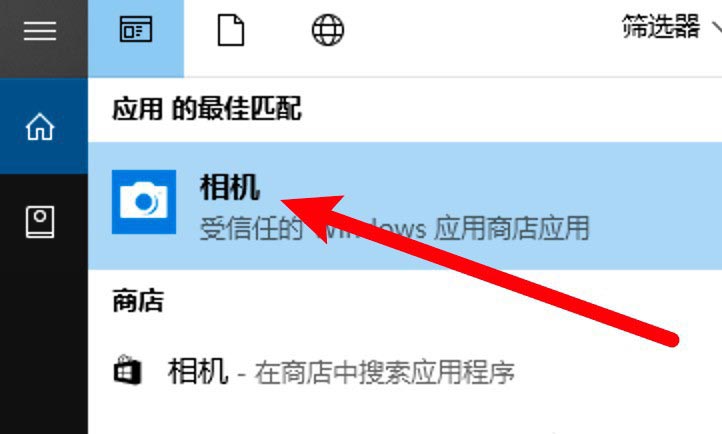
搜索相机

打开系统搜索,输入相机进行搜索。

电脑拍照功能在哪里? 电脑拍照的技巧

点击相机

搜索出结果,点击打开系统应用相机。

电脑拍照功能在哪里? 电脑拍照的技巧

点击拍照图标

打开应用,点击右边的拍照图标。

电脑拍照功能在哪里? 电脑拍照的技巧

注意事项:

有问题请到个人主页问一问咨询,可快速回复。

以上就是电脑拍照方法,希望大家喜欢,请继续关注机圈观察员。

相关推荐:

更换cpu后需要设置吗? 电脑更新CPU后进行相关更新设置的技巧

电脑打开后设备管理器不断刷新怎么办? 设备管理器不断刷新的七种方法

电脑蓝屏代码0xc0000225怎么解决? 电脑0xc0000225错误的解决办法

本文来自投稿,不代表互联网观察员立场,如若转载,请注明出处:https://www.hlwgcy.com/info/12557.html

(0)
互联网观察员的头像互联网观察员
电脑半角全角怎么转换 三种方法快速切换全角的技巧
上一篇 2026年9月4日 下午5:06
电脑Application Information服务怎么启动查看和关闭?
下一篇 2026年9月4日 下午5:06

相关推荐

  • 文件夹预览窗口怎么关闭? 电脑不显示文件预览的技巧

    在Windows操作系统中,预览功能可以帮助我们快速查看文件的内容,但是有时候也会带来一些麻烦,比如打开太多文件导致资源占用过高。那么,如何关闭电脑文件的预览功能呢?方法一:通过控制面板关闭预览
    点击控制面板,点击“外观和个性化”。点击“文件资源管理器选项,接着点击“查看”。为了关闭文件预览,我们需要取消选中“始终显示图标,从

    2026年9月4日
    10
  • 电脑有网但是只能上QQ怎么办 电脑除了qq都不能上网的解决办法

    最近有用户发现自己的电脑明明有网络,但是除了登陆qq,其他网页都无法访问打开。软件也都是没有联网的状态,这到底是为什呢?今天小编就来给大家说明一下电脑有网但是只能上QQ的解决方法介绍了,有需要的用户们赶紧来查看本文的攻略教程,进行操作吧。

    解决办法:
    方法一、
    1、点击左下角的开始菜单,在打开的菜单项中,选择控制面板,找到并点击打开网络和Internet下的查看网络状态和任务。2、控制面板 –

    2026年9月4日
    30
  • 中国电信的163data.com.cn是什么 163data.com.cn揭秘

    今天看了一篇文章终于恍然大悟,其实是每个中国电信上网用户的IP反向解析地址,中国电信之所以要把IP地址进行动态反向解析,主要是为了防止垃圾邮件,减少黑客攻击等等。所以每天有大量来自163data.com.cn的访客访问网站不应该担心,而应该高兴,因为那都是通过电信网络上网的网友啊
    不少站长不知道163data.com.cn是什么,在搜索引擎上搜索也找不到几条满意的结果,但是每天有大量来自163da

    2026年9月4日
    10
  • 电脑没有仿宋GB2312字体怎么办? 仿宋GB2312字体下载安装及调出来的教程

    仿宋_GB2312是公文标准字体之一,仿宋是字体名称,GB2312是字符编码标准名称(简体中文编码的一种)。这种字体的特点在于笔画结构清晰、线条流畅,给人一种端庄、稳重的感觉。
    下面以wps文字文档为例,演示如何调用仿宋_GB2312字体。这里提示一下,仿宋_GB2312字体非方正仿宋_GB2312字体,两者并不是同一款字体。
    我们在【开始】选项卡下的【字体】编辑框中单击右侧的展开按钮(一个向下的

    2026年9月4日
    10
  • 电脑提示xlstat4.dll丢失怎么修复? xlstat4.dll文件丢失处理办法

    在Windows操作系统中,xlstat4.dll是一个重要的动态链接库文件,通常用于支持各种应用程序和游戏的正常运行。如果这个文件缺失、丢失或损坏,可能会导致相关程序无法启动或运行不稳定,甚至可能出现系统错误提示。特别是在使用某些专业软件或游戏时,缺少xlstat4.dll文件会直接影响用户体验,导致软件无法正常工作。操作步骤如下:
    首先,在任意浏览器的顶部输入网址【dll修复精灵.site】,

    2026年9月4日
    10

联系我们

400-800-8888

在线咨询: QQ交谈

邮件:admin@example.com

工作时间:周一至周五,9:30-18:30,节假日休息

关注微信