电脑提示硬盘SMART命令失败怎么办? SMART错误解决办法

目录硬盘 SMART 命令失败1、执行硬重置2、检查电缆连接3、清除CMOS4、备份数据并更换硬盘硬盘故障可以修复吗?我可以忽略 SMART 错误吗?一些用户在打开计算机时遇到“硬盘 SMART 命令失败”错误。当系统出现硬件故障时,通常会出现此错误。然而,有时这可能是由于电缆连接松动或临时故障造成的。如果您遇到此错误,本文将帮助您解决问题。完整的错误信息是:
硬盘 SMA

目录
  • 硬盘 SMART 命令失败
    • 1、执行硬重置
    • 2、检查电缆连接
    • 3、清除CMOS
    • 4、备份数据并更换硬盘
  • 硬盘故障可以修复吗?
    • 我可以忽略 SMART 错误吗?

      一些用户在打开计算机时遇到“硬盘 SMART 命令失败”错误。当系统出现硬件故障时,通常会出现此错误。然而,有时这可能是由于电缆连接松动或临时故障造成的。如果您遇到此错误,本文将帮助您解决问题。
      电脑提示硬盘SMART命令失败怎么办? SMART错误解决办法

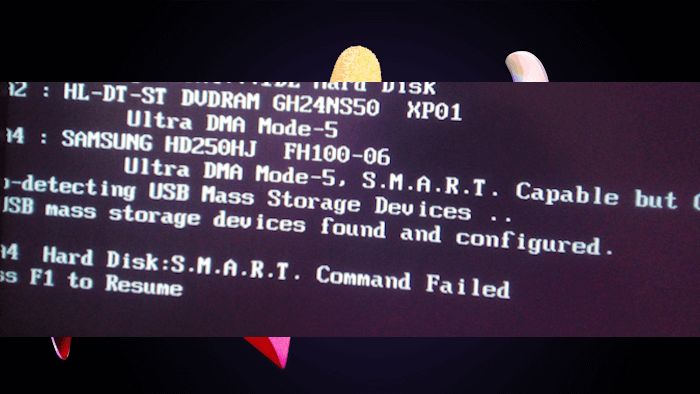
      完整的错误信息是:

      硬盘 SMART 命令失败
      按 F1 恢复

      按 F1 键可让您暂时绕过警告并继续启动至 Windows,但这并不能解决根本问题。

      硬盘 SMART 命令失败

      如果由于“硬盘 SMART 命令失败”错误而无法使用 Windows,请使用以下建议:

      • 执行硬重置
      • 检查电缆连接
      • 清除CMOS
      • 备份数据并更换硬盘

      下面详细解释了所有这些修复:

      1、执行硬重置

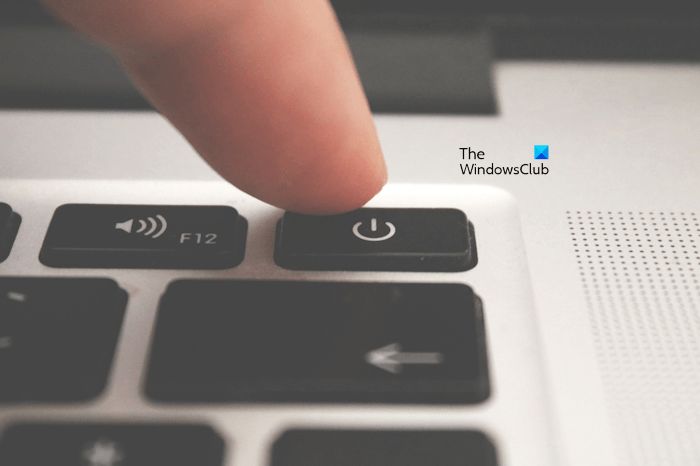
      如果由于临时故障而发生错误,可以通过执行硬重置来修复。请按照下列步骤操作:
      电脑提示硬盘SMART命令失败怎么办? SMART错误解决办法

      • 关闭你的电脑。
      • 断开所有外围设备并拔下电源线。如果您有笔记本电脑,请断开其充电器。
      • 按住电源按钮 30 秒。
      • 连接电源线并打开计算机。

      现在,检查是否发生错误。

      2、检查电缆连接

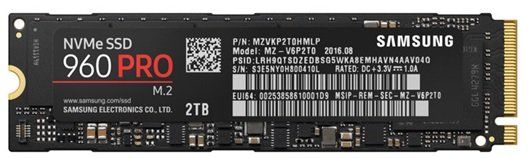
      将硬盘驱动器连接到主板的电缆可能松动或损坏。打开你的电脑机箱并检查一下。另外,还要对电缆进行物理检查。如果损坏,请更换。如果您的笔记本电脑配备 NVMe SSD,请将其从 M.2 插槽中取出,然后小心地重新安装。
      电脑提示硬盘SMART命令失败怎么办? SMART错误解决办法

      如果您的系统有额外的硬盘驱动器或 SSD 插槽,请将硬盘驱动器或 SSD 安装在这些空插槽中。如果可能,更换 SATA 电缆。完成此操作后打开计算机。如果这次没有出现错误,则表明问题出在硬盘驱动器的插槽上。

      3、清除CMOS

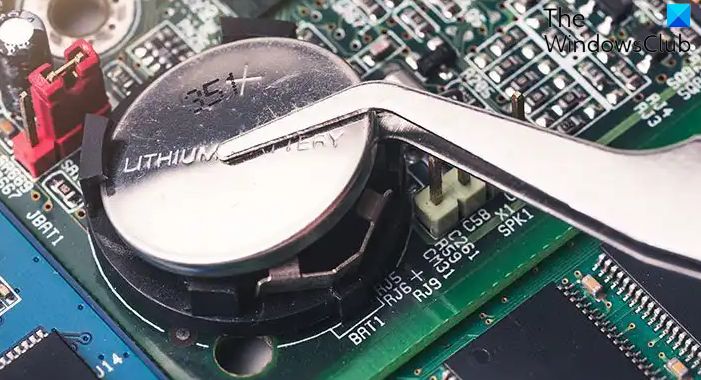
      如果错误仍然存在,您可以尝试清除 CMOS。为此,您必须打开计算机机箱并从插槽中取出 CMOS 电池。轻轻地将电池从插座中拔出,然后等待几分钟。之后,按照正确的极性重新安装电池。现在,打开系统并查看是否发生错误。
      电脑提示硬盘SMART命令失败怎么办? SMART错误解决办法

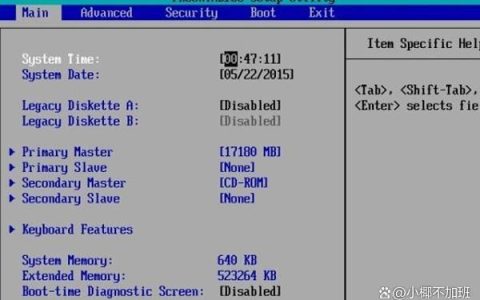
      此步骤还将您的 BIOS 设置重置为其默认值。因此,在继续之前,请进入您的 BIOS 并记下当前的 BIOS 设置,以便您可以在重置 CMOS 后恢复它们。

      4、备份数据并更换硬盘
      电脑提示硬盘SMART命令失败怎么办? SMART错误解决办法

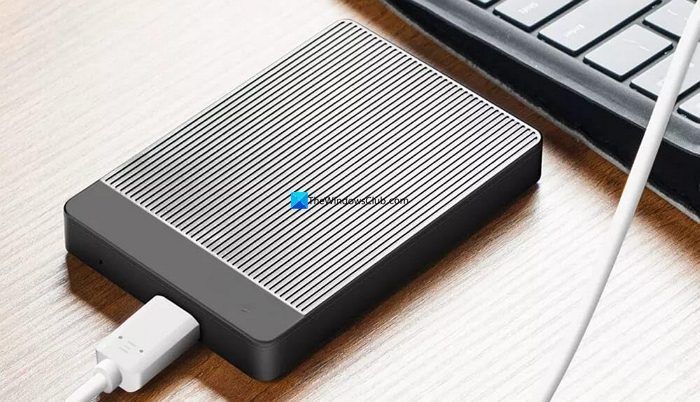
      如果这些修复均不起作用,则问题出在您的硬盘驱动器或 SSD 上。它可能快要死了。因此,请备份数据并更换硬盘,这样如果将来硬盘或 SSD 出现故障,您就不会丢失重要文件。按 F1 键将引导您进入 Windows,您可以在其中备份数据。

      就是这样。我希望这有帮助。

      硬盘故障可以修复吗?

      如果由于硬盘上的逻辑错误而导致磁盘故障,则可以修复。当硬盘驱动器的文件系统损坏时会出现逻辑错误。如果硬盘有物理损坏,则无法修复。在这种情况下,请立即备份数据并更换硬盘。

      我可以忽略 SMART 错误吗?

      SMART 是一条严重警告消息,表明您的系统已检测到硬盘驱动器或 SSD 存在潜在硬件问题。您不应忽略这些警告,因为它们表明您的硬盘驱动器或 SSD 可能出现故障。忽略这些警告消息可能会导致数据永久丢失。

      本文来自投稿,不代表互联网观察员立场,如若转载,请注明出处:https://www.hlwgcy.com/info/14641.html

      (0)
      互联网观察员的头像互联网观察员
      电脑经常自动关机怎么办 电脑自动关机又自动开机的解决方法
      上一篇 2026年9月4日 下午5:10
      妖妇的诱惑配置 妖妇的诱惑最低配置及要求
      下一篇 2026年9月4日 下午5:10

      相关推荐

      • 电脑如何在bios设置pcie启动项? BIOS设置启动项为pcie的方法

        BIOS(Basic Input/Output System)是启动时加载的第一个软件,它负责初始化和检测硬件设备,以及启动操作系统。本文介绍如何通过BIOS设置启动项为PCIe。
        演示环境:荣耀MagicBook 16 Pro,Windows 10
        一、进入BIOS设置界面
        首先,需要重启电脑并进入BIOS设置界面。不同品牌的电脑进入BIOS的方法可能有所不同,但通常是在电脑启动时按下特定的按键

        2026年9月4日
        30
      • 怎么查询电脑中扬声器是否需要安全删除?

        当我们在使用电脑时,扬声器的功能是我们经常会使用到的,那么,我们大家就有可能就会需要去查询扬声器是否需要安全删除,我们该如何去进行操作呢?下面我们就来看看详细的教程。
        首先,我们打开电脑,进入桌面,在桌面,我们点击开始菜单,我们点击【控制面板】,进入控制面板主界面;接下来,在进入控制面板主界面后,此时,我们点击打开【声音】,进入声音设置界面;然后,在我们进入进入声音设置界面后,此时,我们点击上方菜

        2026年9月4日
        20
      • 电脑OpenCL.dll丢失怎么办? opencl.dll无法继续执行代码的修复技巧

        当我们在操作电脑过程中遇到系统提示“由于找不到opencl.dll,无法继续执行代码”,这个错误会导致软件应用无法正常运行。OpenCL.dll作为一个与Open Computing Language(开放计算语言)相关的动态链接库文件,它在执行需要利用GPU加速的各种应用程序中起着至关重要的作用,尤其是那些涉及大量并行计算的任务,比如图像处理、科学计算以及某些高级游戏等。

        2026年9月4日
        20
      • 如何健康地使用电脑键盘?

        电脑键盘我们一直在用,但是很少有人愿意去清洁它,尤其是公共电脑键盘,潜伏着大量你看不到的细菌。据美国学者研究,他们在电脑键盘和鼠标上发现的有害细菌比公共厕所的细菌多400倍。一些经常用电脑的工作人员容易患各种皮肤病、眼病和肠胃病,这跟不注意电脑卫生有很大的关系。所以如何卫生的使用电脑键盘及其对人体健康及其重要。
        步骤
        1、在使用电脑前后一定要认真洗手。2、电脑操作过程中劲量不要用手直接与眼睛、脸、

        2026年9月4日
        20
      • 电脑主机很响怎么办?(附解决办法)

        以戴尔G5,Win10系统为例,电脑主机很响主要包括以下原因:
        解决方法:
        1、可能是风扇故障,更换风扇,这种方法最直接。台式机CPU电脑风扇价格从十几元到几百元,各地电子城都有,建议选用静音风扇。显卡风扇价格也不高,从十几元到几十元都有。
        2、可能是风扇出现落灰、堵塞等情况,需要清理风扇。可采用吹风法,也就是用高压气泵对着CPU风扇或显卡风扇吹风,将累积的尘土清理干净即可。或者采用细毛刷,把CP

        2026年9月4日
        20

      联系我们

      400-800-8888

      在线咨询: QQ交谈

      邮件:admin@example.com

      工作时间:周一至周五,9:30-18:30,节假日休息

      关注微信