电脑开机后只显示鼠标和背景怎么办 电脑桌面不显示任何东西的解决办法

电脑桌面不显示任何东西?电脑是我们日常学习办公娱乐都不可缺少产品,但是有时使用电脑时会遇见各种问题。有小伙伴打开电脑后发现电脑桌面上没有任何东西,这样非常影响使用,那么今天小编就来告诉大家电脑桌面不显示任何东西如何解决,提供三种解决方法,一起来看看吧。
解决办法:
方法一、桌面设置不显示图标
如果电脑桌面上的所有图标都不见了,可能是设置了“不显示电脑桌面图标”,可以右键点击

电脑桌面不显示任何东西?电脑是我们日常学习办公娱乐都不可缺少产品,但是有时使用电脑时会遇见各种问题。有小伙伴打开电脑后发现电脑桌面上没有任何东西,这样非常影响使用,那么今天小编就来告诉大家电脑桌面不显示任何东西如何解决,提供三种解决方法,一起来看看吧。

解决办法:

方法一、桌面设置不显示图标

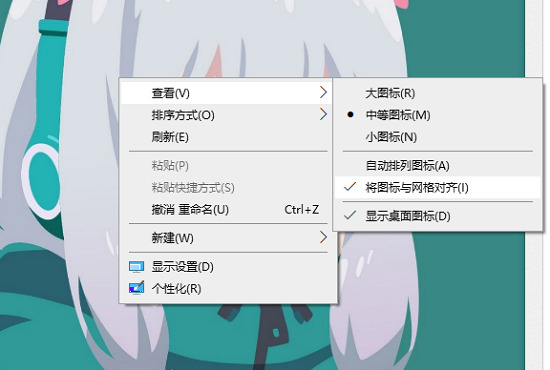
如果电脑桌面上的所有图标都不见了,可能是设置了“不显示电脑桌面图标”,可以右键点击电脑桌面,点击查看,将“显示电脑桌面图标”勾选上。
电脑开机后只显示鼠标和背景怎么办 电脑桌面不显示任何东西的解决办法

电脑桌面不显示任何东西

方法二、explorer.exe文件破坏

如果上方的方法无法解决问题,那就是显示图标程序explorer.exe文件受到破坏。

解决方法:

1、通过杀毒软件进行病毒查杀,可能是木马感染了explorer.exe文件,杀毒完成后重启电脑,查看是否有桌面图标;

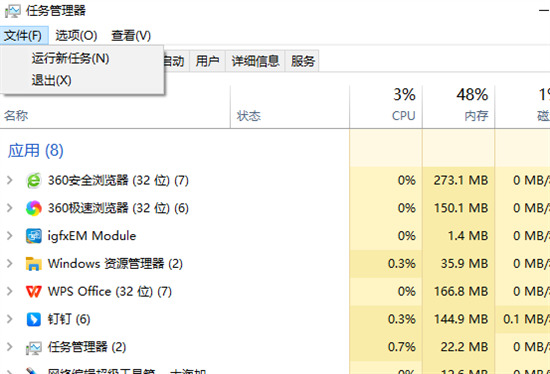
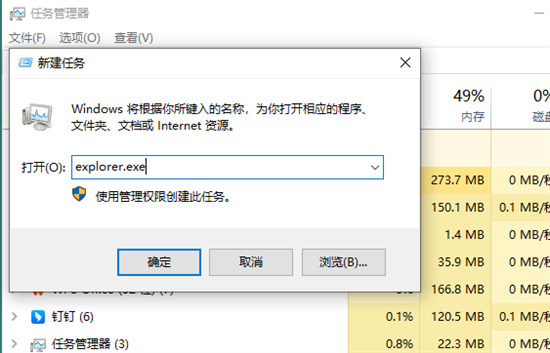
2、如果不行就自己手工执行桌面图标文件。按下Ctrl+Shift+ESC打开任务管理器,然后点菜单栏中的“文件”→“新建任务”;
电脑开机后只显示鼠标和背景怎么办 电脑桌面不显示任何东西的解决办法

3、然后在“创建新任务”框中输入“explorer.exe”,这样桌面图标就显示出来了。
电脑开机后只显示鼠标和背景怎么办 电脑桌面不显示任何东西的解决办法

电脑桌面不显示任何东西

方法三、拷贝explorer.exe文件

如果以上方法都无法解决问题,那就是explorer.exe文件被完全破坏了,只能在其他电脑中拷贝过来,但是这样容易导致系统出现问题无法进入。

电脑桌面不显示任何东西

方法四、重装系统

实在没有办法就只能通过系统重装来解决,小编推荐胖爪装机助手来进行系统重装,有多种方式可以选择。

电脑开机后只显示鼠标和背景怎么办 电脑桌面不显示任何东西的解决办法

以上就是电脑开机后只显示鼠标和背景怎么办 电脑桌面不显示任何东西的解决办法的详细内容,更多关于开机桌面没有东西的资料请关注机圈观察员其它相关文章!

本文来自投稿,不代表互联网观察员立场,如若转载,请注明出处:https://www.hlwgcy.com/info/14180.html

(0)
互联网观察员的头像互联网观察员
上一篇 2026年9月4日 下午5:10
读卡器插电脑读取失败怎么办 读卡器无法读取问题解决方法
下一篇 2026年9月4日 下午5:10

相关推荐

  • 电脑死机怎么办 电脑死机按什么键恢复

    电脑死机处理办法:如果是台式电脑可以找到机箱上的重启按键,点按一下它即可完成重启;如果是笔记本电脑,可以按住电源键保持5秒钟时间,之后再次开机即可。在重启之后,可以重装驱动和卸载插件,并对电脑进行病毒查杀,如果总是死机可以重装系统,或最好是检查电脑硬件是否完好。电脑死机怎么办
    1、第一步:关闭卡死的软件。如果电脑死机但是键盘还可以操作,可以使用组合键ctrl+alt+backspace按键进入任务

    2026年9月4日
    20
  • 开机显示器无信号怎么办 主机已开机显示屏无信号解决方法

    在使用电脑的时候,我们的机器难免会出现一些情况,导致使用的时候会有问题就比如说在使用的时候,开了主机,但是显示屏却没有任何反应,这是什么情况呢,快来看看详细的解决教程吧~
    解决方法:
    方法一
    1、首先按下显示器的电源,看灯亮不亮。确认有没有通电。
    2、DVID转VGA的转接头松了。拔下重新插紧。
    3、也可能是DVID转VGA的线损坏了,这样的话就必须要换根线才行了。
    4、显示屏电源线出现问题,可能

    2026年9月4日
    30
  • 电脑缺少mfc140u.dll怎么办 打开软件出现mfc140u.dll丢失修复技巧

    当打开软件时出现”mfc140u.dll丢失”的错误提示,通常是由于缺少或损坏了Microsoft Foundation Class (MFC)库文件导致的。MFC是Microsoft提供的一套用于开发Windows应用程序的类库,它包含了许多常用的功能和组件。首先,让我们来了解一下mfc140u.dll文件。mfc140u.dll是Microsoft Foundation Class (MFC)

    2026年9月4日
    10
  • 电脑文件自动消失解决办法

    最近有的用户出现电脑文件自动消失的情况,此问题严重影响了我们正常使用电脑。下面小编带来解决办法,请大家参考! 问题描述:储在硬盘上的文件经常自动丢失
    解决办法
    1、使用杀毒软件扫描硬盘,检查系统是否中毒。
    2、使用磁盘扫描程序,检查硬盘是否有坏道。
    3、重新安装硬盘的数据线和电源线。
    4、以上无法解决时硬件故障(故障件:硬盘、电源)。
    以上就是小编给大家带来的电脑文件自动消失解决办法的全部内容了

    2026年9月4日
    20
  • 如何用CMD命令清理电脑内存? 清理电脑内存cmd命令汇总

    前段时间,微信因为占用存储空间大引发关注。日常使用手机、电脑时,过期文件可以删除处理,但一些临时文件(如:*.tmp、*._mp),日志文件(*.log)、临时帮助文件(*.gid)、磁盘检查文件(*.chk)、临时备份文件(如:*.old、*.bak)以及其他临时文件,没有用处,又占用系统空间,要怎么快速处理呢?本篇就介绍下用“cmd”命令清理系统缓存的方法。操作步骤:

    2026年9月4日
    10

联系我们

400-800-8888

在线咨询: QQ交谈

邮件:admin@example.com

工作时间:周一至周五,9:30-18:30,节假日休息

关注微信