如何用CMD命令清理电脑内存? 清理电脑内存cmd命令汇总

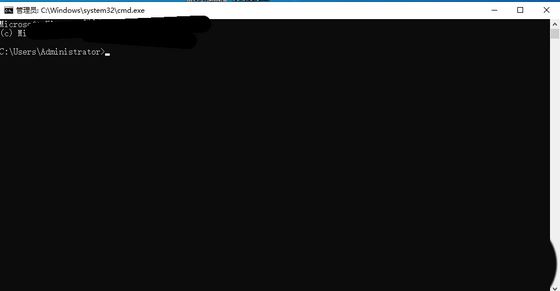
前段时间,微信因为占用存储空间大引发关注。日常使用手机、电脑时,过期文件可以删除处理,但一些临时文件(如:*.tmp、*._mp),日志文件(*.log)、临时帮助文件(*.gid)、磁盘检查文件(*.chk)、临时备份文件(如:*.old、*.bak)以及其他临时文件,没有用处,又占用系统空间,要怎么快速处理呢?本篇就介绍下用“cmd”命令清理系统缓存的方法。操作步骤:

前段时间,微信因为占用存储空间大引发关注。日常使用手机、电脑时,过期文件可以删除处理,但一些临时文件(如:*.tmp、*._mp),日志文件(*.log)、临时帮助文件(*.gid)、磁盘检查文件(*.chk)、临时备份文件(如:*.old、*.bak)以及其他临时文件,没有用处,又占用系统空间,要怎么快速处理呢?本篇就介绍下用“cmd”命令清理系统缓存的方法。
如何用CMD命令清理电脑内存? 清理电脑内存cmd命令汇总

操作步骤:

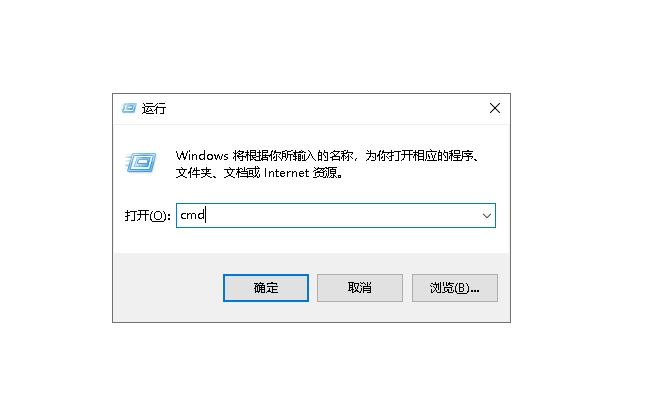
1、打开电脑桌面,“win+R”打开运行,在运行输入框里输入cmd并点击“确定”。
如何用CMD命令清理电脑内存? 清理电脑内存cmd命令汇总

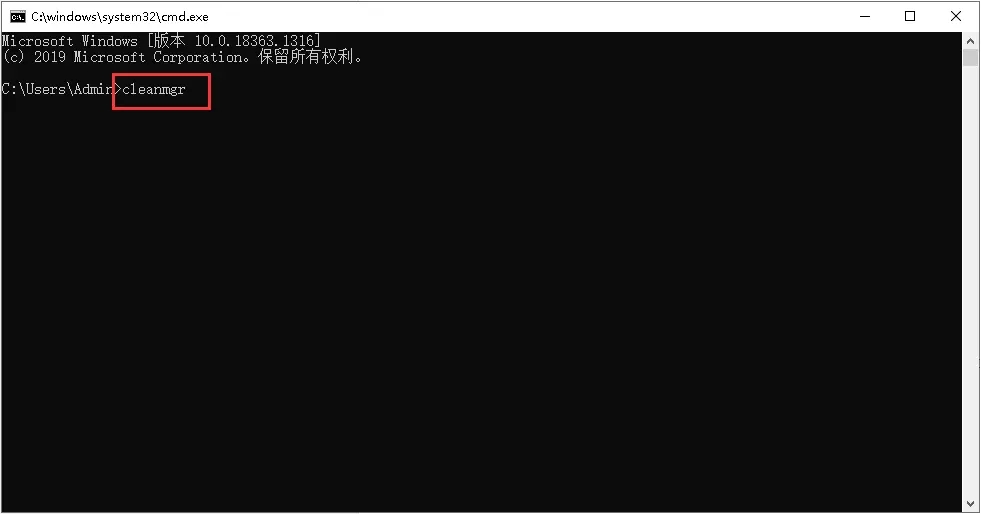
2、通过步骤1,即可打开cmd命令提示符界面,并在命令提示符窗口中输入“cleanmgr”,敲击回车键确定。
如何用CMD命令清理电脑内存? 清理电脑内存cmd命令汇总

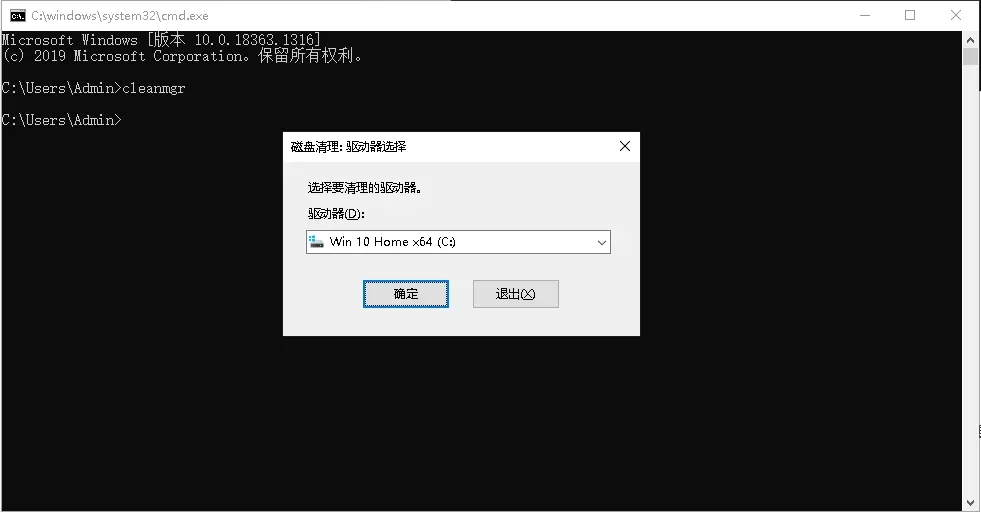
3、在弹出的“磁盘清理:驱动器选择”对话框中,点击倒三角符号,在弹出的下拉列表框中选择需要清理垃圾的磁盘盘符,点击“确定”按钮。
如何用CMD命令清理电脑内存? 清理电脑内存cmd命令汇总

4、在弹出的“磁盘清理”对话框中,提示系统正在计算可以在选中要清理的磁盘C中可以释放的空间。
如何用CMD命令清理电脑内存? 清理电脑内存cmd命令汇总

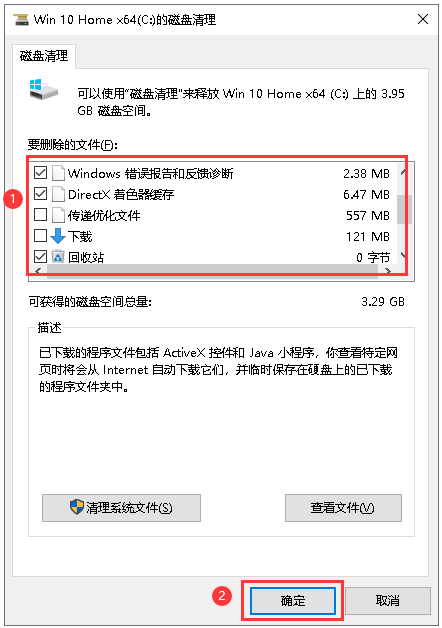
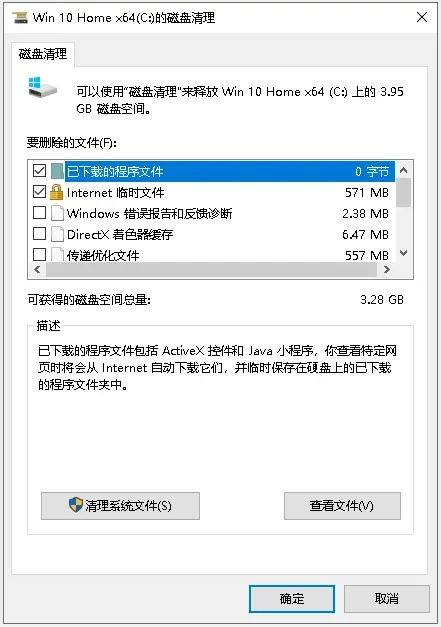
5、计算完成之后,弹出“(C:)的磁盘清理”对话框。在对话框中,在需要删除的垃圾文件前的方框内打上对勾。
如何用CMD命令清理电脑内存? 清理电脑内存cmd命令汇总

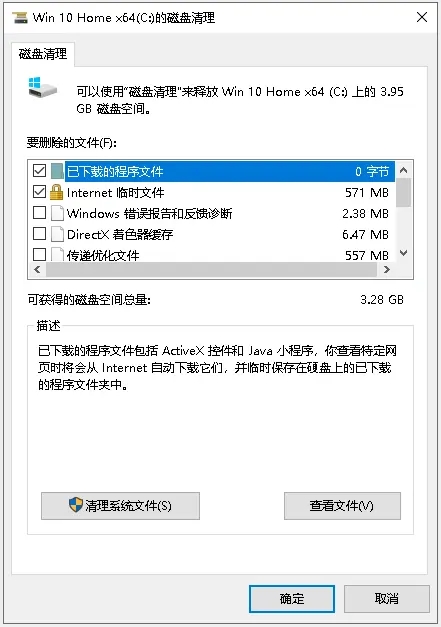
6、这里选择“回收站”、“缩略图”以及“临时文件”,点击“确定”。

如何用CMD命令清理电脑内存? 清理电脑内存cmd命令汇总

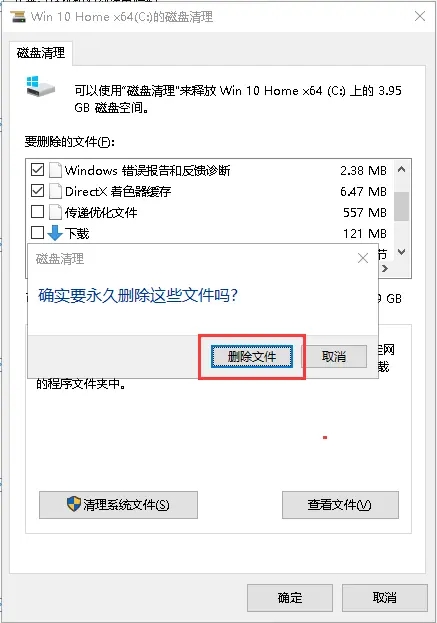
7、弹出“磁盘清理”提醒对话框,是否要永久删除这些文件,点击“删除文件”。系统开始清理垃圾文件了。
如何用CMD命令清理电脑内存? 清理电脑内存cmd命令汇总

大家可以试着操作下,清理不必要的系统垃圾文件。

清理电脑内存cmd命令大全

1. cleanmgr.exe

该命令会打开Windows的磁盘清理工具,可选择性地清理C盘垃圾,提高电脑性能。

2. cleanmgr/sageset:1&cleanmgr/sagerun:1

该命令可以清理掉无用的系统文件,包括Windows升级备份和旧的系统还原点。

3. del/s/qC:UsersYourUsernameDownloads

通过该命令可以删除下载文件夹中的临时文件,回收存储空间。

4. del/s/q%temp%

该命令可以删除C盘中的临时文件,释放大量存储空间。

5. rd/s/qC:$Recycle.Bin

通过该命令可以彻底清空回收站,删除已删除文件的占用空间。

6. del/s/qC:WindowsTemp

该命令可以删除系统临时文件,清理掉占据大量空间的临时数据。

7. RunDll32.exeInetCpl.cpl,ClearMyTracksByProcess8

运行该命令后,可以清除各主流浏览器(如IE、Chrome、Firefox等)的缓存文件,释放磁盘空间。

8. wevtutilclSystem

通过该命令可以清除系统日志,删除过多的系统事件记录,减少磁盘空间占用。

9. regdeleteHKCUSoftwareMicrosoftWindowsCurrentVersionExplorerRunMRU/f

通过该命令可以清理掉注册表中无效的运行历史记录,提高系统性能。

10. RunDll32.exeadvpack.dll,LaunchINFSectionC:WindowsINFwmp.inf,Uninstall

该命令可以卸载WindowsMediaPlayer的媒体库,释放磁盘空间。

11. del/s/qC:WindowsInstaller$PatchCache$

运行该命令后,可以删除C盘中的临时安装文件,回收大量存储空间。

12. dism.exe/online/Cleanup-Image/StartComponentCleanup

该命令可以清理掉Windows更新备份文件,释放磁盘空间。

13. del/s/q“C:UsersYourUsernameAppDataLocalLowAdobe”

通过该命令可以清除各应用程序(如Java、Adobe等)的缓存文件,回收磁盘空间。

14. cleanmgr/sagerun:2

该命令会运行磁盘清理工具,删除C盘中的冗余文件,释放磁盘空间。

15. for/D%pin(“C:WindowsLogs”)dormdir/s/q“%p”

通过该命令可以清除Windows日志文件夹中的日志文件,回收存储空间。

请注意,在执行任何CMD命令之前,务必谨慎操作,以免对系统造成不必要的影响。

电脑内存可能会被各种程序和进程占用,导致系统运行缓慢。为了提升电脑的性能,我们可以通过上文CMD命令来清理内存,希望大家喜欢,请继续关注机圈观察员。

本文来自投稿,不代表互联网观察员立场,如若转载,请注明出处:https://www.hlwgcy.com/info/13471.html

(0)
互联网观察员的头像互联网观察员
电脑桌面文件夹删除失败:提示找不到该项目的文件或文件夹如何删除?
上一篇 2026年9月4日 下午5:06
电脑获取注册表权限的方法
下一篇 2026年9月4日 下午5:06

相关推荐

  • 电脑蓝屏代码0x000000EA提示THREAD?STUCK?IN?DEVICE?DRIVER怎么修复?

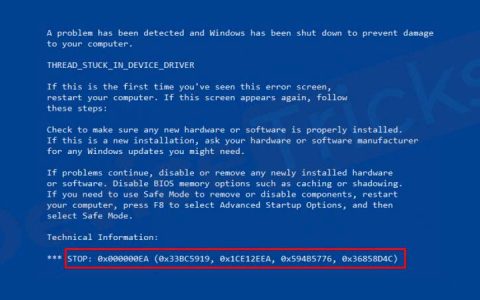
    蓝屏代码0x000000EA代表”THREAD_STUCK_IN_DEVICE_DRIVER”,意思是在设备驱动程序中的线程被卡住了。这个错误通常发生在计算机运行期间,当一个设备驱动程序没有正确响应操作系统或硬件请求时,导致线程无法正常完成或退出。这可能会导致系统崩溃并显示蓝屏错误。
    解决方法方法一:清理系统内存
    使用Windows自带的磁盘清理工具清理系统中不必要的文件和缓存,以释放内存并提高系

    2026年9月4日
    20
  • 电脑D盘满了变成红色了怎么清理

    电脑D盘满了变成红色了,无法存储任何文件,影响了电脑的正常使用。那么d盘满到变红色,磁盘满了。应该怎么进行清理呢?今天小编就来给大家详细介绍说明一下吧。

    具体步骤如下:
    1.右键点击d盘,点击属性。2.在属性里,找到工具标签,并点击它。3.点击对驱动器进行优化和碎片整理。4.点击我们想要优化的盘,之后点击优化。5.然后耐心等待一下,即可完成了。到此这篇关于电脑D盘满了变成红色了怎么清理的文章就

    2026年9月4日
    20
  • 用电脑时我的系统总是重启为什么?

    虽然自动重启的原因具有其复杂性,但也可以根据不同情况做初步判断:如果是因软件不兼容引起,应是在使用过程中出现;若是自动运行程序的问题,应是启动后无任何操作的情况下出现。
    1. 软件不兼容引起的系统失败
    软件不兼容会引起系统自动重启。系统默认会将发生的此类特殊事件写入日志,与此同时,在用Windows默认解决方法自动处理失败后,系统自动进行重启,而这一过程是由Windows系统“启动和故

    2026年9月4日
    10
  • uefi启动是什么意思 UEFI启动对比Bios启动优势在哪里

    UEFI启动是一种新的主板引导项,正被看做是有近20多年历史的BIOS 的继任者。顾名思义,快速启动是可以提高开机后操作系统的启动速度。由于开机过程中UEFI的介入,使得Windows 8的开机进入系统的方式将不同于传统的开机流程。在SSD颠覆了电脑开机慢的问题之后,UEFI+Win8很有可能再一次颠覆我们对于开机速度的概念。
    uefi启动是什么意思 UEFI启动相比Bios优势何在?
    UEFI

    2026年9月4日
    10
  • 中国电信的163data.com.cn是什么 163data.com.cn揭秘

    今天看了一篇文章终于恍然大悟,其实是每个中国电信上网用户的IP反向解析地址,中国电信之所以要把IP地址进行动态反向解析,主要是为了防止垃圾邮件,减少黑客攻击等等。所以每天有大量来自163data.com.cn的访客访问网站不应该担心,而应该高兴,因为那都是通过电信网络上网的网友啊
    不少站长不知道163data.com.cn是什么,在搜索引擎上搜索也找不到几条满意的结果,但是每天有大量来自163da

    2026年9月4日
    10

联系我们

400-800-8888

在线咨询: QQ交谈

邮件:admin@example.com

工作时间:周一至周五,9:30-18:30,节假日休息

关注微信