电脑丢失msvcp140.dll的解决方法 电脑缺少msvcp140.dll怎么解决

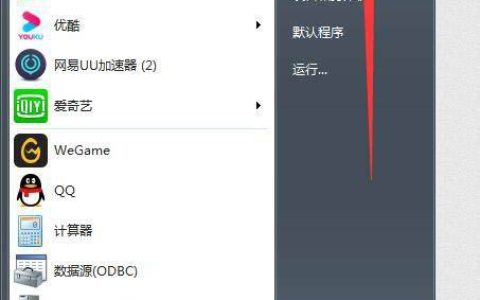
很多网友在问,电脑缺少msvcp140.dll怎么办?下面介绍三个有关msvcp140.dll丢失的解决方法。解决方法一:1、打开QQ电脑管家,点击右上角按钮切换到经典界面。
QQ电脑管家 v15.4.22893.220 中文官方正式版类型:系统辅助大小:62.1MB语言:简体中文时间:2022-09-27查看详情
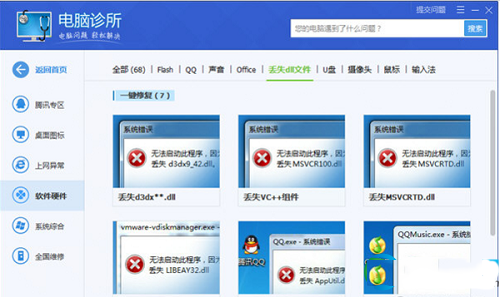
2、点击左下角的【电脑诊所】3、进入后在【软件硬件】一项找到【丢失dll文件】。4

很多网友在问,电脑缺少msvcp140.dll怎么办?下面介绍三个有关msvcp140.dll丢失的解决方法

  解决方法一:

  1、打开QQ电脑管家,点击右上角按钮切换到经典界面。

电脑丢失msvcp140.dll的解决方法 电脑缺少msvcp140.dll怎么解决

QQ电脑管家 v15.4.22893.220 中文官方正式版

  • 类型:系统辅助
  • 大小:62.1MB
  • 语言:简体中文
  • 时间:2022-09-27

查看详情

2、点击左下角的【电脑诊所】

  3、进入后在【软件硬件】一项找到【丢失dll文件】。

电脑丢失msvcp140.dll的解决方法 电脑缺少msvcp140.dll怎么解决

  4、进入后选择相对应的dll文件进行修复即可。

电脑丢失msvcp140.dll的解决方法 电脑缺少msvcp140.dll怎么解决

  解决方法二:

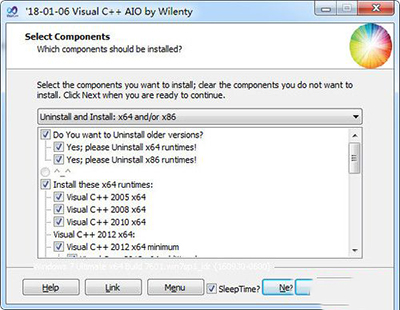
  下载并安装微软VC运行库
 

电脑丢失msvcp140.dll的解决方法 电脑缺少msvcp140.dll怎么解决

  【注意】:如果是32位程序出现这个丢失的提示就安装32位(x86)版VC++,64位程序就安装x64版。实在分不清就两个版本都装了,也没坏处。

  重申:安装哪个版本跟系统是否64位版并没有关系!是要看调用VC++的那个程序本身是32位还是64位。

  解决方法三:

  你可以重新下载一个msvcp140.dll文件,然后按如下步骤操作:

  一、解压后直接拷贝该文件到系统目录里:

  1、Windows 95/98/Me系统,复制到C:WindowsSystem目录下。

  2、Windows NT/2000系统,复制到C:WINNTSystem32目录下。

  3、Windows XP/WIN7/Vista系统,复制到C:WindowsSystem32目录下。

  4、如果您的系统是64位的请将文件复制到C:WindowsSysWOW64目录

  二、打开“开始-运行-输入regsvr32 msvcp140.dll”,回车即可解决。

总结

以上所述是小编给大家介绍的电脑丢失msvcp140.dll的解决方法,希望对大家有所帮助,如果大家有任何疑问请给我留言,小编会及时回复大家的。在此也非常感谢大家对机圈观察员网站的支持!

本文来自投稿,不代表互联网观察员立场,如若转载,请注明出处:https://www.hlwgcy.com/info/14139.html

(0)
互联网观察员的头像互联网观察员
办公族、电脑族必备健康常识 如何预防电脑辐射
上一篇 2026年9月4日 下午5:10
教你如何清理台式电脑灰尘?
下一篇 2026年9月4日 下午5:10

相关推荐

  • 电脑键盘输入不了数字怎么办恢复? 从硬件排查到功能键误触的全面解决方案

    目录一、检查键盘设置1、数字锁定键(Num Lock)2、键盘布局设置二、检查键盘驱动程序三、检查操作系统设置四、检查硬件问题五、检查软件冲突电脑键盘输入过程中,有时会遇到无法输入数字的情况,不仅影响工作进度,很多时候还不知道如何进行解决。这种问题可能是由多种原因引起的,包括键盘设置问题、驱动程序故障、操作系统错误等。本文将详细介绍几种常见的解决方法,帮助您恢复电脑输入数字的功能。一、检查键盘设置

    2026年9月4日
    20
  • 电脑按开机键没反应解决办法

    最近有的用户出现电脑按开机键没反应的情况,此问题一般来讲比较好解决,也是一种常见的故障,下面小编带来解决办法,请大家参考! 问题描述:电脑按开机键没反应
    1、检查市电,插座是否有电,可以使用电表测试。
    2、检查电源开关按纽是否损坏。
    3、打开机箱查看主机外观是否异常,是否有异味。
    4、检查主机电源是否通电,将电源的主板供电插口的黑色和绿色跳线短接,看风扇是否会转。
    5、检查主板上的开关跳线是否脱

    2026年9月4日
    20
  • 电脑扬声器的总线已报告设备描述怎么查看?

    当我们在使用电脑时,扬声器是我们通常会用到的,那么,我们大家有时候就会需要去查询扬声器的总线已报告设备描述,我们该如何去进行操作呢?下面我们就来看看详细的查看教程。
    首先,我们打开电脑,我们点击开始菜单,我们点击【控制面板】,进入控制面板主界面;接下来,在进入控制面板主界面后,此时,我们点击打开【声音】,进入声音设置界面;接下来,在进入进入声音设置界面后,这时,我们点击上方菜单栏中的【播放】选项卡

    2026年9月4日
    20
  • SysMain服务可以关吗? 解决SysMain服务导致的高CPU使用率问题

    在使用电脑的过程中,CPU使用率居高不下是许多用户都遇到过的问题,其中名为SysMain的服务往往是罪魁祸首。那么,SysMain服务究竟是什么?又如何有效解决它带来的磁盘占用率高的问题呢?本文将为大家详细解答并提供实用的解决方案。
    在使用 Windows 系统时,有时候真有点像在「开盲盒」。全新安装系统后的「默认设置」,往往并不尽如人意。于是乎,很多高级用户就会动手「魔改」 ,把系统调校到自己最

    2026年9月4日
    30
  • 戴利:埃斯帕达配置 戴利:埃斯帕达最低配置及要求

    Pidroh制作,基于libgdx开发的一款纸片人风格的动作冒险游戏,游戏中玩家扮演一个叫作戴利:埃斯帕达的巴西男子,进行探险之旅。系统:Windows XP/Vista/7/8DX :DirectX 9cCPU :1 GHz内存:1 GB RAM 戴利:埃斯帕达 免安装硬盘免费版类型:单机游戏大小:21.05MB语言:简体中文时间:2014-08-01查看详情

    2026年9月4日
    10

联系我们

400-800-8888

在线咨询: QQ交谈

邮件:admin@example.com

工作时间:周一至周五,9:30-18:30,节假日休息

关注微信