SysMain服务可以关吗? 解决SysMain服务导致的高CPU使用率问题

在使用电脑的过程中,CPU使用率居高不下是许多用户都遇到过的问题,其中名为SysMain的服务往往是罪魁祸首。那么,SysMain服务究竟是什么?又如何有效解决它带来的磁盘占用率高的问题呢?本文将为大家详细解答并提供实用的解决方案。
在使用 Windows 系统时,有时候真有点像在「开盲盒」。全新安装系统后的「默认设置」,往往并不尽如人意。于是乎,很多高级用户就会动手「魔改」 ,把系统调校到自己最

在使用电脑的过程中,CPU使用率居高不下是许多用户都遇到过的问题,其中名为SysMain的服务往往是罪魁祸首。那么,SysMain服务究竟是什么?又如何有效解决它带来的磁盘占用率高的问题呢?本文将为大家详细解答并提供实用的解决方案。

在使用 Windows 系统时,有时候真有点像在「开盲盒」。全新安装系统后的「默认设置」,往往并不尽如人意。于是乎,很多高级用户就会动手「魔改」 ,把系统调校到自己最顺手的状态。

在你看不到的系统底层,运行着纷繁复杂的「后台进程」,甚至可以说,有些进程你不一定需要,例如:

  • 如果你从来不连接打印机,完全可以禁用掉「Print Spooler」服务;
  • 而本文的主角——SysMain 服务,曾经还有一个更响亮的名字:Superfetch。

SysMain服务可以关吗? 解决SysMain服务导致的高CPU使用率问题

我自己的习惯是,在新安装一台 Windows 11 电脑后,首先要做的几件事之一,就是彻底关闭 SysMain 服务。

Sysmain 服务是什么?

先上结论:SysMain 就是当年的 Superfetch 服务换了个「马甲」:

  • 2007 年,随着 Windows Vista 一同登场的,除了半透明的 Aero UI 特效,在系统底层,微软也做了大量改动,其中就包括 Superfetch 技术。
  • Superfetch 是通过一个同名 Windows 后台服务来实现的。它会在你打开某个应用之前,提前把相应数据载入到内存(RAM)当中。

简单来说,它会根据你的日常使用习惯,自动预测你可能会打开的应用,然后提前加载好。等你真正点开时,几乎就是「秒开」。

这个设计的初衷,就是为了加快应用的启动速度。虽然 Vista 给人的印象跟「流畅」二字基本不沾边,但在机械硬盘(HDD)为主的年代,这个思路确实能带来一些体验提升。

到了 Windows 11,SysMain 依然扮演着 Superfetch 的角色,虽然换了个马甲,但还是做着「预加载应用到内存」的老本行。

Sysmain 服务可以关闭吗?

1、关掉的好处

SysMain(Superfetch)诞生于机械硬盘时代。可如今的大多数电脑,硬盘早就换成了 SSD,内存也普遍更大、更快。SSD 的读写速度比 HDD 快了好几倍,这时候 SysMain 的作用就显得没那么必要了。

而且它有时候还可能「帮倒忙」,比如:

  • 莫名奇妙预加载不需要的应用程序,导致内存占用凭空升高;
  • 出现 SysMain 磁盘占用高的情况;
  • 睡眠状态唤醒或冷启动时,CPU 使用率突然飙高。

如果你的系统内存不大、CPU 性能一般,那它很可能就是系统莫名变卡的元凶。

2、开启还是关闭?

不过,微软之所以默认启用 SysMain 服务,自然也有他的道理。

  • 如果你的电脑性能强悍,开启和关闭可能差别不大。
  • 在一些内存 ≤ 8GB 的机器上,保持开启有时会有更好的体验。

总的来说,如果你内存比较小、硬盘不够快,或者长时间不关机,可以考虑保持开启。但我自己在一台使用 HDD 的老旧笔记本上关掉它后,磁盘占用率长时间 100% 的问题直接就消失了。

如何禁用 SysMain 服务

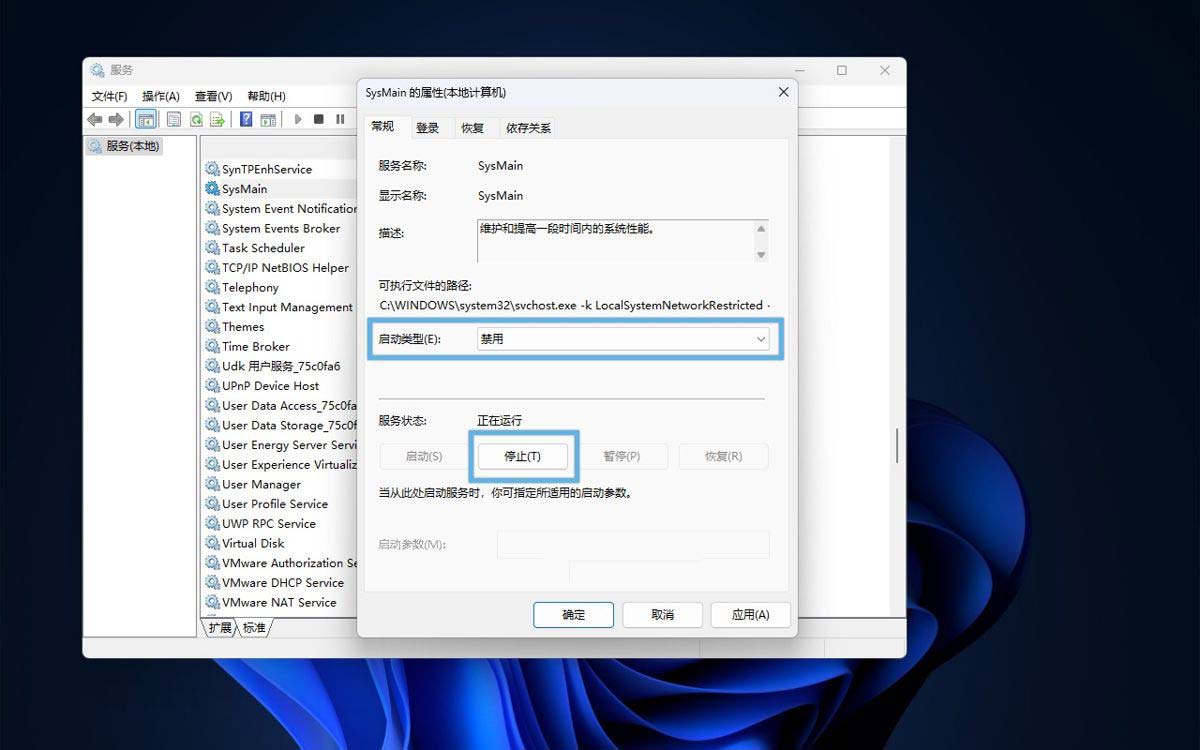
1、使用「服务」管理器

1、按Windows + R快捷键打开「运行」对话框,执行services.msc打开「服务」管理器。

2、找到名为「SysMain」的服务,右键点击选择「属性」。

3、在「启动类型」下拉菜单中,选择「禁用」。

4、在「服务状态」区域点击「停止」,然后点击「确定」。
SysMain服务可以关吗? 解决SysMain服务导致的高CPU使用率问题

通过「服务」关闭并禁用 SysMain 服务

相关阅读:如何管理 Windows 服务

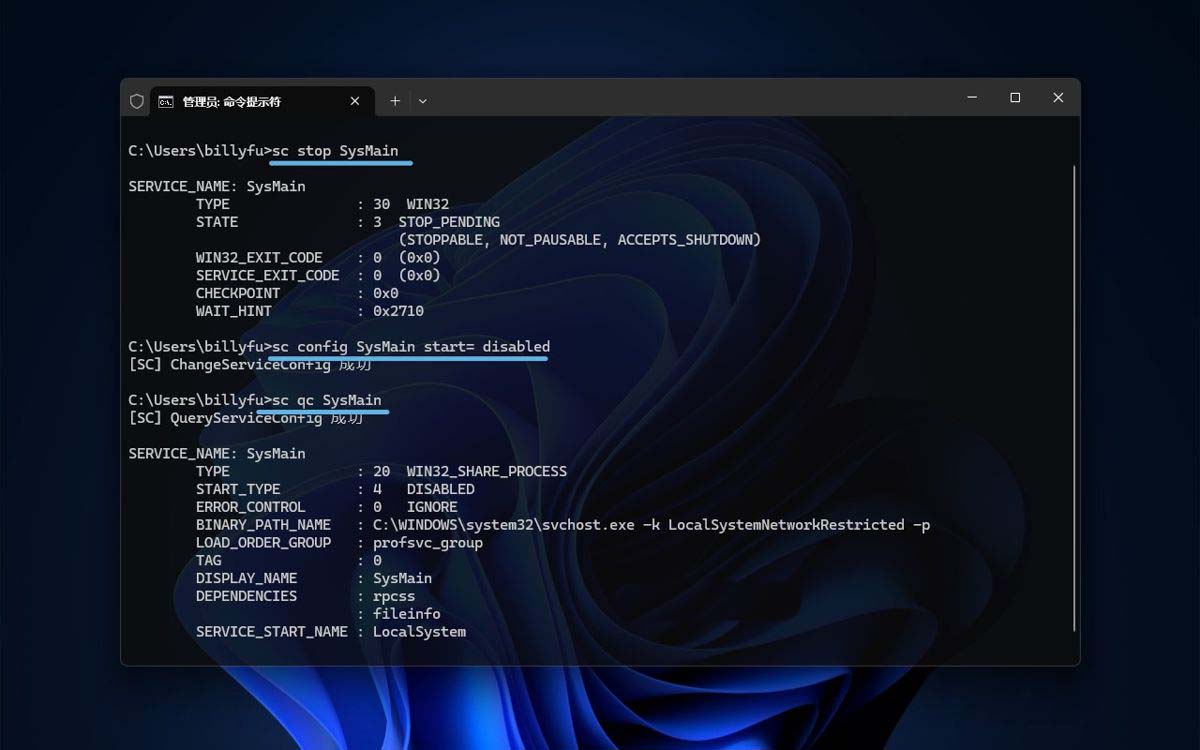
2、使用 sc 命令

1、右键点击「开始」菜单,选择「终端管理员」,以管理员权限打开 Windows 终端。

2、依次执行以下命令:

sc stop SysMain  # 立即停止 SysMain 服务sc config SysMain start= disabled  # 禁止开机自动启动sc qc SysMain  # 验证设置
SysMain服务可以关吗? 解决SysMain服务导致的高CPU使用率问题

通过 sc 命令关闭并禁用 SysMain 服务

完成设置后,建议重启电脑。然后仔细观察一阵子,看看 CPU、内存、磁盘占用率,以及应用启动速度有没有变化,也许你会发现之前的卡顿问题真的消失了。

本文来自投稿,不代表互联网观察员立场,如若转载,请注明出处:https://www.hlwgcy.com/info/12221.html

(0)
互联网观察员的头像互联网观察员
电脑提示dao360.dll丢失怎么办? dao360.dll缺失或安装错误修复指南
上一篇 2026年9月4日 下午5:06
电脑显示你的设备存在过期风险怎么处理? 设备已过期的解决办法
下一篇 2026年9月4日 下午5:06

相关推荐

  • RISC指令集是什么意思?

    什么是risc指令集
    精简指令集。因在cpu中的指令集多是简单指令,这样就从复杂指令集中精简出来。它的是是:抓住cisc指令系统指令种类太多、指令格式不规范、寻址方式太多的缺点,通过和简化寻址方式,方便处理器内部的并行处理,提高vlsi器件的使用效率,从而大幅度地提高处理器的性能。
    特征
    ·指令种类少,指令格式规范:risc指令集通常只使用一种或少数几种格式。指令长度单一(一般4个字

    电脑 2026年9月4日
    10
  • 电脑蓝屏代码memory?management怎么解决? 系统蓝屏原因

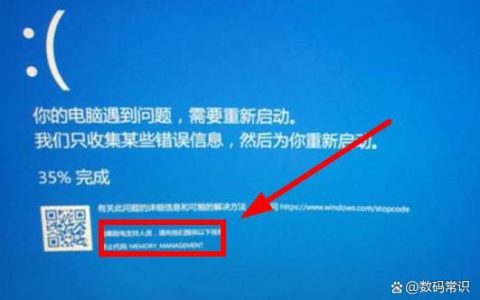
    Memory Management就是内存管理,内存管理是管理系统内存的功能,当它出错时,你的系统就会显示蓝屏。内存管理本质上是跟踪你系统上的每一个内存位置。管理内存和进程在你的RAM和物理内存之间的转换,决定分配多少内存,以及有多少内存可供分配。
    memory management是什么?
    memory management是内存管理的意思,它是操作系统负责的一个重要功能,主要包括内存分配、回收

    2026年9月4日
    10
  • CMD如何查询局域网内的IP地址? cmd查看局域网内所有设备ip的教程

    在日常工作和生活中,我们经常需要查看本机的IP地址。IP地址是网络中标识设备的唯一地址,掌握查看IP地址的方法对于网络故障排查、远程连接等操作非常重要。本文将介绍几种通过命令行查看本机IP地址的方法,适用于Windows和Linux系统。无论你是IT从业者还是电脑小白,相信这篇文章都能给你带来帮助。cmd查看局域网所有ip的方法
    1、按“Win+R”快捷键,打开&ldquo

    2026年9月4日
    10
  • x86架构是什么意思 x86架构和arm架构区别介绍

    大家现在每天工作生活都离不开电脑,电脑上很多的知识用户们都不了解,有什么电脑用户对X86的架构很不清楚,想知道x86架构是什么意思,接下来小编给大家带来x86架构的意思介绍。
    x86架构是什么意思
    是指32bit(bit代表32位版本的系统),另一种指32位系统的意思。
    在早期是以数字“80×86”来作为这个系列的架构处理器的名称,因为以“86”结尾

    2026年9月4日
    10
  • 电脑蓝屏显示STOP:0x0000008e解决办法

    最近有的用户出现电脑蓝屏显示STOP:0x0000008e的情况,此问题严重影响了我们正常使用电脑。很多时候这个问题很严重。下面小编带来解决办法,请大家参考! 问题描述:主板,安装完系统复制完文件后,显示蓝屏代码STOP:0x0000008e
    解决办法
    1、更换安装光盘、内存子系统、光驱。
    2、将硬盘重新分区,重新安装系统。
    3、最小硬件系统进行测试。
    4、更换CPU、主板。
    以上就是小编给大家

    2026年9月4日
    20

联系我们

400-800-8888

在线咨询: QQ交谈

邮件:admin@example.com

工作时间:周一至周五,9:30-18:30,节假日休息

关注微信