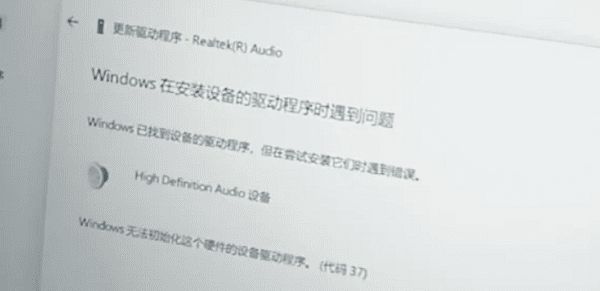
在使用电脑过程中,部分用户在设备管理器中会遇到“无法初始化这个硬件的设备驱动程序(代码37)”的提示。这种问题通常表示某个硬件的驱动程序无法正常加载或初始化,导致设备无法工作。下面介绍常用的解决方法,帮助用户排查并修复此问题。
是什么原因导致 Windows 错误代码 37?
当您得到 Windows 无法初始化此硬件的设备驱动程序时。(代码 37) 消息,它可能由几个问题引起,包括:
- 兼容性问题 – 当您将硬件设备插入电脑时,它应该自动安装其驱动程序。但是,情况并非总是如此,因为某些设备没有适用于每台PC的通用驱动程序。
- 设备驱动程序故障 – 损坏的设备驱动程序可能是由于从以前版本的 Microsoft Windows 中卸载设备不完整而导致的。
- 计算机上的病毒 – 您的 PC 可能具有可能已修改或损坏驱动程序文件的病毒。
- 安装了不正确/过时的驱动程序 – 如果您为硬件安装了旧版本的设备驱动程序,则您的操作系统可能不支持硬件型号。
具有相同代码的其他值得注意的错误包括:
- Windows 无法初始化此硬件的设备驱动程序。 (代码 37) 以太网 – 在这里,您将无法使用 Wi-Fi。
- Windows 无法初始化此硬件的设备驱动程序。 (代码 37) 网络适配器 – 这可能是您的网络驱动程序有问题。
- Windows 无法初始化此硬件的设备驱动程序。(代码 37) 对象名称已存在 – 这意味着驱动程序已安装,但可能不起作用。
- Windows 无法初始化此硬件的设备驱动程序。(代码 37)Xbox One – 这通常发生在您的 Xbox 控制器无法连接到您的电脑时。
你如何修复 Windows 无法初始化此硬件代码 37 的设备驱动程序?
在主要解决方案之前可以尝试的一些解决方法包括:
- 确保其他程序(如其他防病毒软件或其他安全软件)未使用该设备。
- 切换到另一个 USB 端口,因为您当前使用的端口可能无法正常工作。
- 拔下所有 USB 设备和其他外围设备,然后插入导致问题的有问题的 USB 驱动器。
- 尝试使用其他设备。如果您使用的是 USB 驱动器,请插入另一个 USB 驱动器(如果有),并检查是否显示错误代码。这将帮助您确定它是否有故障或无法识别。
解决办法
一、重启电脑
某些情况下,系统临时性错误或驱动加载失败会引发代码37错误。重启电脑有时能够让设备恢复正常,因此应首先尝试重启系统。
二、运行 SFC 扫描
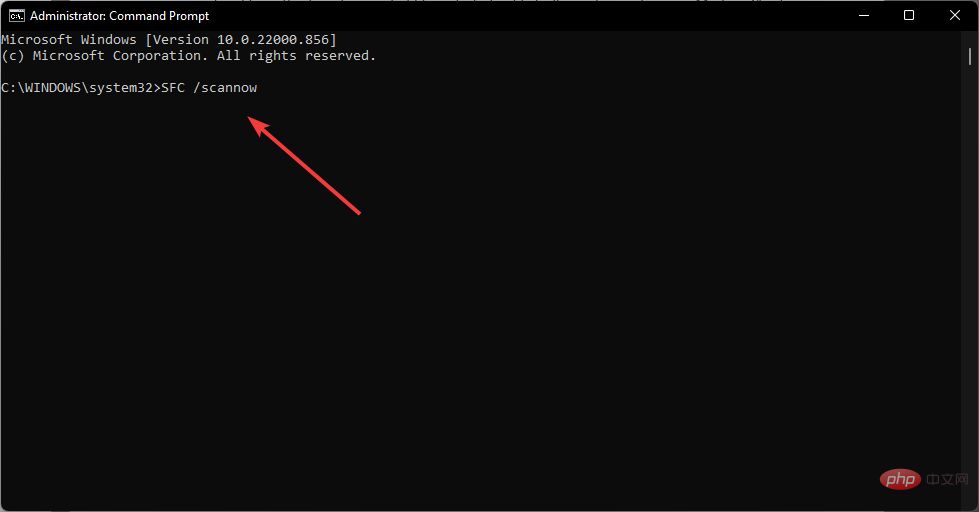
按键,在搜索栏中键入cmd,然后单击以管理员身份运行。
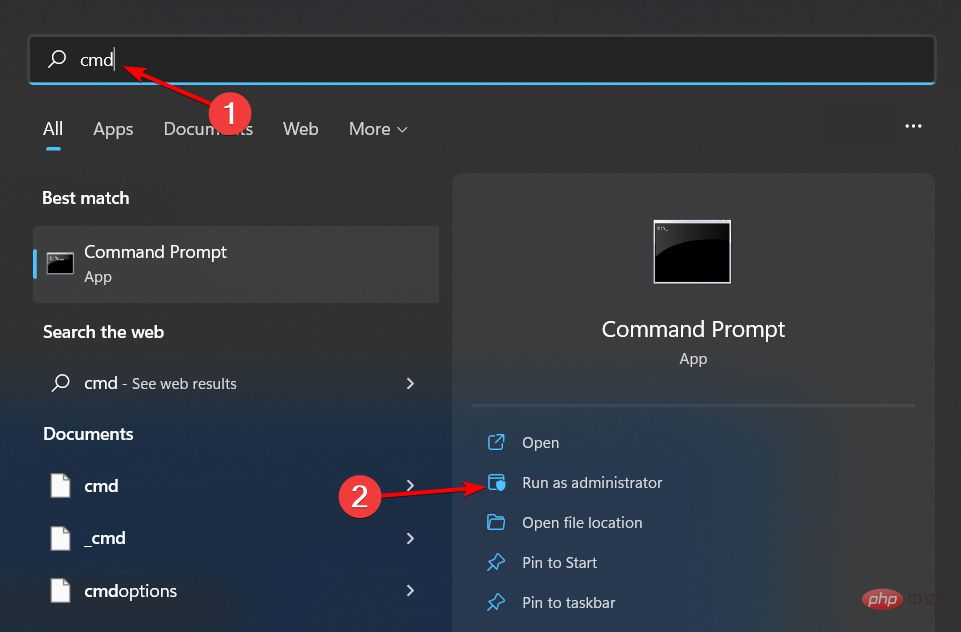
键入以下命令,然后点击:Enter sfc /scannow
三、运行病毒扫描
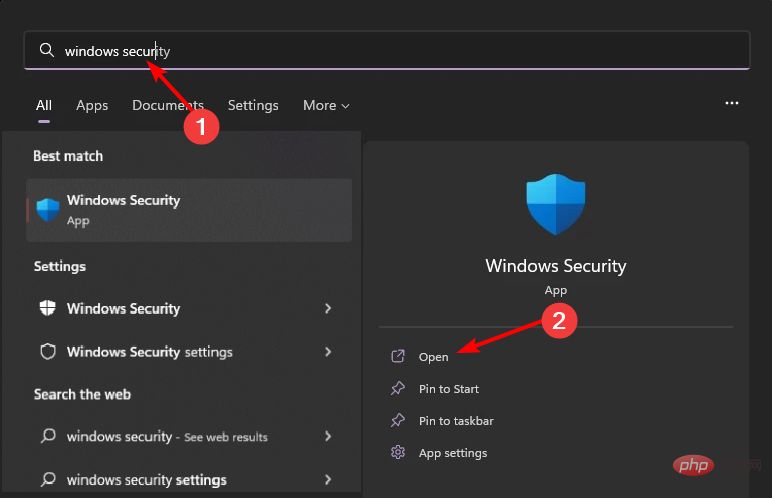
按“开始”菜单图标,搜索“Windows 安全中心”,然后单击“打开”。
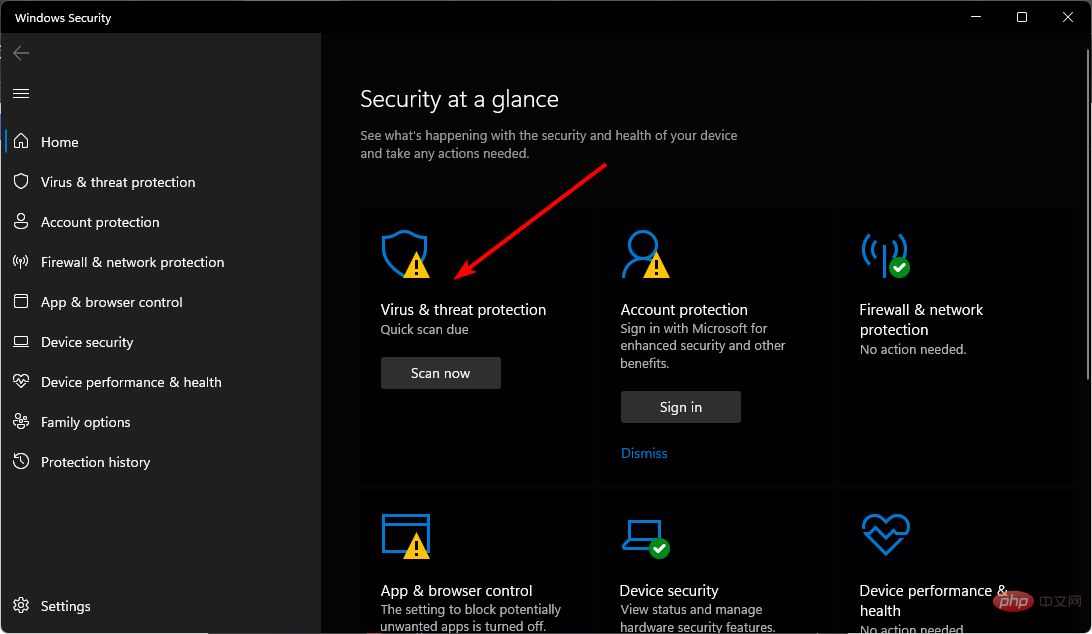
选择“病毒和威胁防护”。
接下来,按当前威胁下的快速扫描。
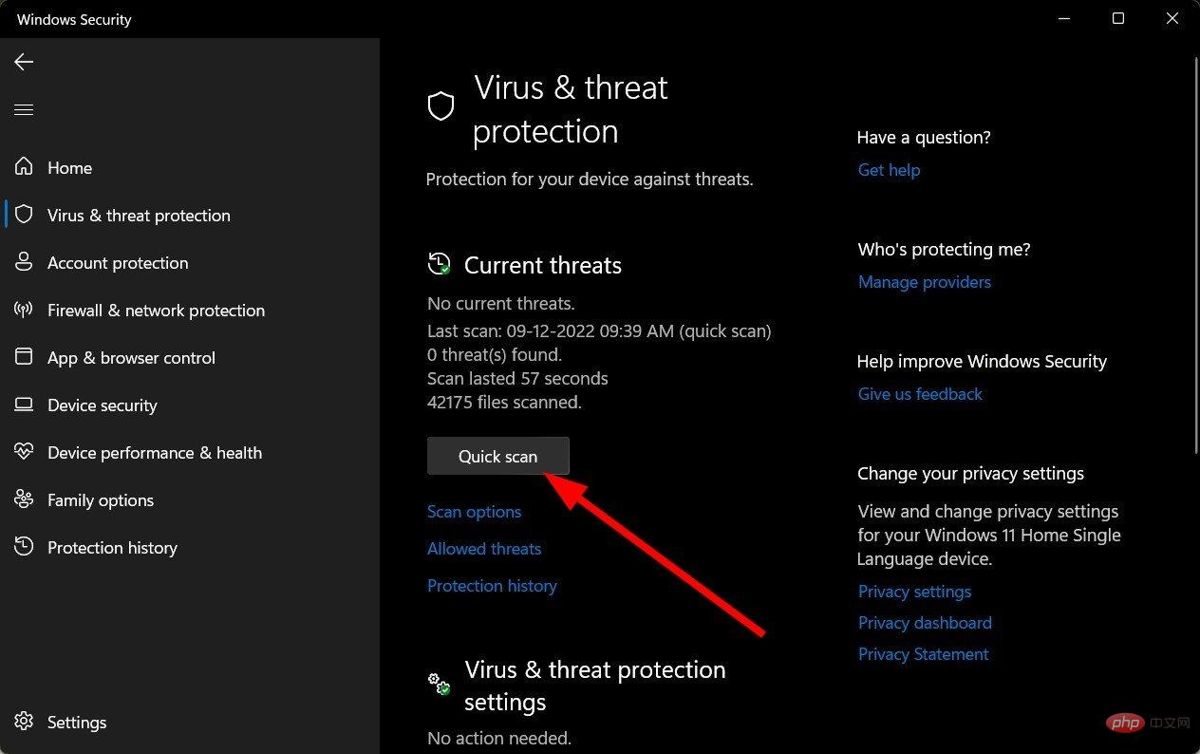
如果您没有发现任何威胁,请单击快速扫描下方的扫描选项继续执行完全扫描。
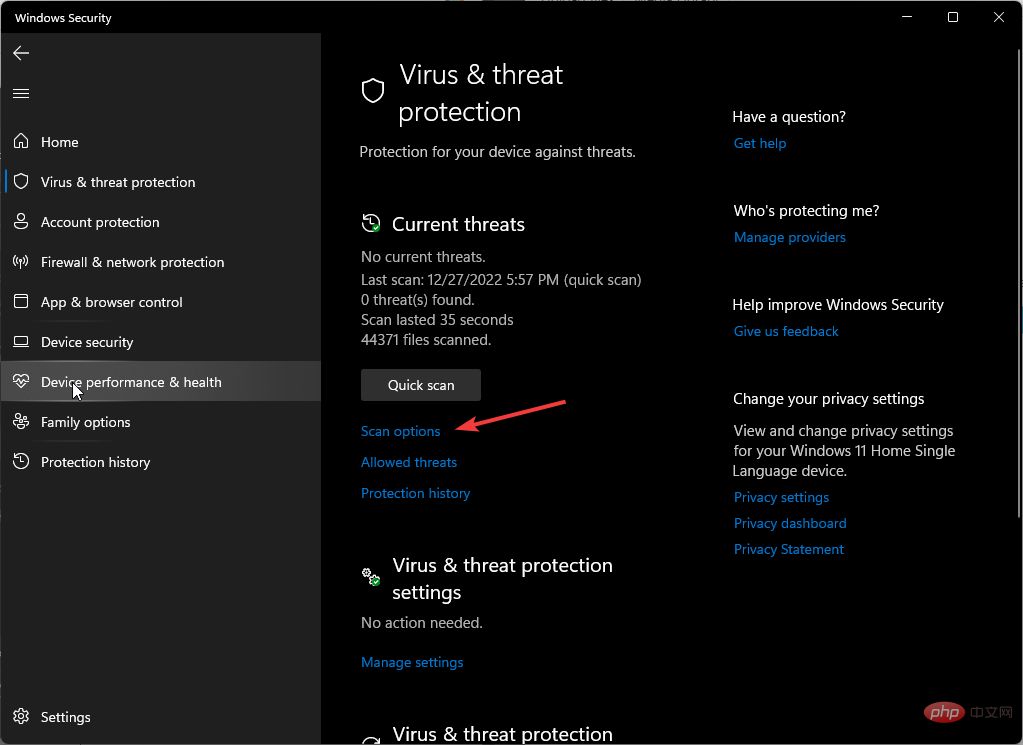
单击完全扫描,然后单击立即扫描以对您的 PC 执行深度扫描。
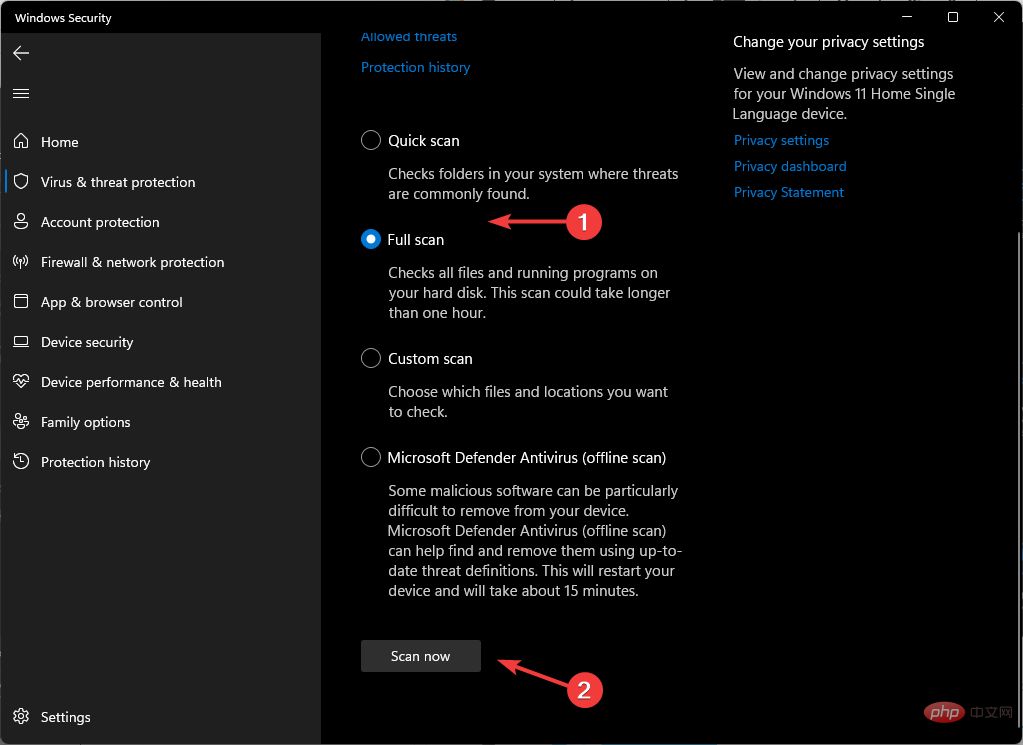
等待该过程完成并重新启动系统。
四、扫描硬件更改
按键,在搜索栏中键入设备管理器,然后单击打开。
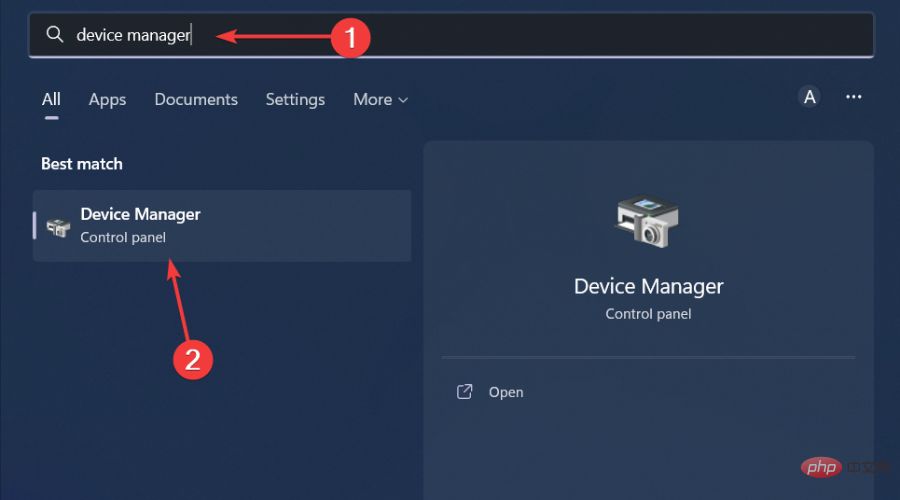
导航到硬件设备部分(在本例中为通用串行总线),右键单击您的设备,然后选择扫描硬件更改。
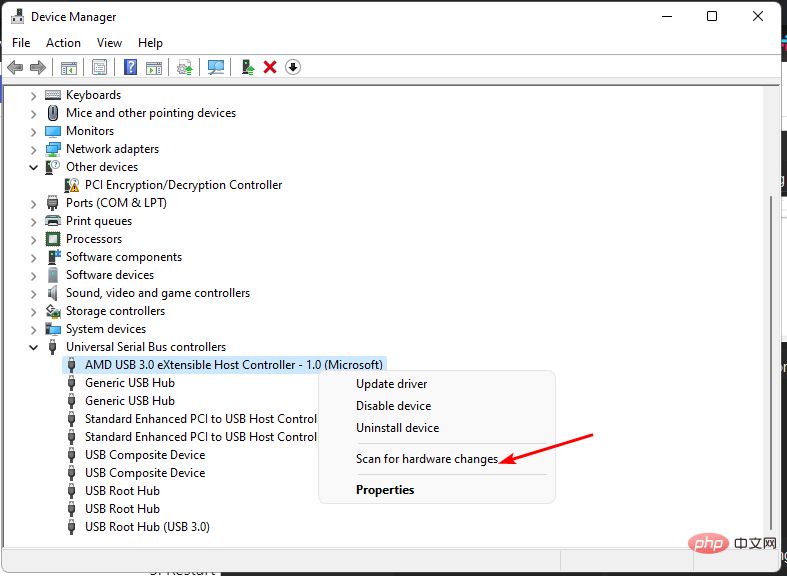
然后,Windows 将扫描任何缺少的组件并重新安装它们以使其再次响应。
五、更新设备驱动程序
按键,在搜索栏中键入设备管理器,然后单击打开。
上一页12 下一页 阅读全文
导航到硬件设备部分(在本例中为通用串行总线),右键单击您的设备,然后选择更新驱动程序。
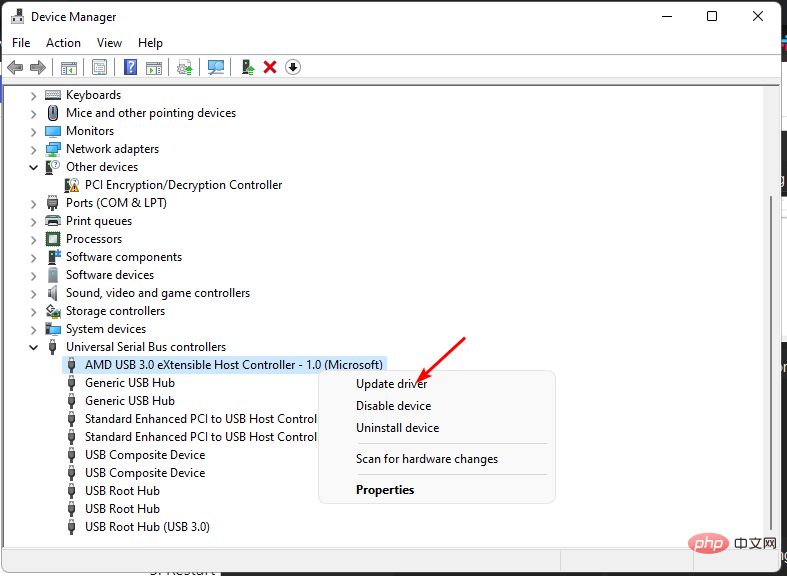
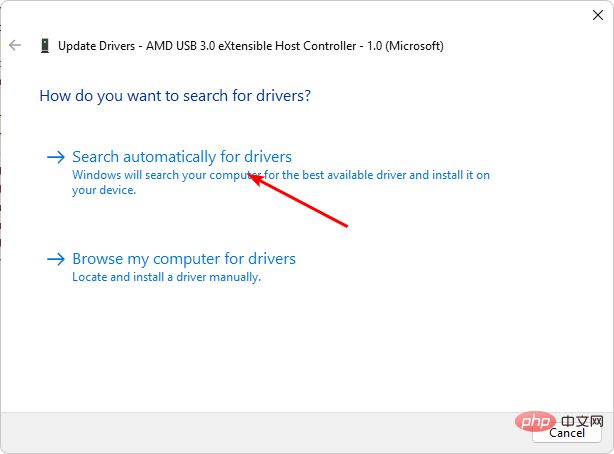
选择自动搜索驱动程序。
另一种可以产生更快、更准确结果的简单途径包括引入第三方工具。手动更新驱动程序可能很麻烦,并且并不总是产生预期的结果。
另一方面,DriverFix是一个受信任的驱动程序更新实用程序,可检测过时的驱动程序,从其综合数据库中扫描,然后为您下载并安装正确的驱动程序。
五、卸载并重新安装设备驱动
打开设备管理器,右键点击出错设备,选择“卸载设备”。勾选“删除此设备的驱动程序软件”选项(如有),确认卸载。卸载完成后,重启电脑,系统通常会尝试重新安装驱动程序。若系统未自动安装驱动,可手动从硬件品牌官网下载安装最新驱动。
按键,在搜索栏中键入设备管理器,然后单击打开。
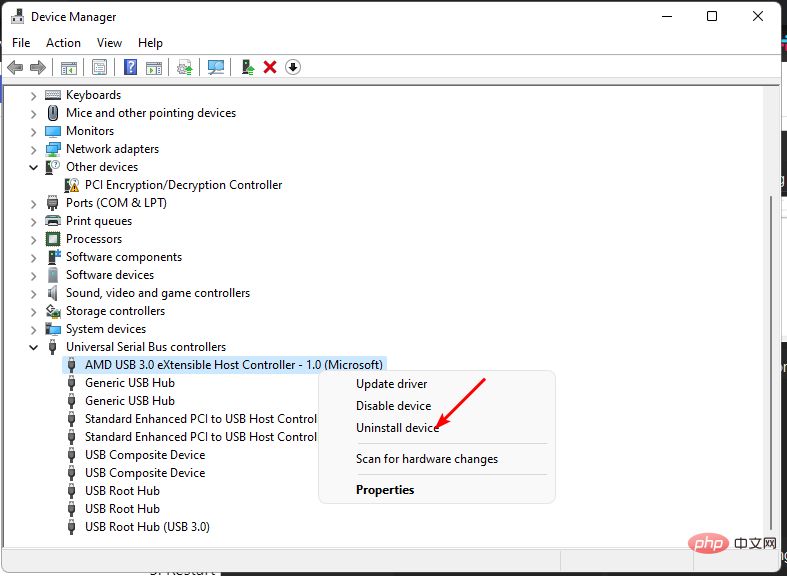
导航到硬件设备部分(在本例中为通用串行总线),右键单击您的设备,然后选择卸载设备。
单击下一个弹出框中的卸载。
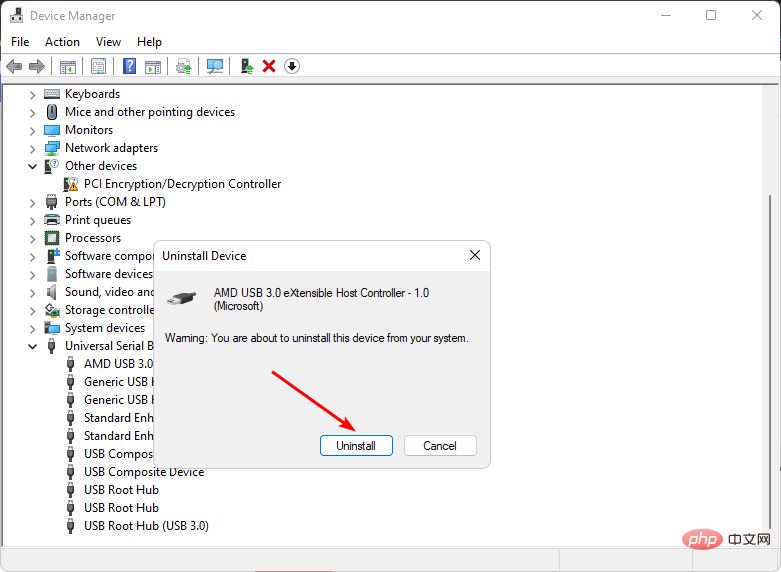
重新启动设备,您的驱动程序将自动安装。
六、回滚到以前的驱动程序版本
按键,在搜索栏中键入设备管理器,然后单击打开。Windows
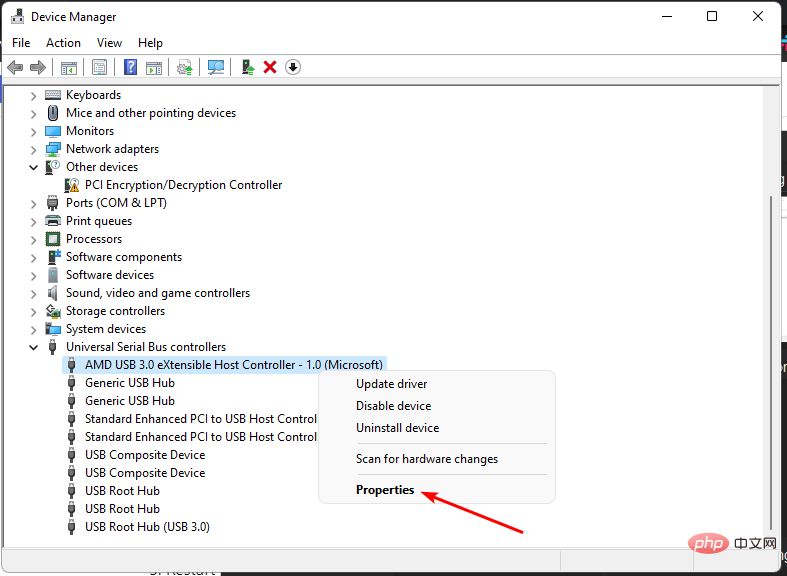
导航到硬件设备部分(在本例中为通用串行总线),右键单击您的设备,然后选择属性。
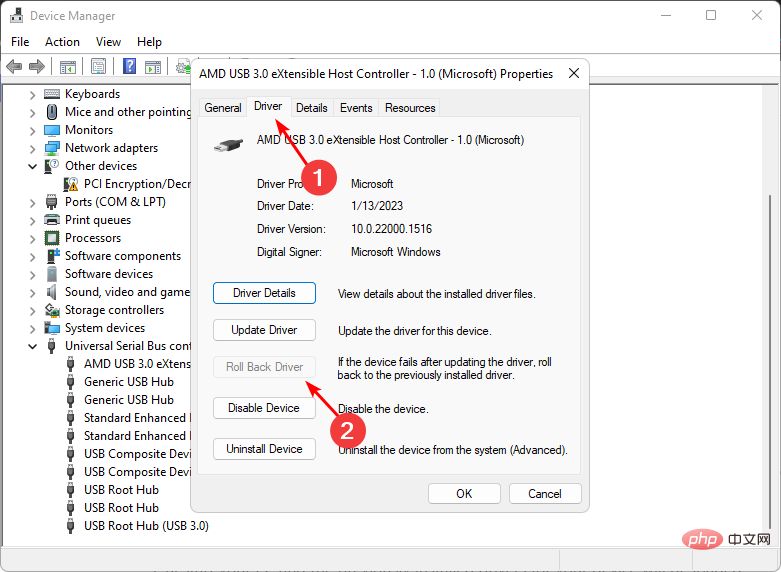
单击“驱动程序”选项卡,然后选择“回滚驱动程序”。
在下一个提示中选择回滚原因,然后单击“是”。
重新启动电脑,将加载以前为您的设备安装的驱动程序。
七、软件更新驱动程序
驱动程序老旧或与当前系统版本不兼容,也可能导致代码37错误。更新驱动程序是重要的排查手段:
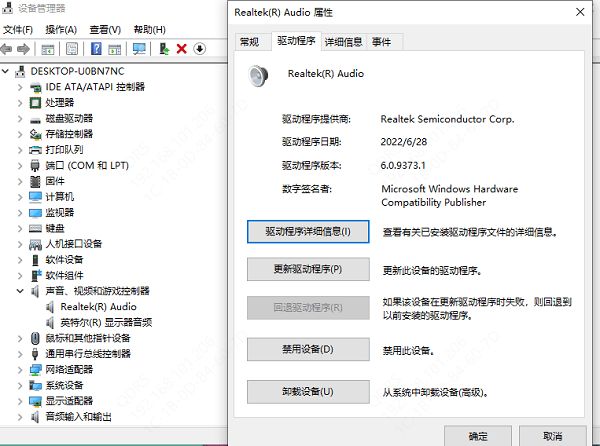
1、在设备管理器中,右键选择“更新驱动程序”。
2、可以选择“自动搜索驱动程序”,让系统搜索适合的驱动版本。
如果对手动安装感到不便,也可以借助“驱动人生”来完成驱动更新。它能够自动识别硬件并下载适配的最新版驱动,操作更加方便快捷,尤其适合对电脑不太熟悉的普通用户。
驱动人生 2025 v10.0.23.66 中文正式官方安装版
- 类型:驱动下载
- 大小:83.2MB
- 语言:简体中文
- 时间:2025-06-13
查看详情
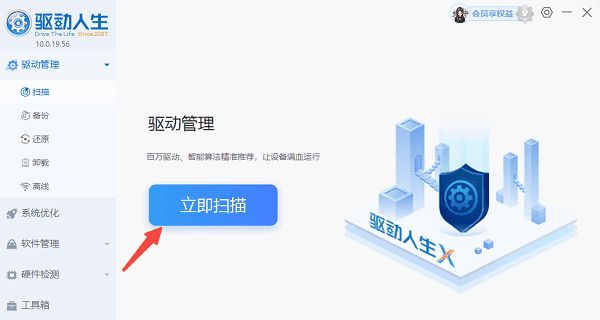
1、点击上方下载按钮安装打开“驱动人生”切换到-驱动管理栏目,点击立即扫描选项;
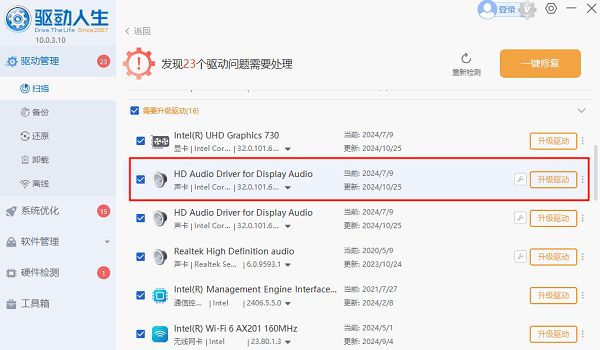
2、如果提示声卡驱动异常或可更新,点击“升级驱动”按钮,下载并安装最新版的声卡驱动。
八、检查并修复系统文件
系统文件异常可能影响驱动程序加载。可使用系统文件检查器修复:
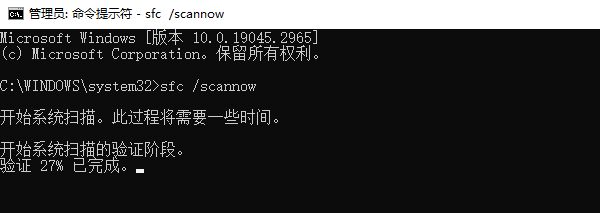
1、以管理员身份打开命令提示符。
2、输入`sfc /scannow`并回车。
3、等待扫描与修复完成后重启系统。
九、检查系统更新及软件变动
驱动与最近安装的系统更新或某些软件存在冲突,也可能引起此类错误。可以尝试:
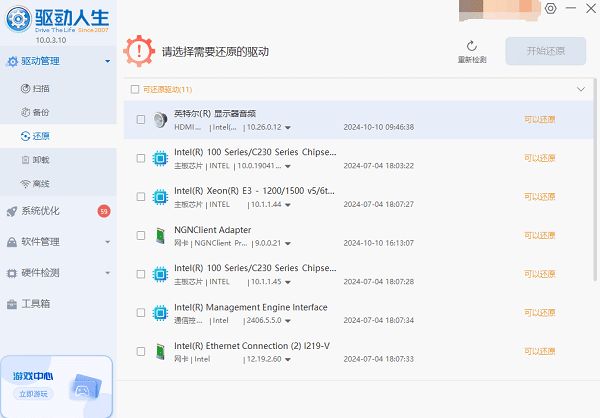
1、打开驱动人生的“驱动管理”-“还原”界面,将声卡驱动回滚到旧版驱动。
2、使用“系统还原”功能,恢复到出现问题前的状态。
3、卸载最近安装的更新或冲突软件。
相关问题:
问题:重启电脑后,USB键盘无法使用,不过USB鼠标可以,在设备管理器中可以看到键盘设备上面有个黄色感叹号。
双击此设备,在设备状态中为此描述: Windows 无法初始化这个硬件的设备驱动程序。 (代码 37)
- 1.定位到HKEY_LOCAL_MACHINE\SYSTEM\CurrentControlSet\Control\Class \{4D36E96B-E325-11CE-BFC1-08002BE10318}
- 2.删除UpperFilters项
- 3.然后回到设备管理器卸载键盘设备,重新启动。
- 4.再次定位到HKEY_LOCAL_MACHINE\SYSTEM\CurrentControlSet\Control\Class \{4D36E96B-E325-11CE-BFC1-08002BE10318}
- 6.新建添加字符串UpperFilters项,内容填写kbdclass
- 7.再次卸载键盘设备,重新启动
如果还不行 请插入您的系统光碟 以管理员权限运行开始菜单中的CMD命令 然后通过输入法的软件盘 输入"sfc /scannow"
设备管理器中的代码37错误通常与驱动问题密切相关,使用官方驱动或借助“驱动人生”驱动管理工具可以高效解决大部分问题。配合系统修复与硬件排查,基本可以定位并排除该故障,恢复设备正常使用。
上一页 1 2下一页阅读全文
在使用电脑过程中,部分用户在设备管理器中会遇到“无法初始化这个硬件的设备驱动程序(代码37)”的提示。这种问题通常表示某个硬件的驱动程序无法正常加载或初始化,导致设备无法工作。下面介绍常用的解决方法,帮助用户排查并修复此问题。
是什么原因导致 Windows 错误代码 37?
当您得到 Windows 无法初始化此硬件的设备驱动程序时。(代码 37) 消息,它可能由几个问题引起,包括:
- 兼容性问题 – 当您将硬件设备插入电脑时,它应该自动安装其驱动程序。但是,情况并非总是如此,因为某些设备没有适用于每台PC的通用驱动程序。
- 设备驱动程序故障 – 损坏的设备驱动程序可能是由于从以前版本的 Microsoft Windows 中卸载设备不完整而导致的。
- 计算机上的病毒 – 您的 PC 可能具有可能已修改或损坏驱动程序文件的病毒。
- 安装了不正确/过时的驱动程序 – 如果您为硬件安装了旧版本的设备驱动程序,则您的操作系统可能不支持硬件型号。
具有相同代码的其他值得注意的错误包括:
- Windows 无法初始化此硬件的设备驱动程序。 (代码 37) 以太网 – 在这里,您将无法使用 Wi-Fi。
- Windows 无法初始化此硬件的设备驱动程序。 (代码 37) 网络适配器 – 这可能是您的网络驱动程序有问题。
- Windows 无法初始化此硬件的设备驱动程序。(代码 37) 对象名称已存在 – 这意味着驱动程序已安装,但可能不起作用。
- Windows 无法初始化此硬件的设备驱动程序。(代码 37)Xbox One – 这通常发生在您的 Xbox 控制器无法连接到您的电脑时。
你如何修复 Windows 无法初始化此硬件代码 37 的设备驱动程序?
在主要解决方案之前可以尝试的一些解决方法包括:
- 确保其他程序(如其他防病毒软件或其他安全软件)未使用该设备。
- 切换到另一个 USB 端口,因为您当前使用的端口可能无法正常工作。
- 拔下所有 USB 设备和其他外围设备,然后插入导致问题的有问题的 USB 驱动器。
- 尝试使用其他设备。如果您使用的是 USB 驱动器,请插入另一个 USB 驱动器(如果有),并检查是否显示错误代码。这将帮助您确定它是否有故障或无法识别。
解决办法
一、重启电脑
某些情况下,系统临时性错误或驱动加载失败会引发代码37错误。重启电脑有时能够让设备恢复正常,因此应首先尝试重启系统。
二、运行 SFC 扫描
按键,在搜索栏中键入cmd,然后单击以管理员身份运行。
键入以下命令,然后点击:Enter sfc /scannow
三、运行病毒扫描
按“开始”菜单图标,搜索“Windows 安全中心”,然后单击“打开”。
选择“病毒和威胁防护”。
接下来,按当前威胁下的快速扫描。
如果您没有发现任何威胁,请单击快速扫描下方的扫描选项继续执行完全扫描。
单击完全扫描,然后单击立即扫描以对您的 PC 执行深度扫描。
等待该过程完成并重新启动系统。
四、扫描硬件更改
按键,在搜索栏中键入设备管理器,然后单击打开。
导航到硬件设备部分(在本例中为通用串行总线),右键单击您的设备,然后选择扫描硬件更改。
然后,Windows 将扫描任何缺少的组件并重新安装它们以使其再次响应。
五、更新设备驱动程序
按键,在搜索栏中键入设备管理器,然后单击打开。
导航到硬件设备部分(在本例中为通用串行总线),右键单击您的设备,然后选择更新驱动程序。
选择自动搜索驱动程序。
另一种可以产生更快、更准确结果的简单途径包括引入第三方工具。手动更新驱动程序可能很麻烦,并且并不总是产生预期的结果。
另一方面,DriverFix是一个受信任的驱动程序更新实用程序,可检测过时的驱动程序,从其综合数据库中扫描,然后为您下载并安装正确的驱动程序。
五、卸载并重新安装设备驱动
打开设备管理器,右键点击出错设备,选择“卸载设备”。勾选“删除此设备的驱动程序软件”选项(如有),确认卸载。卸载完成后,重启电脑,系统通常会尝试重新安装驱动程序。若系统未自动安装驱动,可手动从硬件品牌官网下载安装最新驱动。
按键,在搜索栏中键入设备管理器,然后单击打开。
导航到硬件设备部分(在本例中为通用串行总线),右键单击您的设备,然后选择卸载设备。
单击下一个弹出框中的卸载。
重新启动设备,您的驱动程序将自动安装。
六、回滚到以前的驱动程序版本
按键,在搜索栏中键入设备管理器,然后单击打开。Windows
导航到硬件设备部分(在本例中为通用串行总线),右键单击您的设备,然后选择属性。
单击“驱动程序”选项卡,然后选择“回滚驱动程序”。
在下一个提示中选择回滚原因,然后单击“是”。
重新启动电脑,将加载以前为您的设备安装的驱动程序。
七、软件更新驱动程序
驱动程序老旧或与当前系统版本不兼容,也可能导致代码37错误。更新驱动程序是重要的排查手段:
1、在设备管理器中,右键选择“更新驱动程序”。
2、可以选择“自动搜索驱动程序”,让系统搜索适合的驱动版本。
如果对手动安装感到不便,也可以借助“驱动人生”来完成驱动更新。它能够自动识别硬件并下载适配的最新版驱动,操作更加方便快捷,尤其适合对电脑不太熟悉的普通用户。
驱动人生 2025 v10.0.23.66 中文正式官方安装版
- 类型:驱动下载
- 大小:83.2MB
- 语言:简体中文
- 时间:2025-06-13
查看详情
1、点击上方下载按钮安装打开“驱动人生”切换到-驱动管理栏目,点击立即扫描选项;
2、如果提示声卡驱动异常或可更新,点击“升级驱动”按钮,下载并安装最新版的声卡驱动。
八、检查并修复系统文件
系统文件异常可能影响驱动程序加载。可使用系统文件检查器修复:
1、以管理员身份打开命令提示符。
2、输入`sfc /scannow`并回车。
3、等待扫描与修复完成后重启系统。
九、检查系统更新及软件变动
驱动与最近安装的系统更新或某些软件存在冲突,也可能引起此类错误。可以尝试:
1、打开驱动人生的“驱动管理”-“还原”界面,将声卡驱动回滚到旧版驱动。
2、使用“系统还原”功能,恢复到出现问题前的状态。
3、卸载最近安装的更新或冲突软件。
相关问题:
问题:重启电脑后,USB键盘无法使用,不过USB鼠标可以,在设备管理器中可以看到键盘设备上面有个黄色感叹号。
双击此设备,在设备状态中为此描述: Windows 无法初始化这个硬件的设备驱动程序。 (代码 37)
- 1.定位到HKEY_LOCAL_MACHINE\SYSTEM\CurrentControlSet\Control\Class \{4D36E96B-E325-11CE-BFC1-08002BE10318}
- 2.删除UpperFilters项
- 3.然后回到设备管理器卸载键盘设备,重新启动。
- 4.再次定位到HKEY_LOCAL_MACHINE\SYSTEM\CurrentControlSet\Control\Class \{4D36E96B-E325-11CE-BFC1-08002BE10318}
- 6.新建添加字符串UpperFilters项,内容填写kbdclass
- 7.再次卸载键盘设备,重新启动
如果还不行 请插入您的系统光碟 以管理员权限运行开始菜单中的CMD命令 然后通过输入法的软件盘 输入"sfc /scannow"
设备管理器中的代码37错误通常与驱动问题密切相关,使用官方驱动或借助“驱动人生”驱动管理工具可以高效解决大部分问题。配合系统修复与硬件排查,基本可以定位并排除该故障,恢复设备正常使用。
本文来自投稿,不代表互联网观察员立场,如若转载,请注明出处:https://www.hlwgcy.com/info/13990.html