电脑不能上网,但是可以Ping通和DNS解析解决办法

前言:
今天遇到电脑不能上网,打开电脑打开QQ,弹出了如下图的警告界面,QQ警告:Initializationfailure:0x0000000C ,不能正常打开QQ,况且360 开机显示的时间也没出现,打开网页不能上网,换IP,换DNS,关机重启…能用的方法都用了,都不行!同事帮我查下资料可以解决,大家来看下:
一. 网络故障表现为:
1.Ping地址正常,能ping通

前言:

           今天遇到电脑不能上网,打开电脑打开QQ,弹出了如下图的警告界面,QQ警告:Initializationfailure:0x0000000C ,不能正常打开QQ,况且360 开机显示的时间也没出现,打开网页不能上网,换IP,换DNS,关机重启…能用的方法都用了,都不行!同事帮我查下资料可以解决,大家来看下:

一. 网络故障表现为:

1.Ping地址正常,能ping通任何本来就可以ping通地址,如网关、域名。

2.能DNS解析域名。

3.无法打开网页,感觉是网页打开的一瞬间就显示无网络连接。

4.只需要连接ip地址、无需dns接些的程序都是无法连接,如QQ.

二. 解决办法:

通过重启路由、sfc修复命令、重装驱动、更换网络等方式修复均无果,只好启动很久以前安装在移动硬盘中的备用系统,结果发现在该系统下,网络正常。不知怎么的想起很久前用的一种修复网络方法,但很模糊,只记得"winsock"这个关键字,查了下微软的文档,然后解决啦,然后解决办法如下:

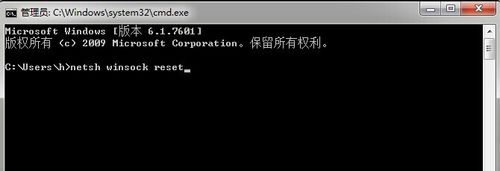
开始——>运行——>输入cmd回车——>输入 netsh winsock reset 命令(重置winsock文件)——>重启系统。
电脑不能上网,但是可以Ping通和DNS解析解决办法

三. 若这样修复后仍然不行,那么尝试如下的修复方式:

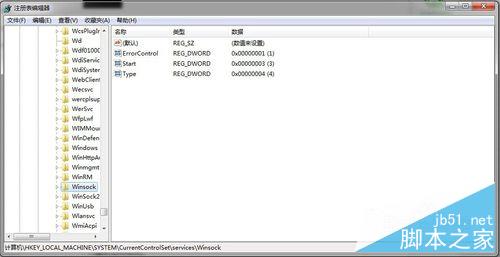
1.删除下面这两个的注册表项(删除前先备份:右键——>导出,如若有问题,可以恢复;删除后重启系统):

HKEY_LOCAL_MACHINESystemCurrentControlSetServicesWinsock

HKEY_LOCAL_MACHINESystemCurrentControlSetServicesWinsock2
电脑不能上网,但是可以Ping通和DNS解析解决办法


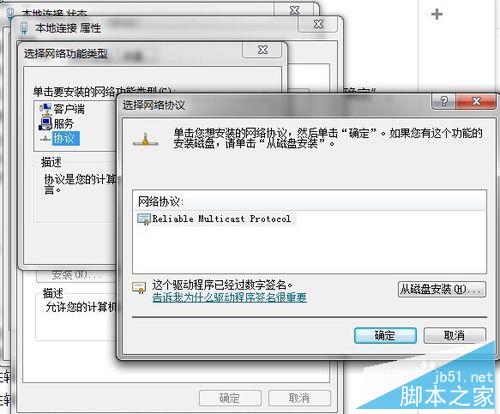
2.重装TCP/IP协议

1)右键单击网络连接,然后单击“属性”。

2)单击“安装”。

3)单击“协议”,然后单击“添加”。

4)单击“从磁盘安装”。

5)键入 C:Windowsinf,然后单击“确定”。

6)在可用协议列表中,单击“Internet 协议 (TCP/IP)”,然后单击“确定”。

7)重新启动系统。

注意:以上处理方式不是针对DNS解析问题(如能上QQ,不能打开网页)的,如果是DNS解析问题,尝试ping DNS服务器、更改DNS服务器、检查DNS Client服务状态登操作,DNS解析问题是不需要如上操作步骤。
电脑不能上网,但是可以Ping通和DNS解析解决办法

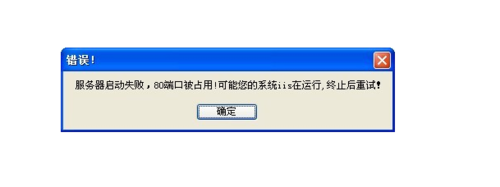
四.(动态)公网IP环境80端口被封的几种解决方法

1,更换访问端口:将访问端口由80更改为其他端口,如70,更改后,访问网站时,需要带端口号访问。

2,URL显性转发:使用nat123域名解析的URL显性转发。

3,URL隐性转发:使用nat123域名解析的URL隐性转发。

4,80映射:使用nat123的80映射,并配置使用本地公网IP加速,发挥本地带宽优势。
电脑不能上网,但是可以Ping通和DNS解析解决办法

感谢阅读,希望能帮助到大家,谢谢大家对本站的支持!

本文来自投稿,不代表互联网观察员立场,如若转载,请注明出处:https://www.hlwgcy.com/info/13897.html

(0)
互联网观察员的头像互联网观察员
svcapicall.dll丢失怎么解决? 电脑提示svcapicall.dll文件损坏的修复技巧
上一篇 2026年9月4日 下午5:10
开机电脑没反应只有鼠标能动的解决办法
下一篇 2026年9月4日 下午5:10

相关推荐

  • 海盗又见海盗配置 海盗又见海盗最低配置及要求

    Jockerman制作的一款海盗题材的策略游戏。最低配置:
    系统:Windows XP/Vista/7/8CPU :1 GHz内存:1 GB RAMDX :DirectX 9c海盗又见海盗 免安装硬盘免费版类型:单机游戏大小:68.52MB语言:简体中文时间:2014-07-28查看详情

    2026年9月4日
    20
  • 飞利浦显示器不亮但主机正常怎么办 主机正常但是显示不亮灯的解决办法

    飞利浦显示器不亮但主机正常怎么办?飞利浦的显示器很多用户都在使用,但偶尔也会出现一些突发情况,就比如出现主机正常但显示器不亮的情况,出现这种情况该如何解决呢?可能是因为内存条和显卡的故障导致的,下面一起来看看解决方法吧。

    解决方法:
    1、内存条和主板电池的问题:如果这两个部件松动的话就会导致显卡供电不足。
    可以拆开主机,把电池扣除,过几分钟后在装进去。2、数据线连接问题:主机正常的话说明电脑是

    2026年9月4日
    40
  • svcapicall.dll丢失怎么解决? 电脑提示svcapicall.dll文件损坏的修复技巧

    svcapicall.dll 是与 Windows 操作系统中的 Windows Media Center (WMC) 相关的 DLL 文件。WMC 是一个多媒体播放器和媒体中心应用程序,旨在使用户能够在计算机上观看和录制电视节目、播放音乐、观看视频等。svcapicall.dll 文件主要用于支持 Windows Media Center 中的一些功能,包括但不限于以下内容:
    1.电视节目录制:

    2026年9月4日
    20
  • 电脑如何查看上次重启时间? windows查看上一次开机时间的三种方法

    有时候因为一些特殊原因,需要查看电脑windows系统上次重启时间,但是电脑的重启记录在哪里查看?新手用户为此感到很苦恼,所以本文教程带来三种查看电脑windows系统上次重启时间的方法。
    方法一:
    使用鼠标右键点击桌面左下角的开始菜单按钮,选择Windows PowerShell(管理员)(A)。然后输入(get-date) – (gcimWin32_OperatingSystem). Last

    2026年9月4日
    20
  • 四种简单方法 轻松进入电脑主板 BIOS 或 UEFI 固件设置

    随着计算机技术的发展,大多数主流 PC 和笔记本已经从传统 BIOS 转向了 UEFI 固件。很多时候,我们也需要进入 UEFI 来调整计算机硬件配置,比如开启或关闭「安全启动」功能,或者更改启动顺序等。由于不同品牌设备进入 UEFI 或 BIOS 的快捷键各不相同,Windows 10/11 提供了直接重启到 UEFI 设置的便捷方式。接下来,本文将介绍快速进入 BIOS 或 UEFI 固件设置

    2026年9月4日
    20

联系我们

400-800-8888

在线咨询: QQ交谈

邮件:admin@example.com

工作时间:周一至周五,9:30-18:30,节假日休息

关注微信