最近有网友问我电脑一启动提示:operating system not found,这个提示意思是未找到操作系统。该提示主要原是此电脑启动没有检测可启动的操作系统,原因有很多,比如设置的第一启动项不对、硬盘数据线没接好、硬盘故障等都有可能导致,下面我们来详细分析一下开机出现operating system not found解决方法全集。
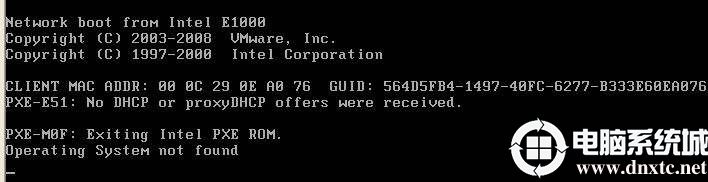
电脑启动出现operating system not found解决方法:
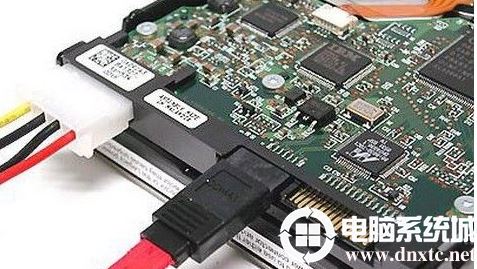
原因一:硬盘数据线没接好或硬盘损坏
出现这个提示一般如果是刚动了电脑或是动了硬盘,硬盘没接好,我们首先检测硬盘的和主板上的数据线是否松动,我们尝试重插一下,如果重插了可以在BIOS里面看下是否有硬盘,也可以进PE里面确认。注意,现在有些nvme固态在BIOS里面认别不了,可以进PE确认,另外有些bios是uefi引导,需要把硬盘的的分区类型改成gpt后安装系统才认别。
原因二:没有把安装系统的引导硬盘设置为第一启动项
这时开机后会先从第一个设置启动,如果第一个硬盘没安装系统或没激活分区可能会报operating system not found。
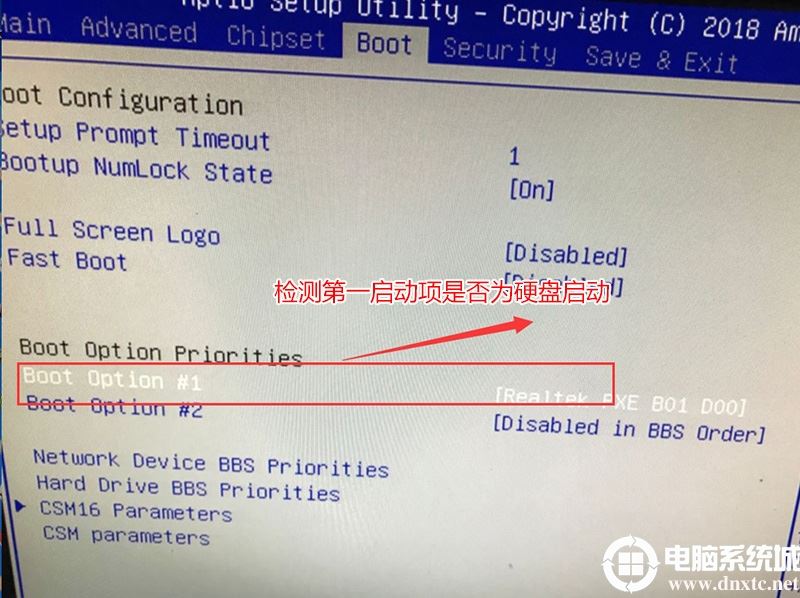
解决办法:1、开机的时候迅速按F2键或delete键或F1键或Esc键进入BIOS(不同品牌的电脑进BIOS的按键可能不同),我这台机器是按del进入bios,进入bios后我们切换到Boot选项,检查Boot Option #1第一启动项第一启动项是否为硬盘,如下图所示;
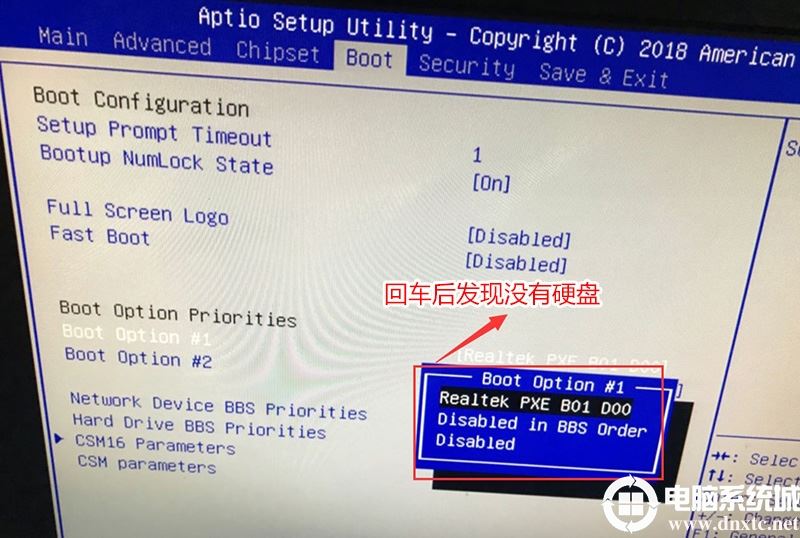
2、如果硬盘第一启动项不是硬盘,我们回车后选择硬盘为第一启动即可,但回车发后现这台机器里面没有发现硬盘,如下图所示;
3、接着我们可以进入hrad drive bbs priorities选项看硬盘是否关闭,如下图所示;
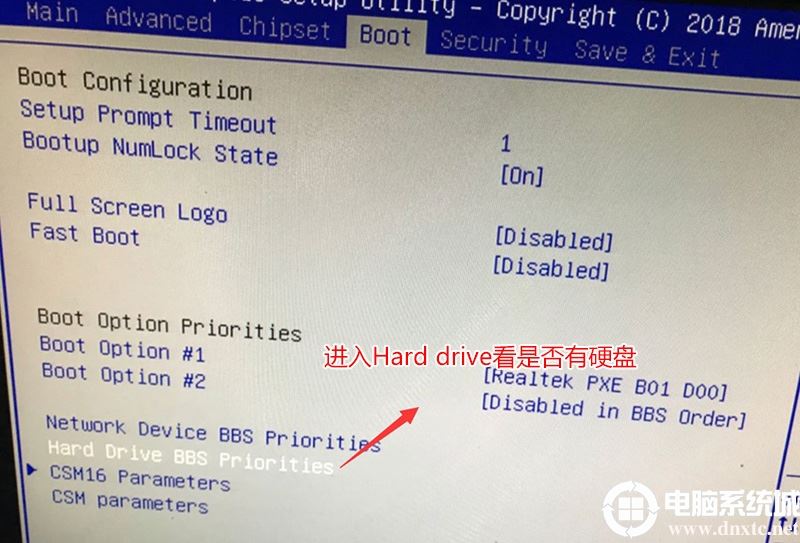
4、进入hrad drive bbs priorities选项后发现Boot option #1默认是关闭状态,然后我们回车看是否有硬盘,如果有话的直接回车选择硬盘即可,如下图所示;
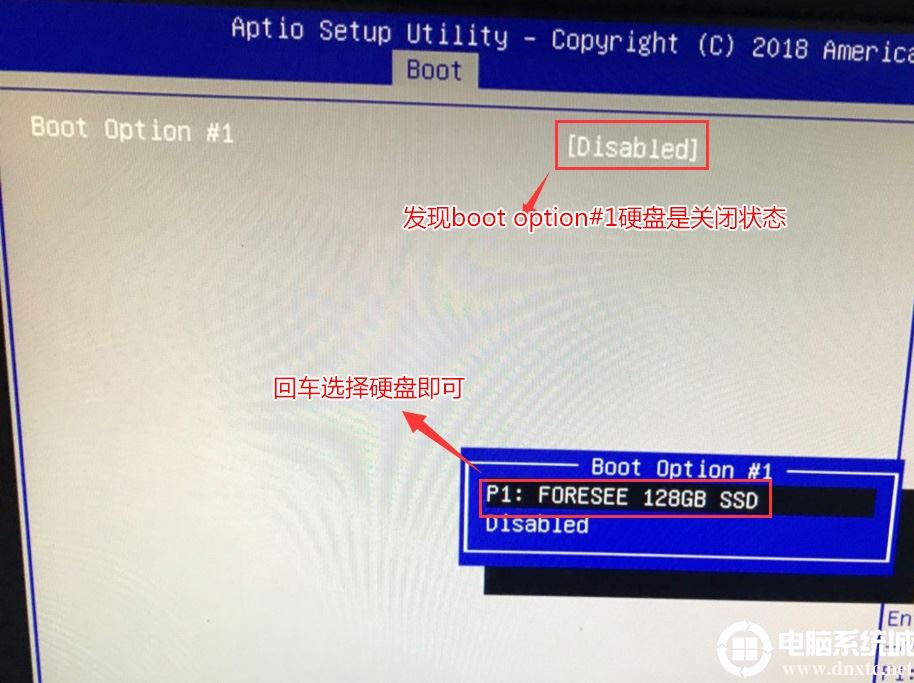
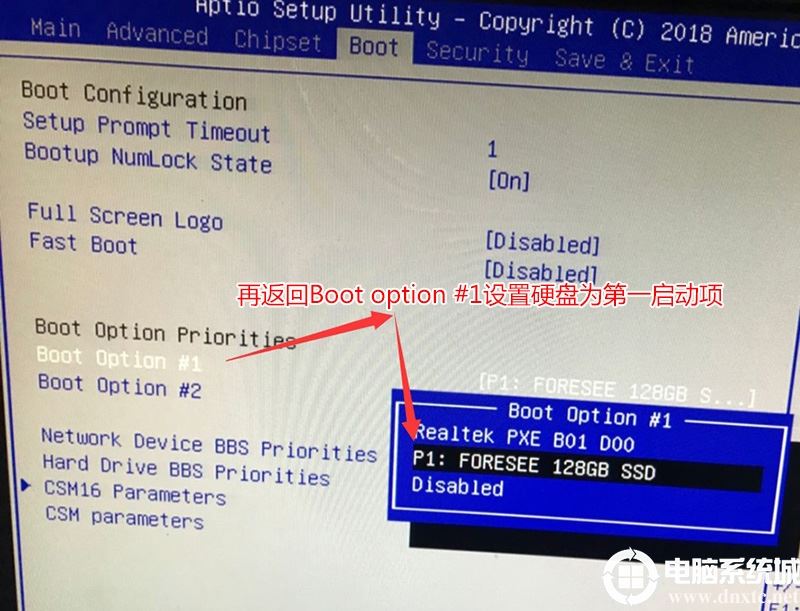
5、这时我们再返回Boot选项,在Boot option #1中回车就可以看到硬盘,然后选择硬盘为第一启动项即可,如下图所示;
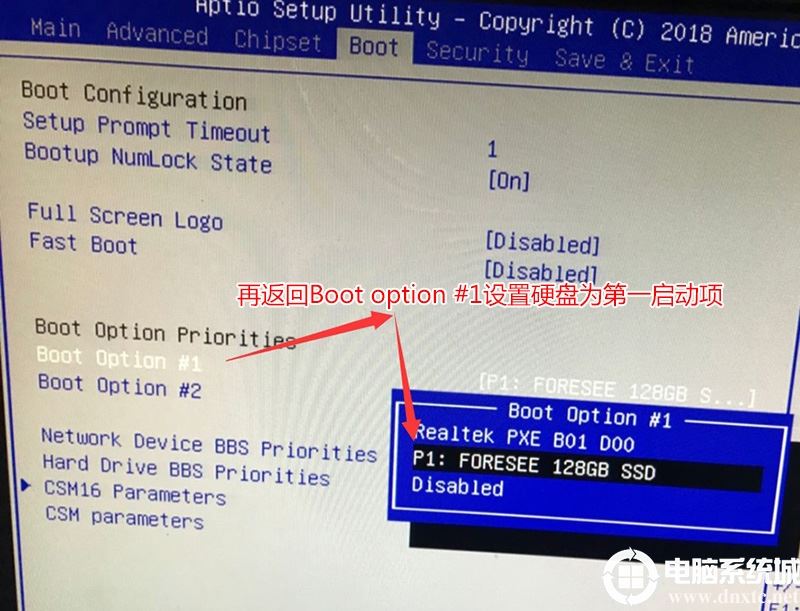
6、这时我们再返回然后切换到Exit,点击Exit & Save Changes (也有可能是Save Changes and Reset或Exit Saving Changes,表示退出并保存)。也可以按键盘上的F10保存,一般情况是f10,有些机器按F4保存,然后在弹出的窗口选YES即可,如图所示;
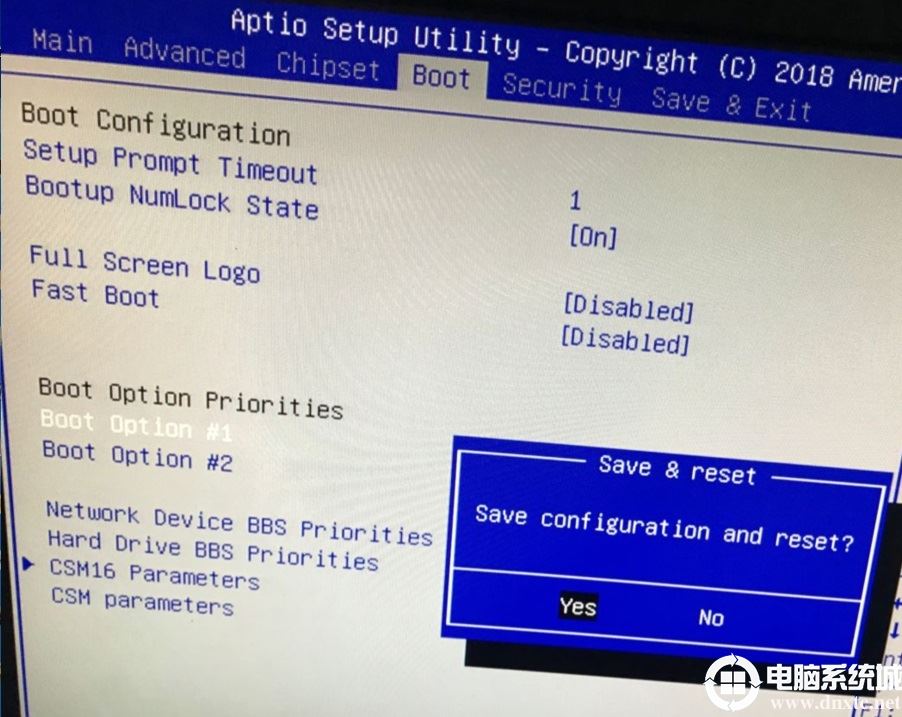
原因三:BIOS中设置的启动模式和分区类型不匹配.引导模式和分区类型匹配表
这样的情况一般都是出现在现在一般电脑预装的win10系统,然后采用的是uefi引导,有些用户在改了legacy引导模式后硬盘分区类型没改成mbr。
解决方法:
- 第一种情况:启动模式为legacy时BIOS设置方法以及分区类型设置方法:这种模式设置后我们还可以将win10改成win7
这里我们己联想笔记本为例:
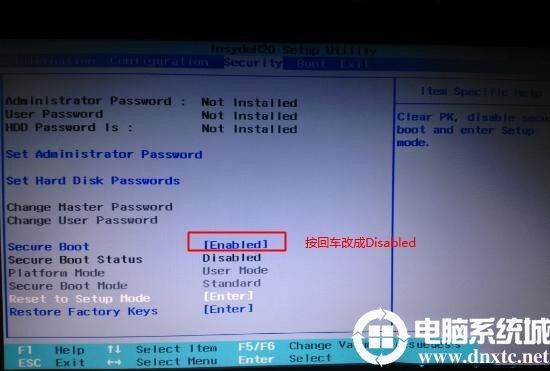
1、开机一直按F2或(FN+F2)进入BIOS,按→方向键切换到Security,选择Secure Boot回车设置成Disabled,其中文意思是关闭“安全启动”,如果不关闭此选项,legacy传统模式引导不了系统,如下图所示;
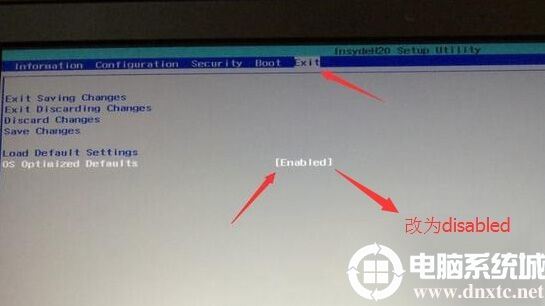
2、转到Exit选项,把OS Optimized Defaults设置为Disabled或Other OS,意思是支持其它操作系统,如下图所示;
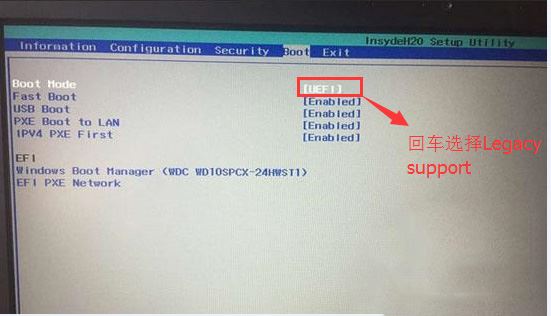
4、切换到Boot,把Boot Mode从UEFI改成Legacy Support传统引导,部分机器也可以采用uefi安装,但保险点还是改成传统模式,如下图所示;
上一页12 下一页 阅读全文
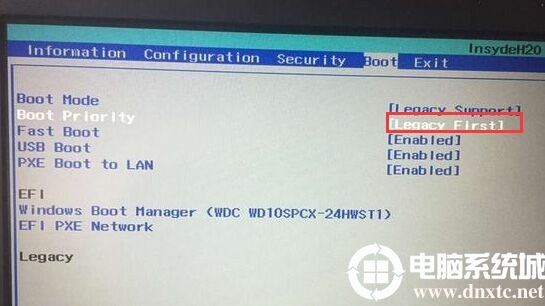
5、再把Boot Priority设置成Legacy First,按F10弹出窗口选择yes回车;
(注:改了legacy传统模式后,注意要将硬盘分区格式改成MBR的,可参考详细GPT分区转MBR分区教程)
6、特别注意一下我们将uefi改成legacy引导后,分区也由gpt改成mbr后,在安装系统后这里一定要将第一启动项设置为硬盘启动,因为有些机器同时支持uefi和legacy,可能出现有些机器第一启动项为uefi hdd引导时,而你的引导模式又为legacy时开机也会出现找不到An operating system wasn‘t found引导或开机出现reboot and select proper boot device,如下图所示;
- 第二种情况:是bios引导模式为uefi,分区类型为mbr,这样也会引导不了。这种情况就会出现开机找不到引导提示operating system not found。
启动模式为uefi时BIOS设置方法以及分区类型设置方法:
我们同样的己联想笔记本为例:
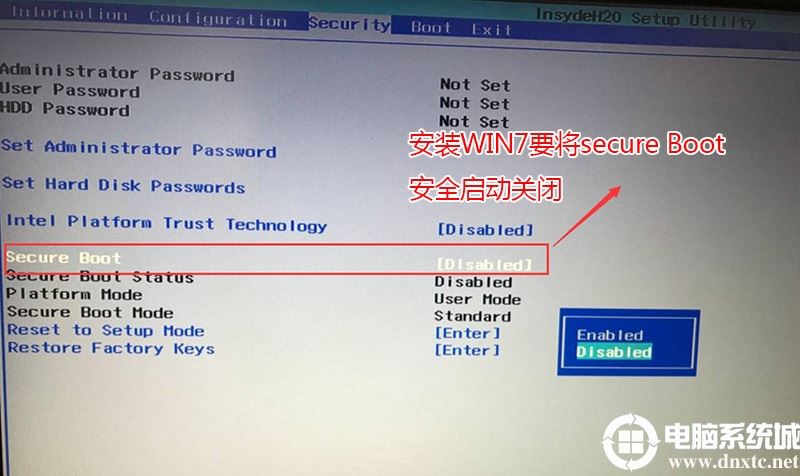
1、开机一直按F2或(FN+F2)进入BIOS,按→方向键切换到Security选择Secure Boot回车设置成Disabled,关闭安全启动,这里一定要记得关闭,如下图所示;
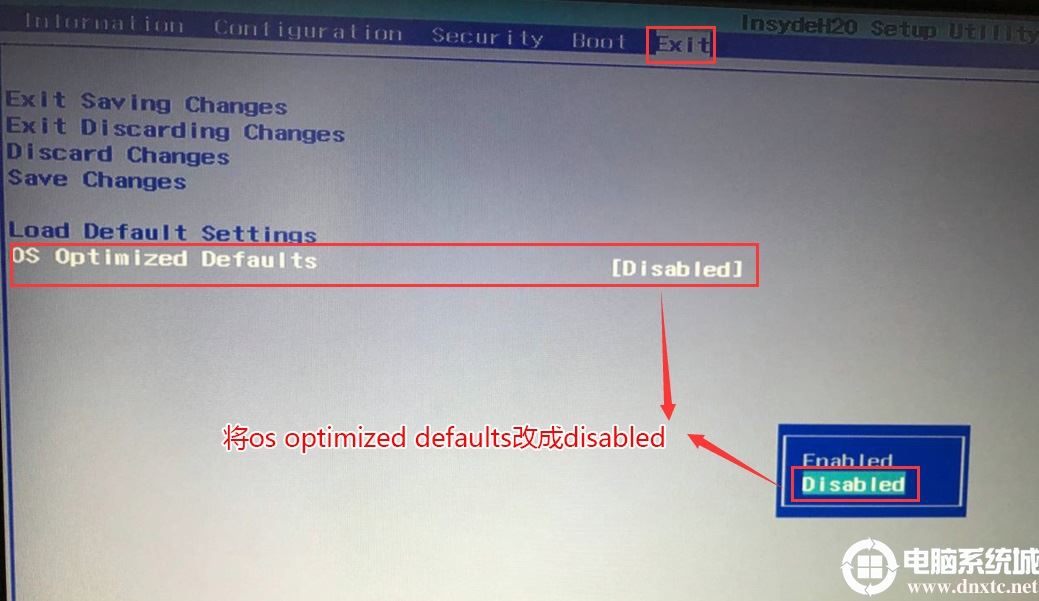
3、转到Exit,把OS Optimized Defaults设置为Disabled或Other OS;
4、切换到Boot,把Boot Mode从引导模式改成uefi,当然我们改了uefi引导模式后,注意硬盘分区类型也要对应的改成gpt安装系统后才能认别到启动项,然后我们再到启动项这里将boot改成windows boot manager开头的启动项引导gpt分区系统,要不会出现开机找不到An operating system wasn‘t found引导或开机提示reboot and select proper boot device如下图所示;
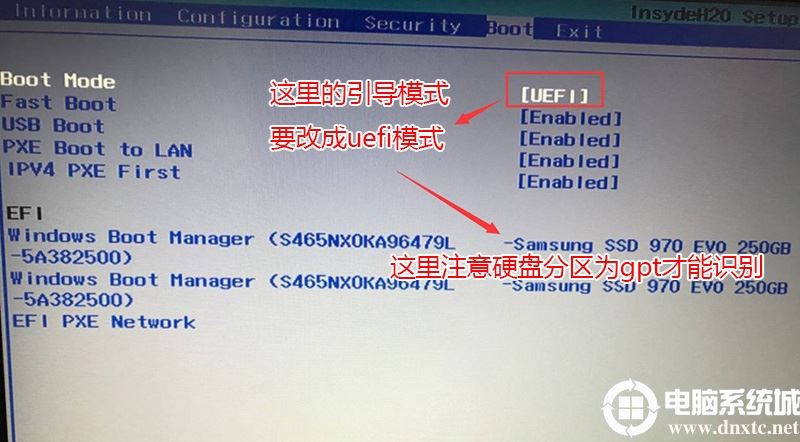
这注意:bios引导模式如果改成uefi的,那么分区类型也要改成gpt:mbr分区改gpt分区教程
原因四:系统引导文件损坏或MBR分区没有激活
这种情况引导丢失或活动分区没激活,如果出现我们可以找支持一键修复引导的工具或安装器修复即可,但还有一种情况就是进PE发现硬盘的分区引导丢失了.
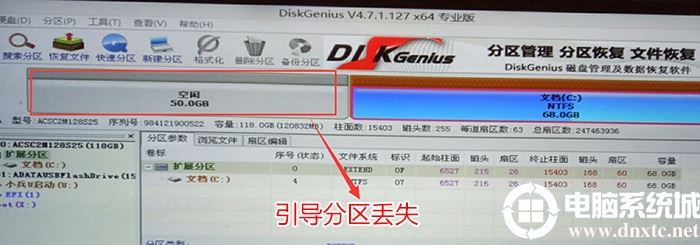
解决办法:
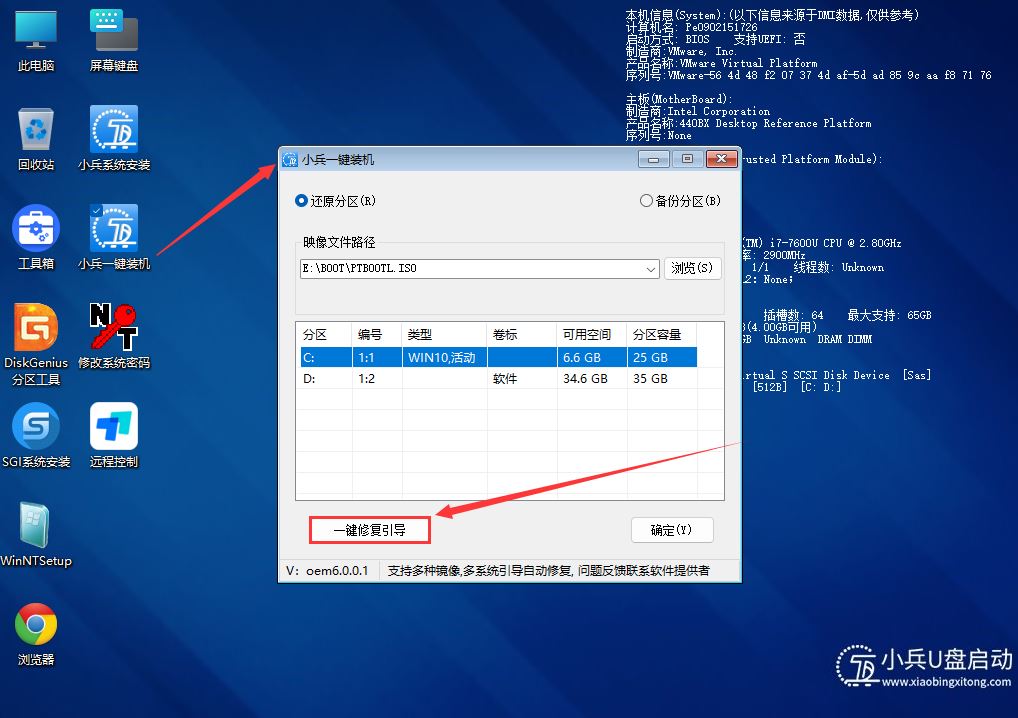
我们下载一个小兵U盘启动制作工具,然后制作PE,开机的时候迅速按F12(一般是f12,不同品牌进入方法不同),然后进入PE系统运行进去后把磁盘分区重新调整一个,然后运行桌面”小兵一键装机”,如果没有分区就先首新建一个活动分区,如果是有引导分区打开后点一键修复引导即可如下图所示;
上一页 1 2下一页阅读全文
最近有网友问我电脑一启动提示:operating system not found,这个提示意思是未找到操作系统。该提示主要原是此电脑启动没有检测可启动的操作系统,原因有很多,比如设置的第一启动项不对、硬盘数据线没接好、硬盘故障等都有可能导致,下面我们来详细分析一下开机出现operating system not found解决方法全集。
电脑启动出现operating system not found解决方法:
原因一:硬盘数据线没接好或硬盘损坏
出现这个提示一般如果是刚动了电脑或是动了硬盘,硬盘没接好,我们首先检测硬盘的和主板上的数据线是否松动,我们尝试重插一下,如果重插了可以在BIOS里面看下是否有硬盘,也可以进PE里面确认。注意,现在有些nvme固态在BIOS里面认别不了,可以进PE确认,另外有些bios是uefi引导,需要把硬盘的的分区类型改成gpt后安装系统才认别。
原因二:没有把安装系统的引导硬盘设置为第一启动项
这时开机后会先从第一个设置启动,如果第一个硬盘没安装系统或没激活分区可能会报operating system not found。
解决办法:1、开机的时候迅速按F2键或delete键或F1键或Esc键进入BIOS(不同品牌的电脑进BIOS的按键可能不同),我这台机器是按del进入bios,进入bios后我们切换到Boot选项,检查Boot Option #1第一启动项第一启动项是否为硬盘,如下图所示;
2、如果硬盘第一启动项不是硬盘,我们回车后选择硬盘为第一启动即可,但回车发后现这台机器里面没有发现硬盘,如下图所示;
3、接着我们可以进入hrad drive bbs priorities选项看硬盘是否关闭,如下图所示;
4、进入hrad drive bbs priorities选项后发现Boot option #1默认是关闭状态,然后我们回车看是否有硬盘,如果有话的直接回车选择硬盘即可,如下图所示;
5、这时我们再返回Boot选项,在Boot option #1中回车就可以看到硬盘,然后选择硬盘为第一启动项即可,如下图所示;
6、这时我们再返回然后切换到Exit,点击Exit & Save Changes (也有可能是Save Changes and Reset或Exit Saving Changes,表示退出并保存)。也可以按键盘上的F10保存,一般情况是f10,有些机器按F4保存,然后在弹出的窗口选YES即可,如图所示;
原因三:BIOS中设置的启动模式和分区类型不匹配.引导模式和分区类型匹配表
这样的情况一般都是出现在现在一般电脑预装的win10系统,然后采用的是uefi引导,有些用户在改了legacy引导模式后硬盘分区类型没改成mbr。
解决方法:
- 第一种情况:启动模式为legacy时BIOS设置方法以及分区类型设置方法:这种模式设置后我们还可以将win10改成win7
这里我们己联想笔记本为例:
1、开机一直按F2或(FN+F2)进入BIOS,按→方向键切换到Security,选择Secure Boot回车设置成Disabled,其中文意思是关闭“安全启动”,如果不关闭此选项,legacy传统模式引导不了系统,如下图所示;
2、转到Exit选项,把OS Optimized Defaults设置为Disabled或Other OS,意思是支持其它操作系统,如下图所示;
4、切换到Boot,把Boot Mode从UEFI改成Legacy Support传统引导,部分机器也可以采用uefi安装,但保险点还是改成传统模式,如下图所示;
5、再把Boot Priority设置成Legacy First,按F10弹出窗口选择yes回车;
(注:改了legacy传统模式后,注意要将硬盘分区格式改成MBR的,可参考详细GPT分区转MBR分区教程)
6、特别注意一下我们将uefi改成legacy引导后,分区也由gpt改成mbr后,在安装系统后这里一定要将第一启动项设置为硬盘启动,因为有些机器同时支持uefi和legacy,可能出现有些机器第一启动项为uefi hdd引导时,而你的引导模式又为legacy时开机也会出现找不到An operating system wasn‘t found引导或开机出现reboot and select proper boot device,如下图所示;
- 第二种情况:是bios引导模式为uefi,分区类型为mbr,这样也会引导不了。这种情况就会出现开机找不到引导提示operating system not found。
启动模式为uefi时BIOS设置方法以及分区类型设置方法:
我们同样的己联想笔记本为例:
1、开机一直按F2或(FN+F2)进入BIOS,按→方向键切换到Security选择Secure Boot回车设置成Disabled,关闭安全启动,这里一定要记得关闭,如下图所示;
3、转到Exit,把OS Optimized Defaults设置为Disabled或Other OS;
4、切换到Boot,把Boot Mode从引导模式改成uefi,当然我们改了uefi引导模式后,注意硬盘分区类型也要对应的改成gpt安装系统后才能认别到启动项,然后我们再到启动项这里将boot改成windows boot manager开头的启动项引导gpt分区系统,要不会出现开机找不到An operating system wasn‘t found引导或开机提示reboot and select proper boot device如下图所示;
这注意:bios引导模式如果改成uefi的,那么分区类型也要改成gpt:mbr分区改gpt分区教程
原因四:系统引导文件损坏或MBR分区没有激活
这种情况引导丢失或活动分区没激活,如果出现我们可以找支持一键修复引导的工具或安装器修复即可,但还有一种情况就是进PE发现硬盘的分区引导丢失了.
解决办法:
我们下载一个小兵U盘启动制作工具,然后制作PE,开机的时候迅速按F12(一般是f12,不同品牌进入方法不同),然后进入PE系统运行进去后把磁盘分区重新调整一个,然后运行桌面”小兵一键装机”,如果没有分区就先首新建一个活动分区,如果是有引导分区打开后点一键修复引导即可如下图所示;
本文来自投稿,不代表互联网观察员立场,如若转载,请注明出处:https://www.hlwgcy.com/info/13642.html