关闭Windows防火墙保姆级教程

如何关闭电脑防火墙?相信很多小伙伴在下载游玩单机游戏时会出现游戏无法运行,又或者将破解补丁、修改器或游戏程序EXE或DLL识别为潜在威胁并阻止其运行并直接删除,这个时候我们就需要关闭Windows防火墙即可解决问题,那么如何怎么彻底关闭Windows防火墙?根据下方提供的步骤教程即可关闭windows防火墙。大家一起看看吧!
关闭Windows防火墙详细步骤
解决方案一【推荐】
第一步【控制面板关

如何关闭电脑防火墙?相信很多小伙伴在下载游玩单机游戏时会出现游戏无法运行,又或者将破解补丁、修改器或游戏程序EXE或DLL识别为潜在威胁并阻止其运行并直接删除,这个时候我们就需要关闭Windows防火墙即可解决问题,那么如何怎么彻底关闭Windows防火墙?根据下方提供的步骤教程即可关闭windows防火墙。大家一起看看吧!

关闭Windows防火墙详细步骤

解决方案一【推荐】

第一步【控制面板关闭】

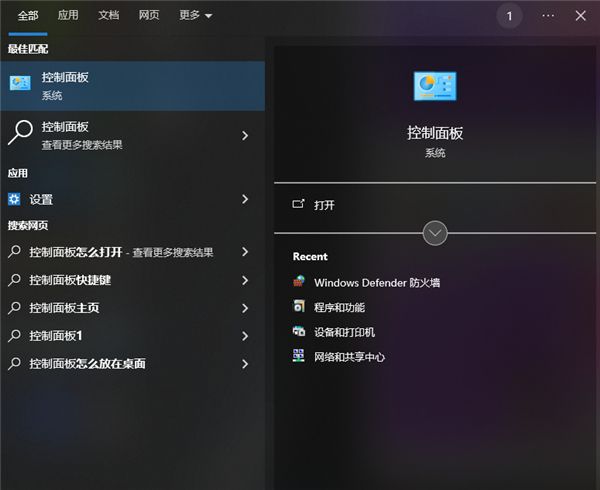
在左下角右键【开始】菜单,在搜索框里输入“控制面板”,控制面板功能显示出来点击打开
关闭Windows防火墙保姆级教程

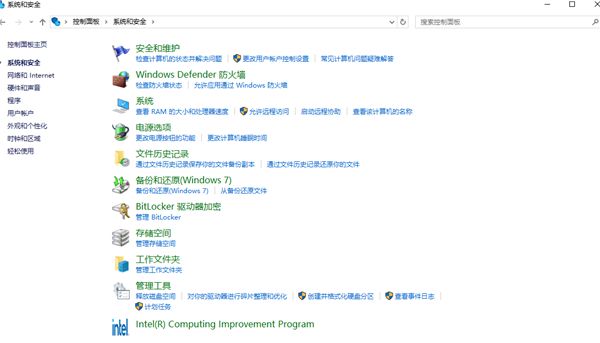
进入系统与安全找到“Windows Defender防火墙”选项进入(如果没看到防火墙选项,右上角 查看方式 → 切换为小图标 就有了)
关闭Windows防火墙保姆级教程

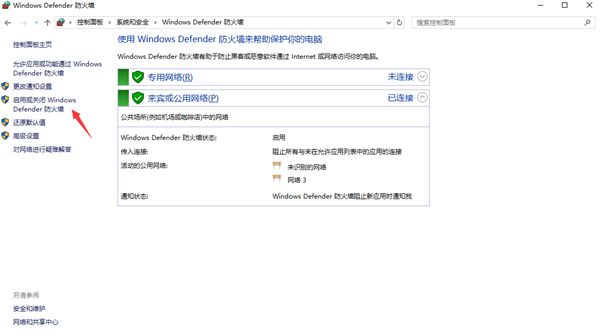
打开它之后,就可以看到目前电脑系统的防火墙是处于打开的状态,然后点击左侧的“启用或关闭Windows Defender防火墙”选项
关闭Windows防火墙保姆级教程

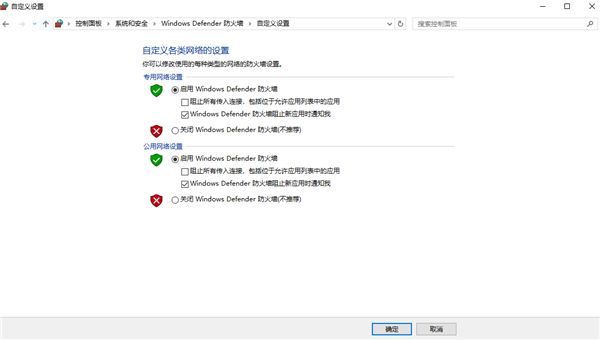
都改成“关闭Windows Defender防火墙”,最后点击“确定”

关闭Windows防火墙保姆级教程

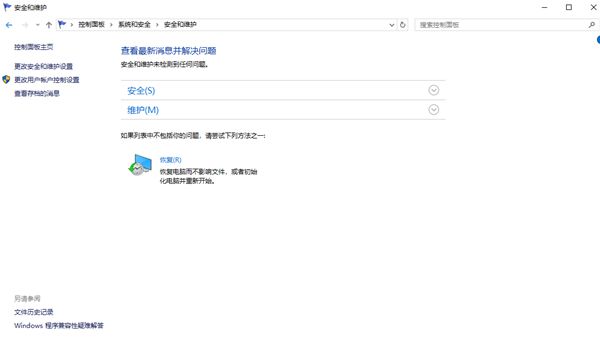
然后我们在退后一步 返回控制面板主页 找到“安全和维护”

关闭Windows防火墙保姆级教程

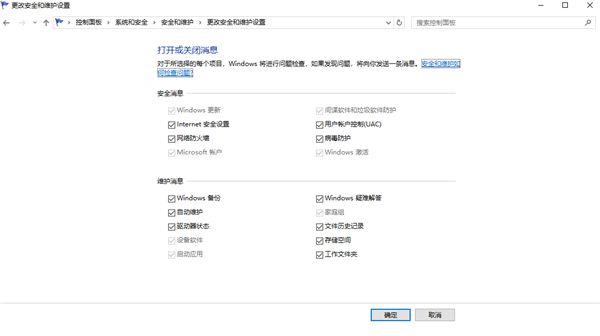
先点击更改安全和维护设置 → 把 安全设置、用户账户控制、网络防火墙、病毒防护 全部取消勾选点击确定
关闭Windows防火墙保姆级教程

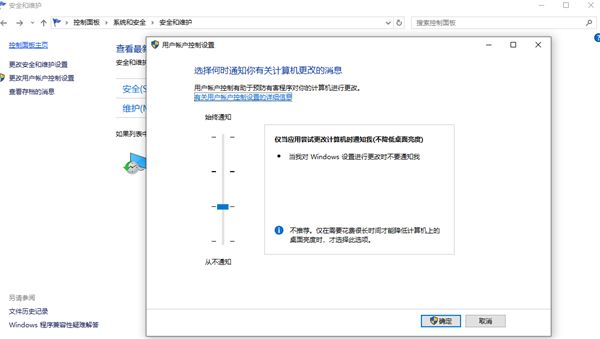
然后返回上一步再点击更改用户账户控制设置 → 拉到最低 点确定保持【至此控制面板所有设置完成】
关闭Windows防火墙保姆级教程

第二步【设置里Windows安全中心关闭】

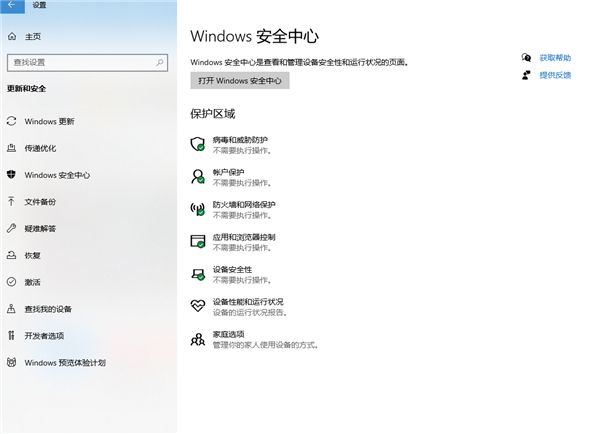
打开Windows设置 → 点击左侧的“更新和安全”→ 点击Windows安全中心进入
关闭Windows防火墙保姆级教程

点击左侧病毒和威胁防护 → 下拉找到病毒和威胁防护设置 → 管理设置 → 所有通通关掉下拉到底全部关掉(如没有管理设置需要开启扫描后,重新进入即可显示)
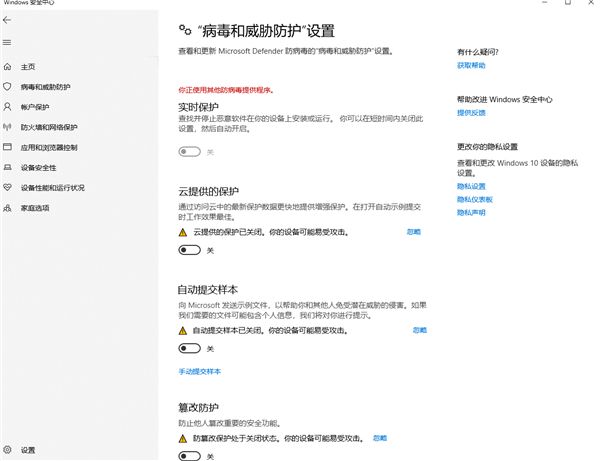
关闭Windows防火墙保姆级教程

然后继续点击左侧 → 防火墙和网络保护 → 下拉找到“防火墙通知设置”→ 管理通知 → 所有通通关掉
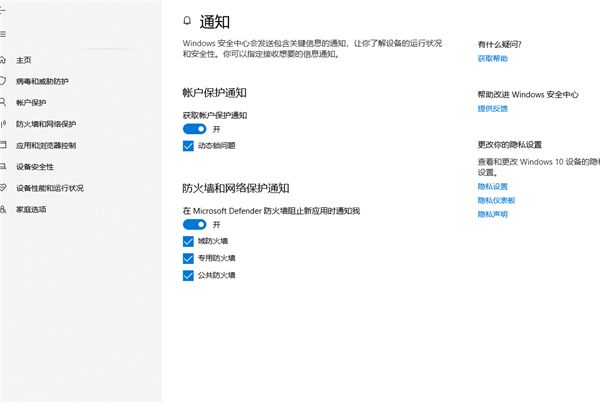
关闭Windows防火墙保姆级教程

然后继续点击左侧 → 应用和浏览器控制 → 基于声誉的保护设置 → 所有通通关掉下拉到底全部关掉
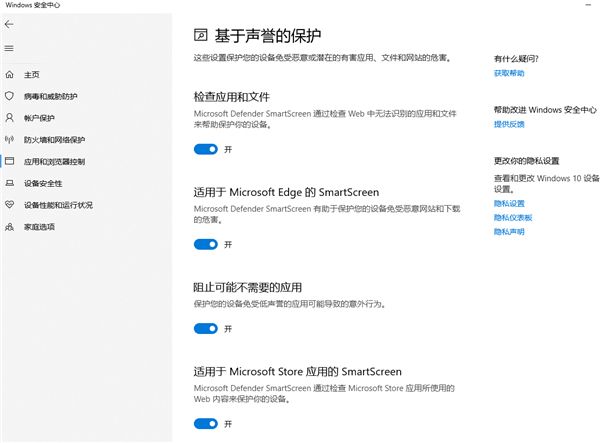
关闭Windows防火墙保姆级教程

然后继续点击左侧 → 设备安全性 → 内核隔离详细信息 → 所有通通关掉下拉到底全部关掉【至此Windows安全中心所有设置完成】
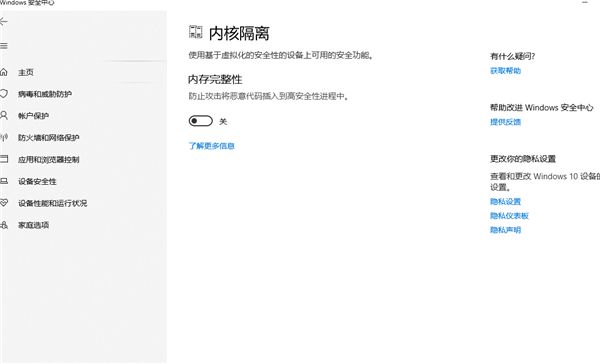
关闭Windows防火墙保姆级教程

第三步:组策略编辑器设置(彻底巩固关闭不会反弹开启)

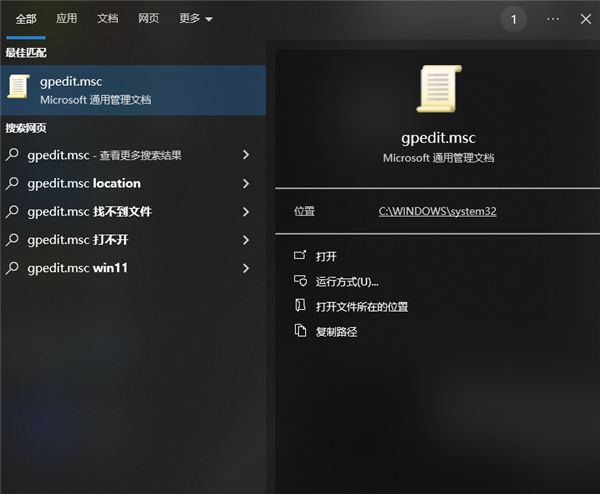
在左下角右键【开始】菜单,在弹出的菜单中选择【运行】选项,输入“gpedit.msc”打开本地组策略编辑器
关闭Windows防火墙保姆级教程

注意:如果是Win10/11 家庭版可能没有“本地组策略编辑器”需要手动安装一个家庭版添加组策略编辑器

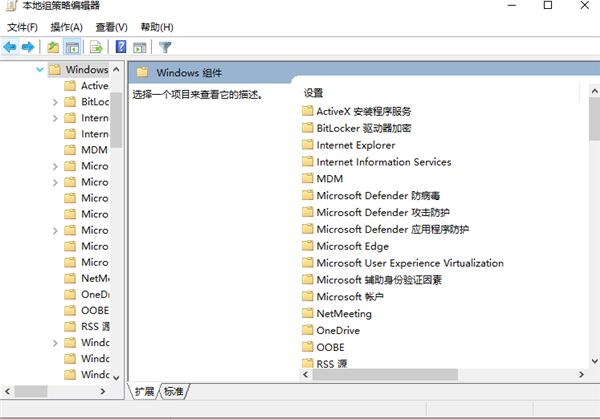
点击“管理模板/Windows组件/Microsoft Defender 防病毒”进行以下两项操作
关闭Windows防火墙保姆级教程

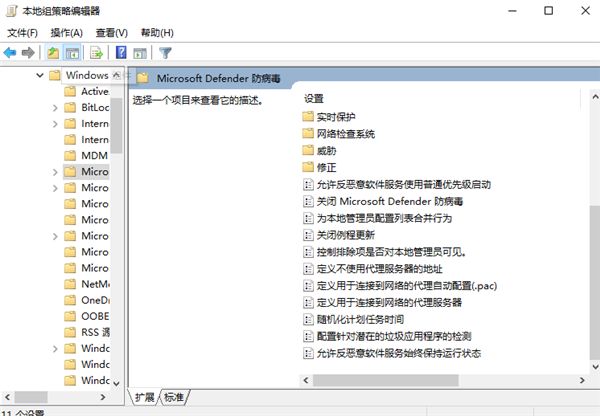
双击“允许反恶意软件服务使用普通优先级启动”选择禁用,双击“允许反恶意软件服务始终保持运行状态”选择禁用
关闭Windows防火墙保姆级教程

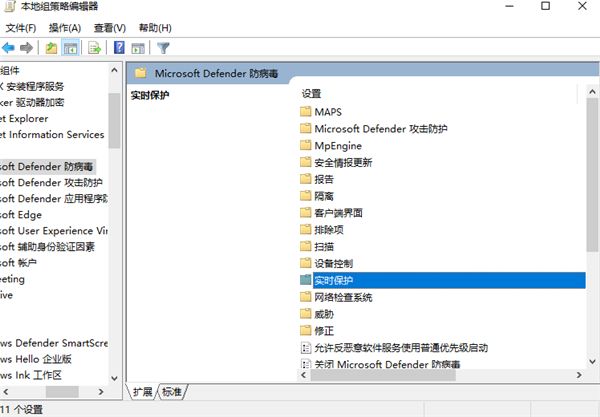
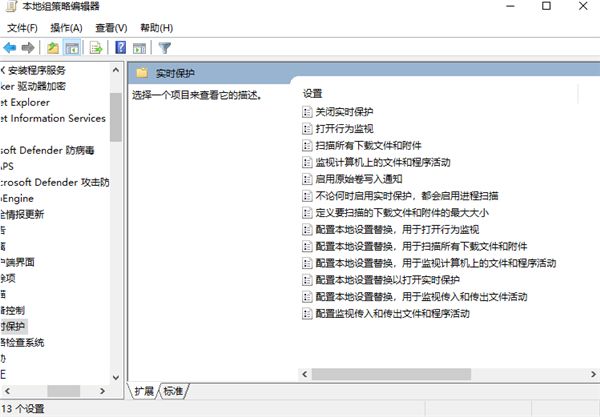
接着点击“管理模板/Windows组件/Microsoft Defender 防病毒/实时保护”进行以下三项操作
关闭Windows防火墙保姆级教程

双击“关闭实时防护”选择启用,双击“打开行为监视”选择禁用,双击“扫描所有下载文件和附件”选择禁用
关闭Windows防火墙保姆级教程

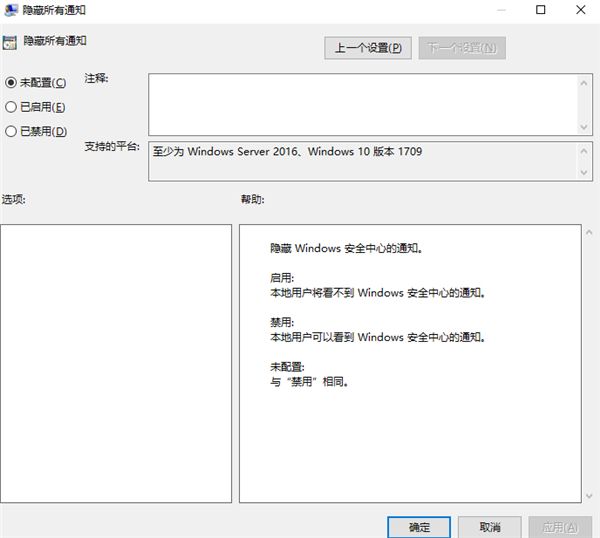
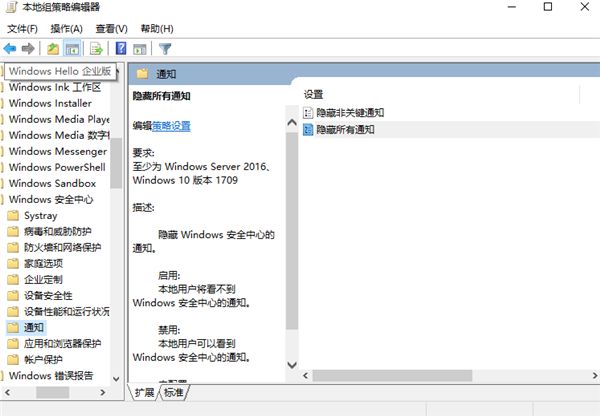
接着点击“管理模板/Windows组件/Windows安全中心/通知”进行以下一项操作
关闭Windows防火墙保姆级教程

双击“隐藏所有通知”选择启用

关闭Windows防火墙保姆级教程

至此大功告成,Windows防火墙不会在反弹了!

解决方案二【不推荐】

添加游戏文件夹到杀毒软件或Windows防火墙信任列表(这个方法及其不推荐 因为每次下载游戏或软件都要重新添加)

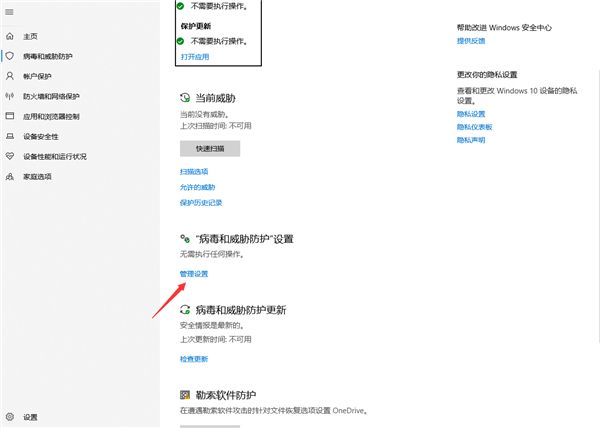
打开Windows安全中心,左侧边栏,点击病毒和威胁防护,找到并点击“病毒和威胁防护”设置下的管理设置
关闭Windows防火墙保姆级教程

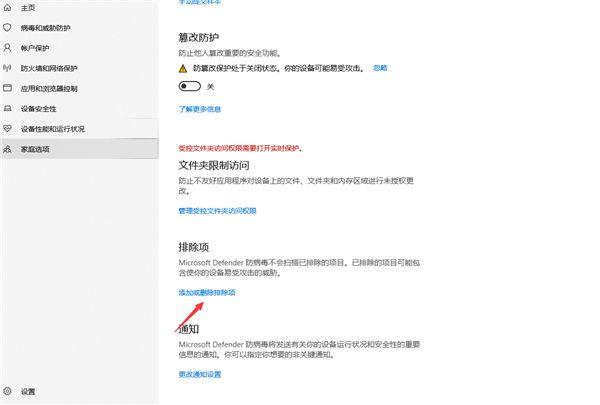
排除项(Microsoft Defender 防病毒不会扫描已排除的项目。)点击添加或删除排除项
关闭Windows防火墙保姆级教程

点击添加排除项(添加或删除要从 Microsoft Defender 防病毒扫描中排除的项目)如此设置以后,病毒防护功能就不会扫描排除项里的内容,也就不会误删文件
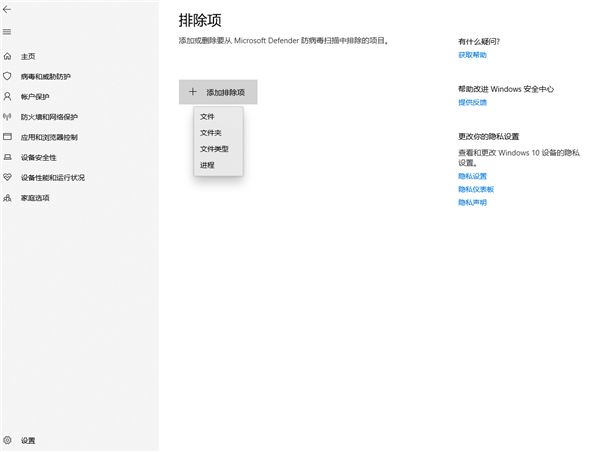
关闭Windows防火墙保姆级教程

以上就是机圈观察员小编给大家分享的关闭Windows防火墙保姆级教程了,希望大家喜欢!

本文来自投稿,不代表互联网观察员立场,如若转载,请注明出处:https://www.hlwgcy.com/info/13638.html

(0)
互联网观察员的头像互联网观察员
电脑OpenCL.dll丢失怎么办? opencl.dll无法继续执行代码的修复技巧
上一篇 2026年9月4日 下午5:06
电脑开机显示Operating System not found该怎么解决?
下一篇 2026年9月4日 下午5:06

相关推荐

  • 乌克兰忍者配置 乌克兰忍者最低配置及要求

    DragonFireGames制作,虚幻3引擎打造的一款忍者跑酷游戏。最低配置:
    系统:Windows XP/Vista/7/8CPU :1 GHz内存:1 GB RAMDX :DirectX 9c乌克兰忍者 免安装硬盘免费版类型:单机游戏大小:437MB语言:简体中文时间:2014-08-29查看详情

    2026年9月4日
    20
  • 电脑开机弹出提示BaiduSdTray.exe文件损坏怎么办?

    自己的电脑一开机系统就弹出“baidusdtray.exe损坏”的问题,(百度杀毒怎么反馈意见?)用户不知道怎么解决,为此非常苦恼,那么win7提示baidusdtray.exe损坏怎么解决呢?下面我们就来看看详细的教程。
    主要症状描述:
    BaiduSdTray.exe是百度杀毒软件的托盘程序,当出现BaiduSdTray.exe损坏时,应该是杀毒软件崩溃或与其他软件冲突导

    2026年9月4日
    20
  • img文件怎么打开?img文件格式打开方法

    IMG是一种文件压缩格式(archive format),主要是为了创建软盘的镜像文件(disk image),它可以用来压缩整个软盘(通常指软软盘,Floppy Disk或Diskette)或整片光盘的内容,使用”.IMG”这个扩展名的文件就是利用这种文件格式来创建的。
    .IMG这个文件格式可视为.ISO格式的一种超集合。由于.ISO只能压缩使用ISO9660和UDF这两种文件系统的存储媒介,意

    2026年9月4日
    10
  • 读卡器插电脑读取失败怎么办 读卡器无法读取问题解决方法

      大家有没有用过读卡器呢?大家在使用读卡器的过程中有没有遇到问题呢?我们都知道读卡器是用来查看SD卡的内容的。今天小编就遇到了读卡器插入电脑了,电脑上却没显示,也读取不出来的问题,下面我们来看看怎么解决吧。
    具体步骤:1、首先,确认下sd卡有没有正确插入到读卡器中,是否和读卡器接触不良。请确保存储卡牢固地插入到读卡器中。2、请确保存储卡没有质量问题,然后,检查下读卡器是否和电脑usb接口紧密不松

    2026年9月4日
    20
  • 该内存不能为written的解决办法

    解决办法:
    通过按快捷键“WIN+R”弹出运行。输入cmd后点击确定按钮,进入DOS命令界面。在命令提示符下输入:for %1 in (%windir%\system32\*.dll) do regsvr32.exe /s %1,输好代码后,敲击回车键。系统开始重新注册dll文件,这需要稍微等待一段时间,等dll文件重新注册完成后内存不能为read或written的问题就解

    2026年9月4日
    20

联系我们

400-800-8888

在线咨询: QQ交谈

邮件:admin@example.com

工作时间:周一至周五,9:30-18:30,节假日休息

关注微信