电脑没有网络找不到wifi选项怎么办? 电脑没有wifi的7种解决办法

电脑里找不到wifi连接选项:没有wifi选项怎么办?造成电脑找不到WiFi连接选项的原因:
1、WiFi适配器在设备管理器中被禁用;2、WiFi适配器驱动程序已损坏、过时或不兼容;3、WiFi适配器硬件故障或与计算机其它硬件冲突;4、系统设置被修改。用户有时会在电脑上遇到找不到WiFi连接选项的问题,本文将探讨这一问题的可能原因,并提供一系列解决方案。
问题概述
用户可能会发现,在电脑的网络设置

电脑里找不到wifi连接选项:没有wifi选项怎么办?造成电脑找不到WiFi连接选项的原因:

  • 1、WiFi适配器在设备管理器中被禁用;
  • 2、WiFi适配器驱动程序已损坏、过时或不兼容;
  • 3、WiFi适配器硬件故障或与计算机其它硬件冲突;
  • 4、系统设置被修改。

电脑没有网络找不到wifi选项怎么办? 电脑没有wifi的7种解决办法

用户有时会在电脑上遇到找不到WiFi连接选项的问题,本文将探讨这一问题的可能原因,并提供一系列解决方案。

问题概述

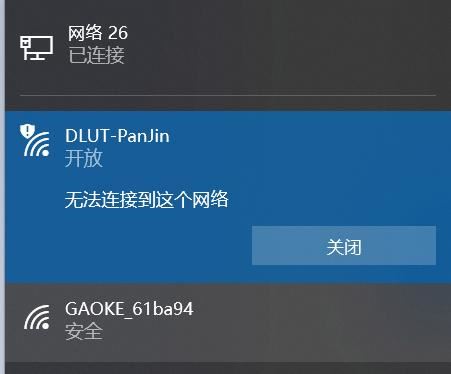
用户可能会发现,在电脑的网络设置中缺少WiFi选项,或在系统托盘的网络图标上无法看到WiFi信号,只能看到以太网或其他网络连接选项。

电脑里找不到wifi连接选项的可能原因

造成电脑找不到WiFi连接选项的原因多种多样,以下是一些常见原因:

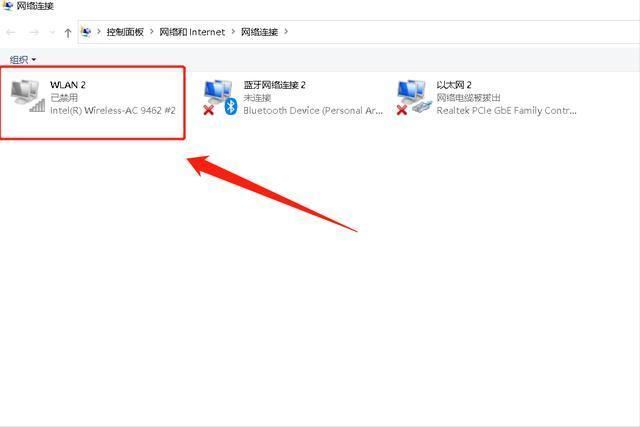
1、WiFi适配器被禁用

最常见的原因之一是WiFi适配器在设备管理器中被禁用。
电脑没有网络找不到wifi选项怎么办? 电脑没有wifi的7种解决办法

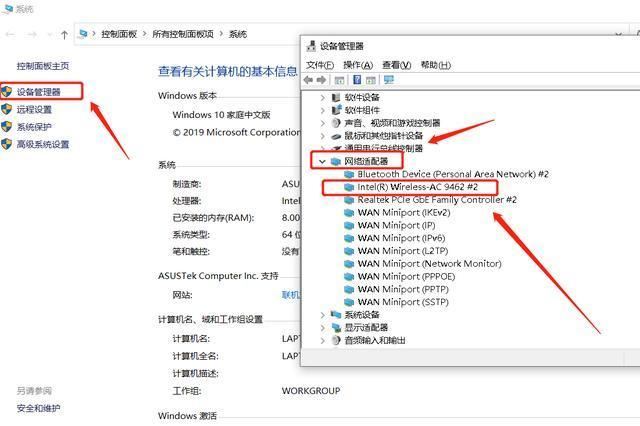
2、驱动程序问题

WiFi适配器的驱动程序可能已损坏、过时或不兼容,导致设备无法正常工作。
电脑没有网络找不到wifi选项怎么办? 电脑没有wifi的7种解决办法

3、硬件故障

WiFi适配器硬件可能发生故障或与计算机的其它硬件冲突。

4 系统设置

系统设置可能被修改,使得WiFi选项不可见或无法使用。
电脑没有网络找不到wifi选项怎么办? 电脑没有wifi的7种解决办法

电脑里找不到wifi连接选项解决方案

解决找不到WiFi连接选项的问题需要一些系统诊断和调整设置。以下是解决方案:

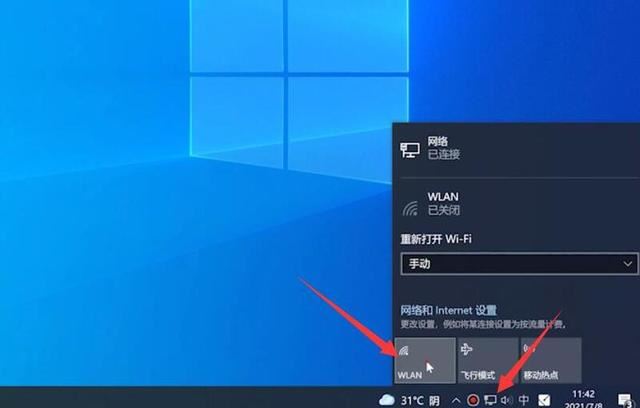
1、检查WiFi开关

许多笔记本电脑上都有一个物理或功能键(如Fn + F键组合)来开关无线网络功能。确保WiFi没有被关闭。
电脑没有网络找不到wifi选项怎么办? 电脑没有wifi的7种解决办法

2、启用设备管理器中的WiFi适配器

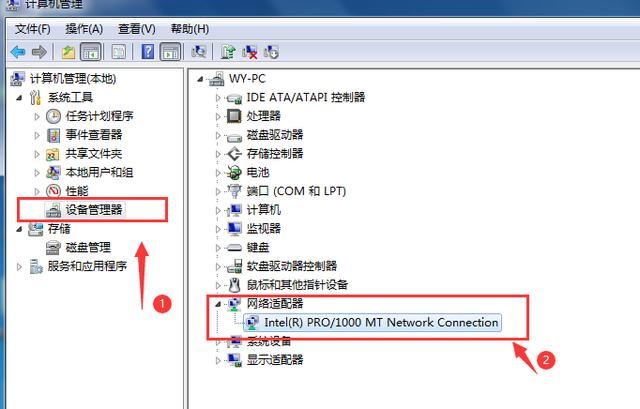
  • 1)打开设备管理器:右键点击“开始”按钮,选择“设备管理器”。
  • 2)查找网络适配器:在设备列表中找到“网络适配器”,展开它。
  • 3)启用WiFi适配器:如果看到任何一个标有“禁用”的无线适配器,右键点击它,选择“启用设备”。
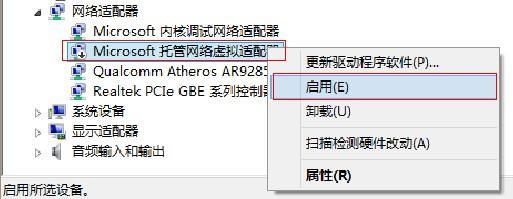
电脑没有网络找不到wifi选项怎么办? 电脑没有wifi的7种解决办法

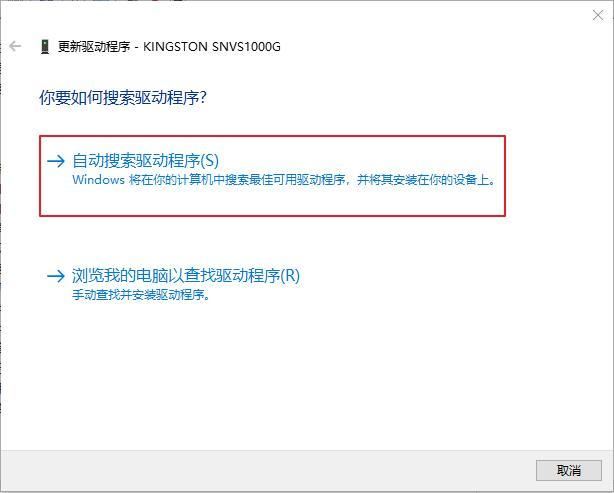
3、更新或重新安装驱动程序

1)更新驱动程序:在“设备管理器”中找到无线适配器,右键点击,选择“更新驱动程序”,然后选择“自动搜索更新的驱动程序软件”。
电脑没有网络找不到wifi选项怎么办? 电脑没有wifi的7种解决办法

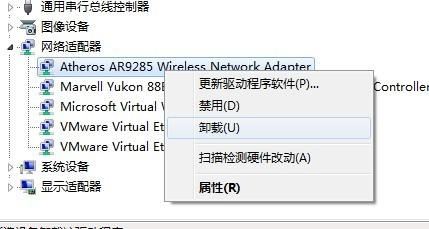
2)重新安装驱动程序:在“设备管理器”中卸载无线适配器的驱动程序,然后重启电脑让Windows自动重新安装驱动。
电脑没有网络找不到wifi选项怎么办? 电脑没有wifi的7种解决办法

4、检查系统服务

确保与网络相关的Windows服务正在运行:

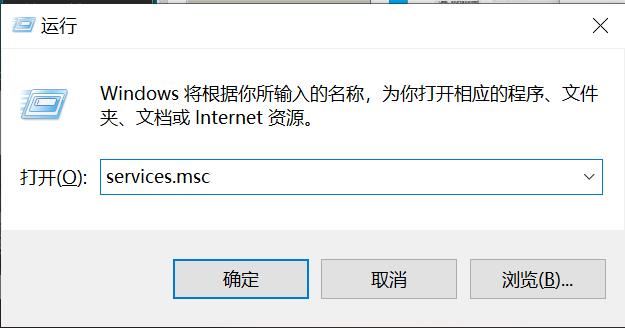
1)打开服务管理:按Win + R键输入services.msc。
电脑没有网络找不到wifi选项怎么办? 电脑没有wifi的7种解决办法

2)启动相关服务:确保“WLAN AutoConfig”服务设置为“自动”启动类型,并且服务状态为“正在运行”。

5、使用网络故障排除器

使用Windows内置的网络故障排除器可以帮助诊断和修复网络问题:

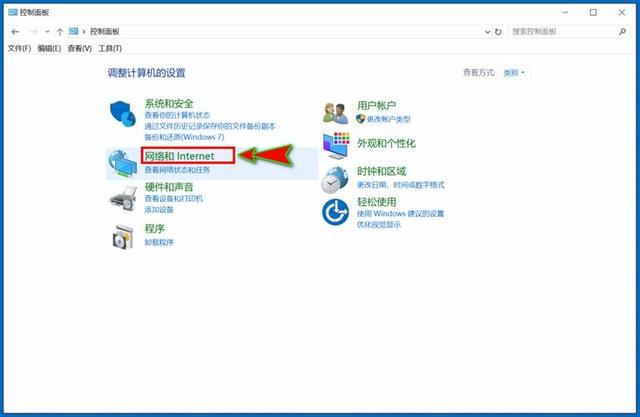
1)打开设置:点击“开始”菜单,选择“设置” > “网络和 Internet”。
电脑没有网络找不到wifi选项怎么办? 电脑没有wifi的7种解决办法

2)运行故障排除器:在状态栏下找到并点击“网络故障排除器”,按提示操作。

电脑没有网络找不到wifi选项怎么办? 电脑没有wifi的7种解决办法

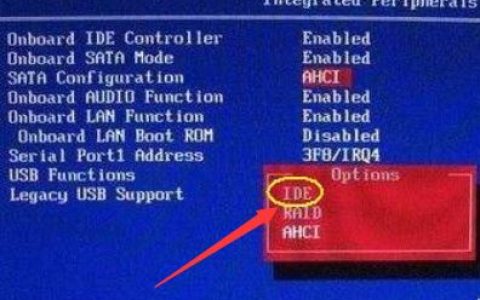
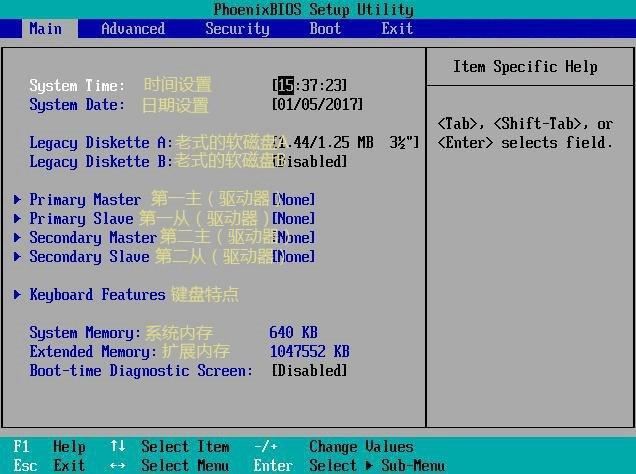
6、检查BIOS/UEFI设置

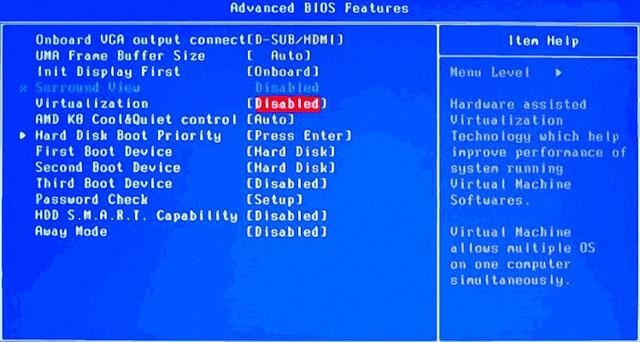
在极少数情况下,BIOS或UEFI设置中可能禁用了无线网络。重启电脑并在启动时进入BIOS/UEFI设置,检查所有与无线网络相关的设置。
电脑没有网络找不到wifi选项怎么办? 电脑没有wifi的7种解决办法

7、考虑硬件问题

如果以上方法均无法解决问题,可能需要考虑无线网卡存在硬件故障。联系技术支持或考虑更换硬件可能是解决方案。

总结:找不到WiFi连接选项可能由多种原因引起,从简单的开关问题到复杂的硬件故障都有可能。通过系统地检查和应用上述解决方案,大多数情况下可以恢复WiFi功能。务必定期检查系统更新和驱动程序更新,以确保设备运行稳定且性能最优。

本文来自投稿,不代表互联网观察员立场,如若转载,请注明出处:https://www.hlwgcy.com/info/13626.html

(0)
互联网观察员的头像互联网观察员
普通人应该了解一下! 关于电脑的一些基本常识
上一篇 2026年9月4日 下午5:06
电脑OpenCL.dll丢失怎么办? opencl.dll无法继续执行代码的修复技巧
下一篇 2026年9月4日 下午5:06

相关推荐

  • 解除U盘有写保护的方法(详细步骤与解决方案)

    通过本文的详细步骤和解决方案,您可以轻松解除U盘的写保护问题,恢复U盘的正常使用。无论是检查物理开关、使用Diskpart工具、修改注册表,还是借助第三方工具,都能有效解决这一问题。希望本文对您有所帮助,解决了您在使用U盘过程中遇到的困扰。工具原料
    系统版本:Windows 10 或 Windows 11
    品牌型号:Dell XPS 13 (2021款) 或 MacBook Pro (2021款)

    2026年9月4日
    10
  • 流放之中配置 流放之中最低配置及要求

    Conflux Games制作发行,unity引擎开发的一款RPG游戏。最低配置:
    系统:Windows XP/Vista/7/8CPU :1 GHz内存:1 GB RAMDX :DirectX 9c流放之中 免安装硬盘免费版类型:单机游戏大小:487MB语言:简体中文时间:2014-08-31查看详情

    2026年9月4日
    10
  • 怎么减少电脑辐射的伤害 电脑族必看

    怎么减少电脑辐射的伤害 电脑族必看
    1、增强自我保健意识:工作间隙注意适当休息,一般来说,电脑操作人员在连续工作1小时后应该休息10分钟左右。并且最好到操作室之外活动活动手脚与躯干。平时要加强体育锻炼,增强体能。 注意工作环境:电脑室内光线要适宜,不可过亮或过暗,避免光线直接照射在荧光屏上而产生干扰光线,工作室要保持通风干爽,能使那些有害气体尽快排出,尽量用非击打式打印机减少噪音。
    2、注意正确的

    电脑 2026年9月4日
    10
  • 电脑开机蓝屏错误代码c000021a怎么办 电脑蓝屏报错c000021a的解决办法

    很多小伙伴在电脑开机的时候出现蓝屏代码c000021a都不知道该怎么去解决,所以今天就给你们带来了c000021a蓝屏解救方法,如果你还没解决的话就快来看看吧。
    解决办法:
    原因:
    c000021a蓝屏的原因有很多,主要有以下几种。
    1、电脑中可能有木马或者病毒文件,从而导致。
    2、用户们使用的播放器软件或者聊天软件不稳定,或是驱动程序不稳定导致的蓝屏。
    3、电脑上安装的软件,互相之间冲突导致。

    2026年9月4日
    10
  • 电脑开机噪音很大怎么办 电脑开机噪音很大一会就没了是什么原因

    以戴尔G5,Win10系统为例:
    电脑开机噪音大的解决方法:
    1、可能是电脑处于太热的环境,开机时机箱内部持续高温,无法及时散热,导致散热风扇持续高速运转,产生比较大的噪音。出现这种情况可以将电脑放置在较为阴凉的室内环境进行使用,平时可以用空调来控制室内温度,防止室内温度过热对电脑造成影响。
    2、可能是电脑长时间未使用,导致内部的散热风扇上积累了大量的积灰,增加了电脑的运行负担,使电脑开机时发出过

    2026年9月4日
    10

联系我们

400-800-8888

在线咨询: QQ交谈

邮件:admin@example.com

工作时间:周一至周五,9:30-18:30,节假日休息

关注微信