电脑误删数据能恢复吗 误删数据恢复教程

  我们经常会把电脑的垃圾文件都会删除,删除会直接到回收站中,回收站文件过多会占用电脑内存,使电脑运行受到影响,很多用户会不定时的清空回收站,有时候删错了文件,但是回收站又清空了,那么回收站数据要怎么恢复呢?下面小编就为大家详细的介绍一下,快来看看吧!回收站数据恢复教程:方法一:通过注册表恢复回收站数据1、按下键盘上的win(徽标键)+R键打开运行对话框,输入【regedit】,回车;2、打开注册

  我们经常会把电脑的垃圾文件都会删除,删除会直接到回收站中,回收站文件过多会占用电脑内存,使电脑运行受到影响,很多用户会不定时的清空回收站,有时候删错了文件,但是回收站又清空了,那么回收站数据要怎么恢复呢?下面小编就为大家详细的介绍一下,快来看看吧!

  回收站数据恢复教程:

  方法一:通过注册表恢复回收站数据

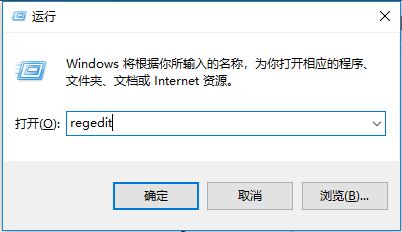
  1、按下键盘上的win(徽标键)+R键打开运行对话框,输入【regedit】,回车;
电脑误删数据能恢复吗 误删数据恢复教程

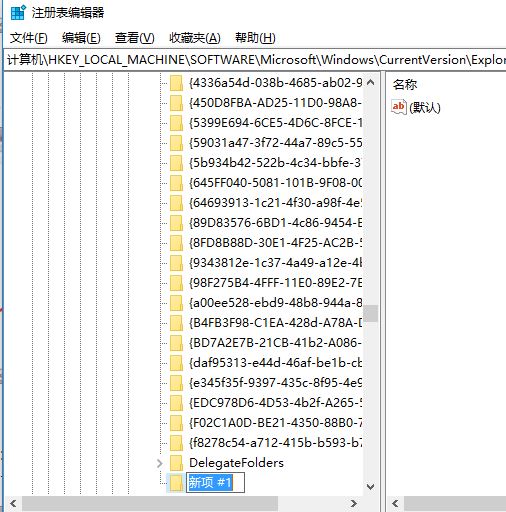
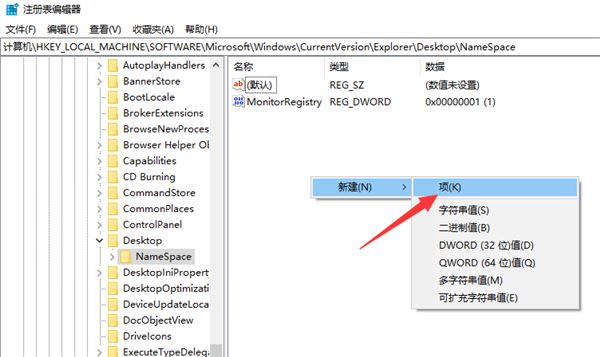
  2、打开注册表编辑器,依次展开【HKEY_LOCAL_MACHINE】→【SOFTWARE】→【Microsoft】→【Windows】→【CurrentVersion】→【Explorer】→【DeskTop】→【NameSpace】。然后右击右侧空白处,新建项;
电脑误删数据能恢复吗 误删数据恢复教程

  3、左侧下方就会出现一个新建文件夹;

电脑误删数据能恢复吗 误删数据恢复教程

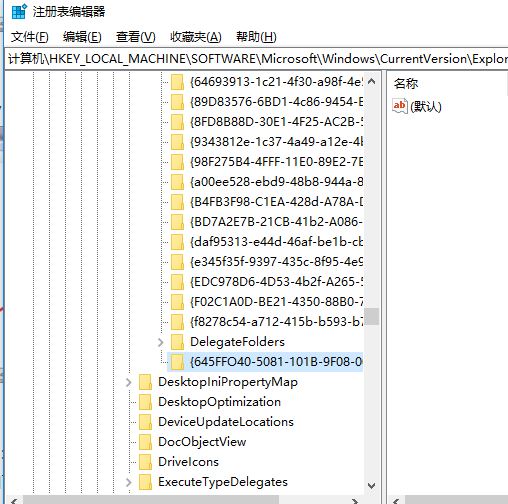
  4、将文件夹命名为:{645FFO40——5081——101B——9F08——00AA002F954E} 。复制过去就行;
电脑误删数据能恢复吗 误删数据恢复教程

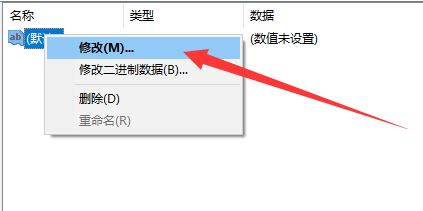
  5、然后点击这个新建的项,右击右侧默认文件,选择修改;

电脑误删数据能恢复吗 误删数据恢复教程

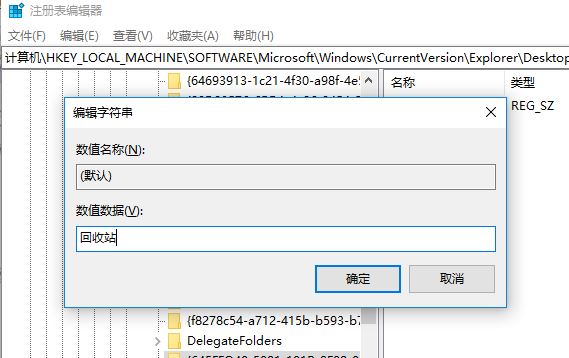
  6、弹出编辑字符串窗口,数值数据修改为回收站,点击确定。重启电脑即可。

电脑误删数据能恢复吗 误删数据恢复教程

  方法二:数据恢复软件恢复

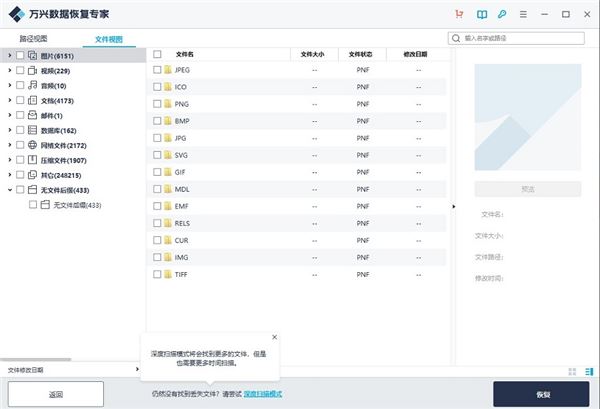
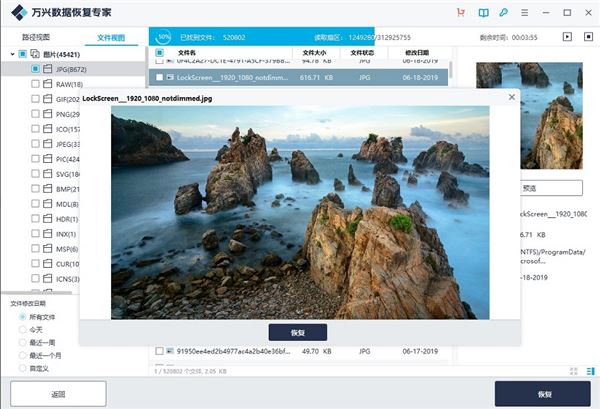
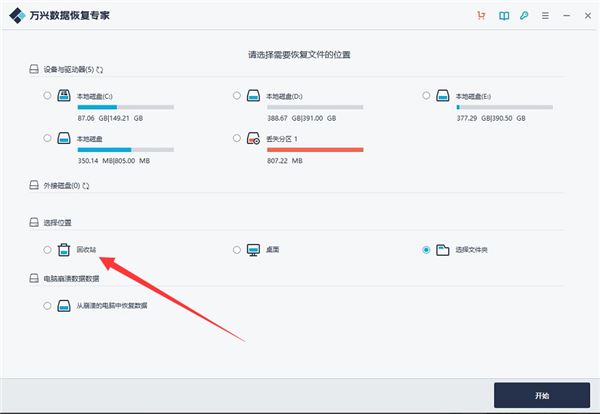
  1、下载一款数据恢复软件,比如万兴数据恢复专家。下载完成后将其打开,选择位置选择回收站,点击右下角的开始;
电脑误删数据能恢复吗 误删数据恢复教程

  2、扫描丢失的文件,选择需要恢复的文件;

电脑误删数据能恢复吗 误删数据恢复教程

  3、然后就可以预览并恢复它啦。

电脑误删数据能恢复吗 误删数据恢复教程

本文来自投稿,不代表互联网观察员立场,如若转载,请注明出处:https://www.hlwgcy.com/info/13245.html

赞 (0)
互联网观察员的头像互联网观察员
使用浏览器突然跳出域名解析错误怎么办?
上一篇 2026-09-04 17:06
libcef.dll是什么? 电脑丢失libcef.dll文件的5种修复技巧
下一篇 2026-09-04 17:06

相关推荐

  • 关于16:9和4:3哪个更适合你? 4比3和16比9的区别让你一文通晓

    在你拍照或录制视频之前,你需要考虑使用哪个纵横比。最常见的两种纵横比是16:9和4:3,但哪一种最适合你?
    16:9的纵横比最适合视频,因为宽度比高度宽78%,这使你更容易在水平方向上适应更多画面,同时优化视频以适应现代屏幕。同时,4:3的纵横比更适合摄影,因为宽度只比高度宽33%,更适合打印。
    根据项目的目的,某些纵横比可能有其自身的优势。这篇文章将详细分析什么是纵横比,以及它们对你的照片和视频

    2026-09-04
    320
  • 怎么用PPT制作高脚杯图案 PPT绘制高脚杯图案的步骤教程

    现在很多用会在制作产品展示的时候,通常都会选择PPT软件,在PPT中可以制作各种各样的图案,如果我们想要用PPT制作高脚杯的图案,怎么制作?方法很简单,下面教程之家网为大家分享PPT绘制高脚杯图案的步骤教程,想学习制作的朋友可以查看下面的教程学习下。怎么用PPT制作高脚杯图案
    1、插入梯形。2、修改梯形大小。3、插入等腰三角形。4、插入直线。5、设定格式:黑色填充。6、全部选中,组合即可。关于PP

    2026-09-11
    310
  • PPT图片怎么制作局部模糊效果 PPT设置图片局部模糊的方法

    在制作PPT时,经常需要处理各种各样的图片,如果我们想要将PPT中的一些图片进行局部模糊处理,怎么操作呢?方法很简单,下面教程之家网为大家分享PPT设置图片局部模糊的方法,不会设置的朋友可以参照下面的步骤教程学习下。PPT图片怎么制作局部模糊效果
    1、点击幻灯片插入的图片。2、按Ctrl+D复制图片,并且调整位置至与原图完全重合。3、接下来咱们选择“艺术效果选项”。4、单击

    2026-09-11
    290
  • WPS2019怎么手写签名 几步轻松学习

    WPS2019是一款很多小伙伴在日常办公中都会使用到的文档编辑处理软件,可以帮助大家轻松编辑各种文档,提高办公效率。有些小伙伴还不清楚wps该怎么手写签名,所以今天小编就为大家带来了手写签名的方法,感兴趣的小伙伴一起来看看吧。方法步骤:1、打开WPS2019,点击“插入”2、点击“PDF签名”3、点击“创建签名”。4、在弹出框

    2026-09-11
    310
  • 怎么用PPT制作人物虚化效果 PPT制作人物虚化的步骤教程

    在使用PPT制作作品时,有时候我们需要将人物进行虚化处理,大家一般都会另外打开Ps或者其他图片处理软件,其实在PPT中同样可以制作,至于怎么制作呢?其实方法很简单,下面教程之家网为大家分享PPT制作人物虚化的步骤教程,想学习制作方法的朋友可以参照下面的步骤学习下。
    怎么用PPT制作人物虚化效果1、首先启动ppt2010,执行插入-图片命令,插入一张人物照片。2、调整图片的大小和位置,选择图片,按住

    2026-09-11
    290

联系我们

400-800-8888

在线咨询: QQ交谈

邮件:admin@example.com

工作时间:周一至周五,9:30-18:30,节假日休息

关注微信