当您正专注于工作或娱乐时,电脑的突然自动关机往往会让人感到措手不及。这种情况不仅可能导致数据丢失,还可能影响您的工作效率。那么,为什么电脑会频繁地自动关机呢?电脑总是自动关机怎么办?这背后有几个潜在的原因。例如,它可能是软件/硬件冲突、过热或硬盘驱动器错误。本故障排除指南将概述在Windows 10/11中修复自动关闭和重新启动的多个解决方案。
如果你的计算机经常关闭,则必须在安全模式下启动计算机,或使用WinRE中的系统恢复选项进行以下修复。
检查任务计划程序
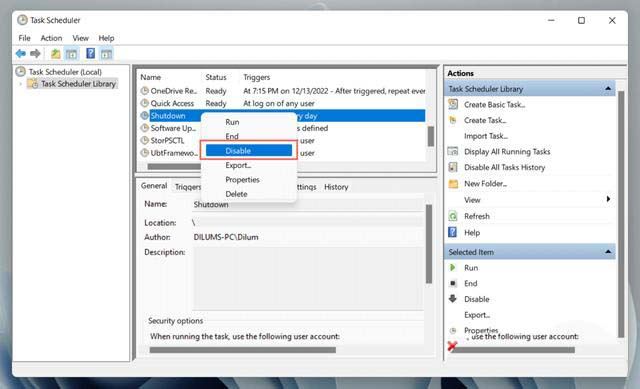
如果你的计算机仅在一天的特定时间自动关闭,则可能是由于你或第三方程序创建的计划任务。检查步骤:
1、打开“开始”菜单,键入“任务计划程序”,然后按回车键。
2、在任务计划程序库下查看计算机的计划任务列表。
3、右键单击任何强制PC关闭或重新启动的任务,然后选择禁用。
禁用快速启动
快速启动是一项Windows电源管理功能,它休眠内核(操作系统的核心),以在冷启动期间加速PC。然而,它会破坏系统的稳定性。
要禁用快速启动:
1、打开Windows控制面板,然后选择“硬件和声音>电源选项>选择电源按钮的功能”。
2、选择“更改当前不可用的设置”。
3、取消选中“启用快速启动”(推荐)旁边的框。
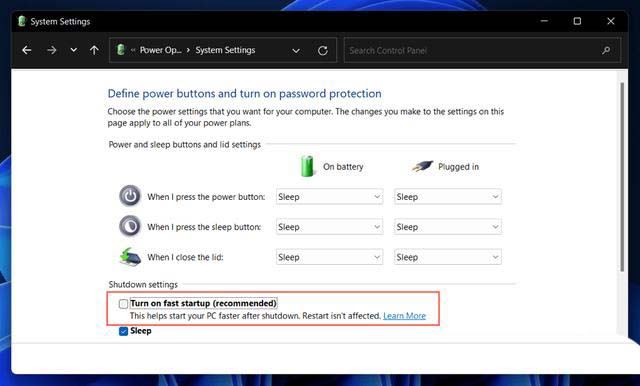
4、选择保存更改。
5、打开开始菜单,然后选择电源>关机。
6、重新启动计算机。
将Windows更新到最新版本
特定版本的Windows包含严重的错误和问题,这些错误和问题会导致特定硬件和软件配置的重大问题。安装最新的操作系统更新以修复它们。
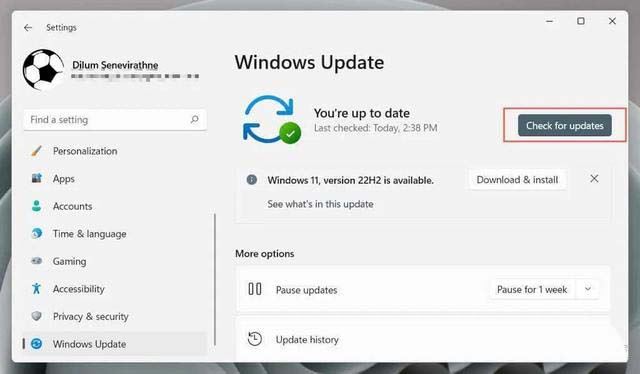
1、打开开始菜单,然后选择设置。
2、选择Windows更新。
3、选择检查更新。如果有新的更新,请选择下载并安装。
更新计算机的驱动程序
过时的硬件设备驱动程序是计算机随机关闭或重新启动后的常见问题。使用驱动程序更新实用程序(如driver Booster)来更新计算机的驱动程序。
此外,使用Windows更新安装Microsoft验证的硬件驱动程序和更新。为此,请执行以下操作:
1、打开开始菜单,然后选择设置。
2、选择Windows更新。
3、转到高级选项>可选更新,并安装所有挂起的驱动程序更新。
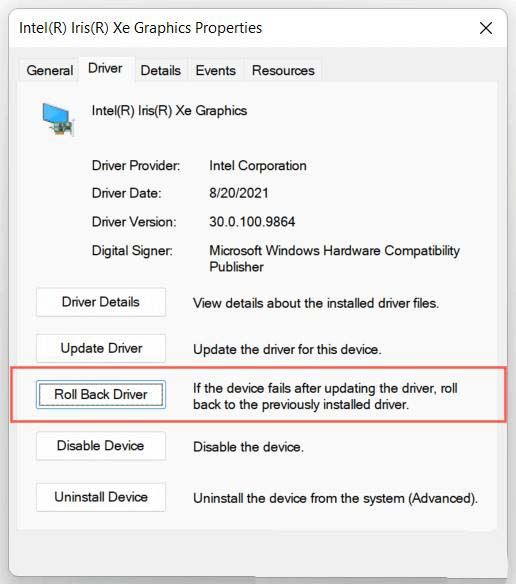
回滚驱动程序
新的驱动程序更新很少会导致问题和系统崩溃。微软知道这一点,这就是为什么你可以选择回滚它们。
例如,如果问题发生在更新显卡驱动程序后:
1、右键单击开始菜单,然后选择设备管理器。
2、展开驱动程序类别“显示适配器”。
3、右键单击图形卡驱动程序,然后选择属性。
4、切换到“驱动程序”选项卡。
5、选择回滚驱动程序。
运行SFC和DISM工具
Windows附带了两个命令行:SFC和DISM,可以扫描和修复系统文件损坏。
在“开始”菜单中打开提升的命令提示符控制台,输入cmd,然后选择“以管理员身份打开”,然后依次运行以下命令:
sfc /scannowDISM.exe /Online /Cleanup-Image /Restorehealth
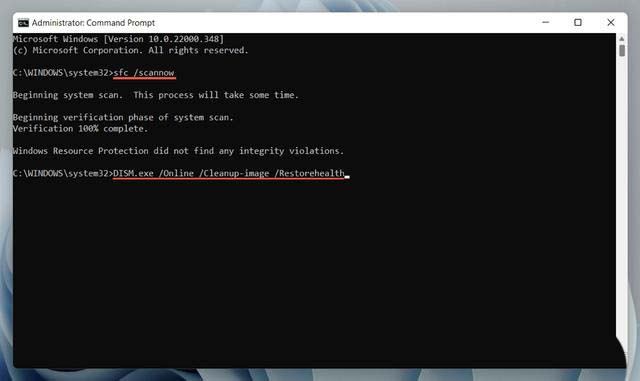
SFC和DISM扫描需要很长时间才能完成。如果进度百分比指示器卡住,不要做任何事情;它最终应该会恢复。
运行CHKDSK
接下来,运行CHKDSK(检查磁盘)实用程序来修复系统分区中的HDD/SSD错误。再次打开提升的命令提示符控制台,并运行以下命令:
chkdsk c: /r
CHKDSK仅在计算机启动时运行,因此请按Y键在下次重新启动计算机时安排扫描。
排除BSOD错误
如果你的计算机崩溃并重新启动到蓝屏死机(BSOD)屏幕,那么它将继续重复该操作,直到你对其进行诊断并使用适当的修复程序进行故障排除。
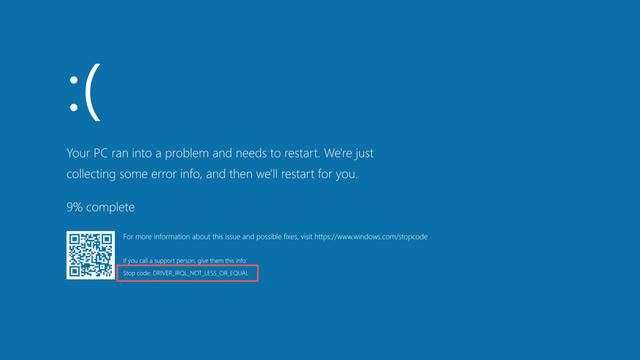
首先记下与BSOD错误相关的停止代码,例:Memory_Management,Kernel_Security_Check_Failure,Driver_Overran_Stack_Buffer等。然后,请参阅完整的BSOD故障排除指南,了解接下来必须执行的操作。
检查恶意软件
恶意软件和可能不需要的程序可能会对操作系统造成严重破坏,并触发意外的关闭和重新启动。
如果问题仍然存在,则必须扫描计算机以查找潜在的恶意软件。Windows Defender在严重感染后不太可能发挥任何作用,因此你最好的选择是依赖第三方病毒删除实用程序。
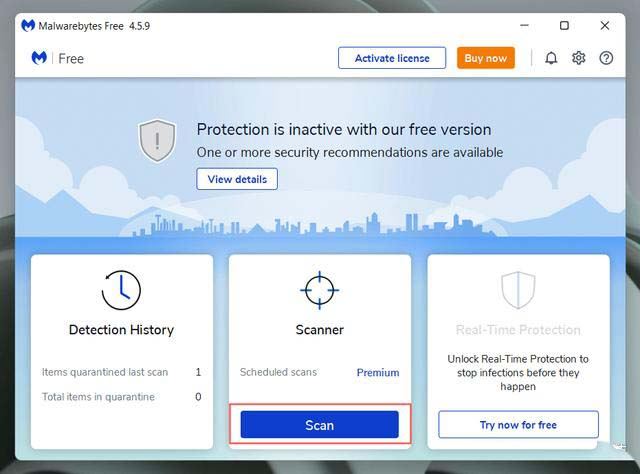
例如,免费版本的Bitdefender Antivirus和Malwarebytes在检测恶意软件方面非常有效。下载其中一个,运行快速扫描,然后进行完整扫描。
提供足够的通风
通风不足会导致过热,迫使计算机关闭以冷却自身。例如,如果你使用笔记本电脑,请避免在柔软的表面上使用它,如座垫、床罩等,这可能会堵塞其通风孔。此外,检查并清洁CPU或笔记本电脑外壳,确保没有任何东西阻挡气流。
执行系统还原
如果关闭和重新启动持续存在,请将Windows回滚到未自动关闭或重新启动的时间。假设系统还原在你的计算机上处于活动状态,你必须:
1、按Windows+R打开运行。然后,在打开字段中键入rstrui,并选择确定。
2、选择一个还原点,然后选择“扫描受影响的程序”,以确定在你决定继续时预期的更改。
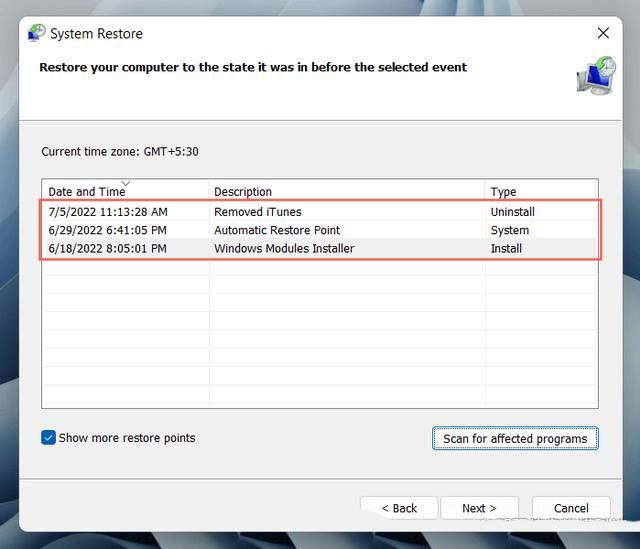
3、选择“下一步”,然后按照屏幕上的说明将计算机还原到还原点。
运行内存测试
RAM(随机存取存储器)模块故障是随机停机和重启的另一个原因。Windows附带了内置的Windows内存诊断工具,你可以运行该工具来扫描坏内存。
1、在开始菜单中键入“Windows内存诊断”,然后选择打开。
2、选择立即重新启动并检查问题(推荐)。
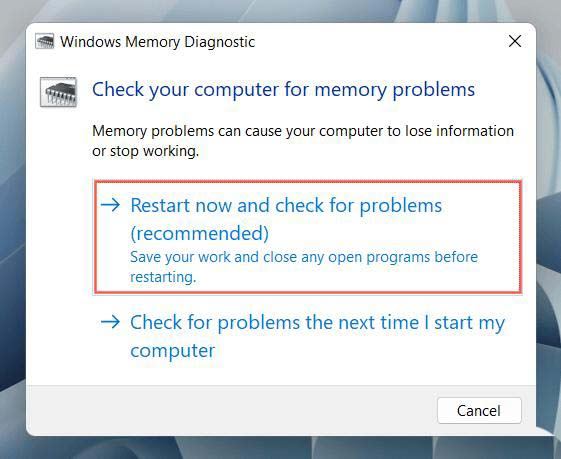
3、等待Windows内存诊断重新启动计算机并测试其内存问题。
重置/更新BIOS或UEFI
主板固件过时或配置不正确BIOS或UEFI会产生稳定性问题。检查BIOS是否需要更新或将其还原为默认设置。
恢复出厂设置或重新安装Windows
如果上述修复程序都没有帮助,则必须将Windows重置为其默认设置。备份你的电脑,然后:
1、打开设置应用程序,然后选择“更新和安全>恢复”。
2、选择重置此电脑。
3、选择保留我的文件(如果要保持个人文件完整)或删除所有内容。
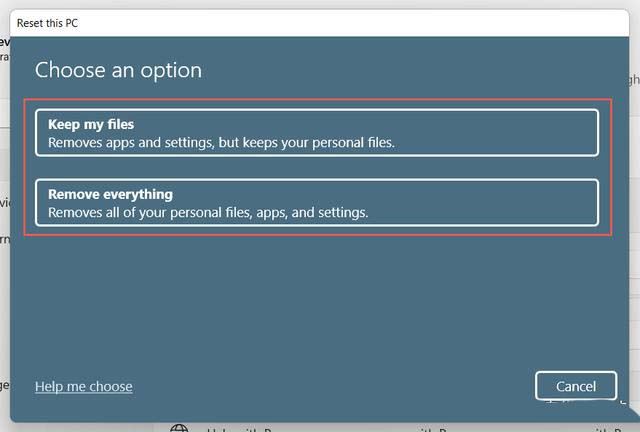
如果失败,则必须从头删除并重新安装Windows。
获得专业帮助
如果问题仍然存在,并且计算机继续自动关闭并重新启动,则你可能正在处理有故障的硬件组件或有缺陷的电源设备。访问你当地的PC维修店,让技术人员查看。
最后,我们强调预防胜于治疗的原则。定期维护电脑、更新系统和软件、避免过度使用以及及时处理散热问题,都能有效减少电脑自动关机的发生。希望本文的内容能帮助您解决电脑总是自动关机的困扰,让您的电脑运行更加稳定可靠,希望大家喜欢,请继续关注机圈观察员。
相关推荐:
电脑怎么关机? 摆脱用鼠标关机的方法还有这些
睡眠休眠和关机哪个更伤害电脑? 电脑睡眠休眠关机有何区别介绍
本文来自投稿,不代表互联网观察员立场,如若转载,请注明出处:https://www.hlwgcy.com/info/12614.html