iPhone手机无法运行Apple CarPlay怎么办 iPhone无法运行Apple CarPlay解决方法

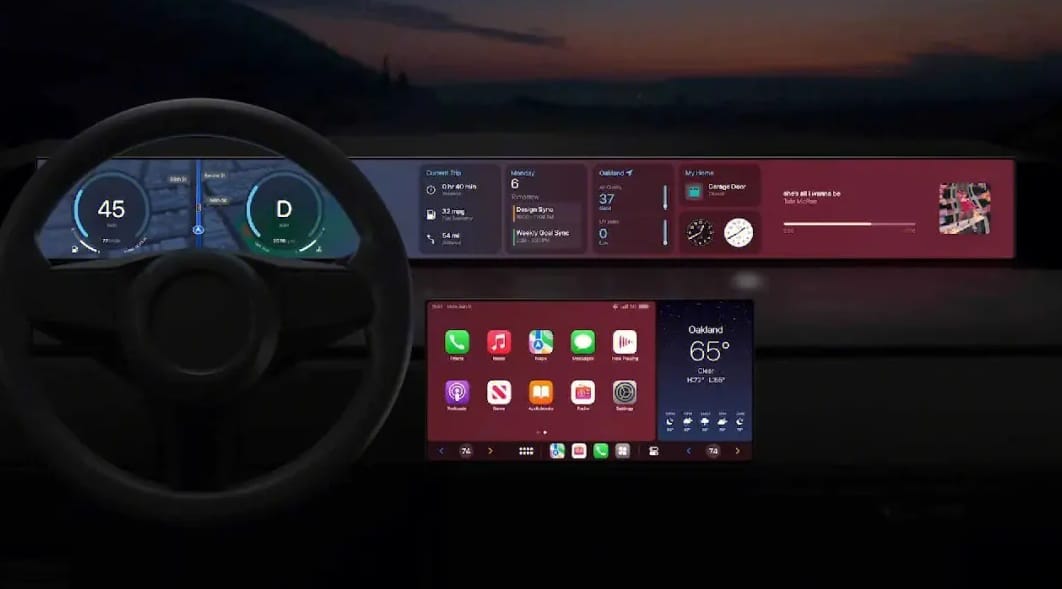
Apple CarPlay 提供了一种在驾驶时使用 iPhone 的安全便捷的方式,在无需将视线从道路上移开的情况下允许我们访问最喜欢的应用程序、拨打和接听电话以及获取路线,非常的便捷。
但有用户反映更新iOS 17 后Apple CarPlay在iPhone上不起作用了。
Apple CarPlay无法在iPhone上运行怎么办?Apple CarPlay无法在iPhone上运行可参考以下方法解

Apple CarPlay 提供了一种在驾驶时使用 iPhone 的安全便捷的方式,在无需将视线从道路上移开的情况下允许我们访问最喜欢的应用程序、拨打和接听电话以及获取路线,非常的便捷。

但有用户反映更新iOS 17 后Apple CarPlay在iPhone上不起作用了。

Apple CarPlay无法在iPhone上运行怎么办?
Apple CarPlay无法在iPhone上运行怎么办?

Apple CarPlay无法在iPhone上运行可参考以下方法解决:

一:确保汽车支持CarPlay

只要汽车支持Apple CarPlay,iPhone 5及以后的所有iPhone 手机都可以使用Apple CarPlay。所以要参阅您汽车的用户手册或联系卖家以验证您的特定型号是否支持,如果您的汽车没有兼容 CarPlay 的信息娱乐系统,您可能需要查看此最佳Apple CarPlay 音响主机列表。

二:确保CarPlay在屏幕时间设置中不受限制

Apple CarPlay 无法工作的主要原因可能是您使用 iPhone 上的“屏幕使用时间”禁用了它,按照以下步骤操作,确保“屏幕时间”中允许使用 CarPlay。

打开iPhone 上的“设置”应用。

转到屏幕时间→内容和隐私限制。

选择允许的应用程序→ 在CarPlay上切换。

三:检查USB线

如果您无法通过有线连接使用 CarPlay,您可能需要检查您正在使用的 USB 数据线。通常,损坏或非 Apple USB-C 或 Lightning 线缆会导致 CarPlay 无法在车内正常工作。

为确保您使用的数据线不会导致问题,建议更换为另一根数据线,然后查看是否可以再次访问 CarPlay。

四:检查您使用的 USB 端口是否正确

如果更换 USB 数据线后仍然无法使用 CarPlay,您可能需要确保使用支持数据传输的正确 USB 端口。虽然您的汽车可能有多个用于充电的 USB 端口,但汽车仪表板上只有一个端口支持数据传输和供电。

在大多数情况下,支持数据传输的 USB 端口与仅支持电源的 USB 端口具有不同的徽标。但是,如果您不确定,您可以随时参阅汽车手册来找到正确的 USB 端口。

五:检查iPhone是否连接正确

虽然通过 USB 线使用 CarPlay 非常简单,但使用无线 CarPlay 时情况并非如此。如果想使用无线 CarPlay,必须:

通过蓝牙将您的 iPhone与汽车配对。

连接到您的汽车创建的CarPlay Wi-Fi 网络。

按住方向盘上的语音命令按钮。

导航至设置→ 常规→ CarPlay。

选择您的汽车→ 点击“使用 CarPlay”接受连接。

然后根据需要点击汽车显示屏上的 CarPlay 图标。

六: 确保 iPhone 上启用了 Siri

CarPlay 界面旨在让您在专注于驾驶时通过 Siri 语音命令使用。因此,除非您在 iPhone 上启用了 Siri,否则 Apple 不会让您使用 CarPlay。

打开iPhone 上的“设置”应用。

向下滚动并选择Siri 和搜索。

切换按Siri 侧边按钮和锁定时允许 Siri。

点击收听→ 选择“关闭”以外的任何选项。

七:允许CarPlay在锁定时工作

默认情况下,您需要先解锁 iPhone,然后才能使用 CarPlay。这是一项安全功能,可防止未经授权访问您的个人数据。不过,如果您发现每次上车时解锁手机不方便,您可以允许 CarPlay 在锁定时工作,具体如下:

导航至 设置→ 常规 →  CarPlay。

从列表中选择您喜欢的汽车。

打开锁定时允许 CarPlay。

八:重新启动您的 iPhone 和汽车

如果之前的解决方案对您没有帮助,只需重新启动 iPhone 和您的汽车即可解决问题。

本文来自投稿,不代表互联网观察员立场,如若转载,请注明出处:https://www.hlwgcy.com/info/9354.html

(0)
的头像
iPhone16卡在恢复模式怎么办? 苹果手机陷入恢复模式的多种解决办法
上一篇 2026年9月4日 下午5:02
iPhone15如何添加门禁卡 iPhone15添加门禁卡方法
下一篇 2026年9月4日 下午5:02

相关推荐

  • iPhone如何将照片转为 JPG 格式共享给他人

    通过 iPhone 拍摄的照片默认是 HEIF 格式,当分享给他人时,如何以 JPG 格式进行共享呢?方法很简单。
    iPhone如何将照片转为 JPG 格式共享给他人
    1.在 iPhone 上打开一张 HEIF 的照片并轻点共享图标。2.轻点上方的“选项”,然后选择“兼容性最佳”,再轻点“完成”保存设置。3.设置成功后,即可以

    2026年9月4日
    20
  • 华为一镜到底支持机型有哪些? 华为一镜到底主题设置技巧

    下面将介绍如何查看华为一镜到底支持机型。

    打开主题
    点击桌面【主题】图标。打开个人中心
    点击底部【我的】。打开帮助与客服
    点击【帮助与客服】。打开问题
    点击【华为主题一镜到底支持机型及系统版本】。结果展示
    即可查看华为一镜到底支持机型。华为一镜主题如何设置?
    先更新手机系统版本到最新。选择手机设置选项。在设置里面打开桌面和壁纸。在这里选择设置使用支持一镜到底的主题。设置之后,当我们熄屏的时候可

    2026年9月4日
    10
  • iOS16.7.8支持机型有哪些 iOS16.7.8适配机型名单一览

    随着时间的推进苹果系统也是越来越完善的,用户们升级系统之后将会体验到更多的新功能,每年苹果都是会推送多个系统版本的,就比如之前刚刚推送不久的iOS16.7.8系统,接下来苹果还会推送更多的新版本,那么ios16.7.8支持哪些机型呢?接下来就让小编来为大家介绍一下吧!iOS 16.7.8支持哪些机型?
    支持iPhone14、13、12、11、X、8、SE系列机型。
    iPhone14系:iPhone

    2026年9月4日
    10
  • iPhone计算器有哪些使用技巧 iPhone计算器使用小技巧分享

    iPhone 计算器谁不会用?
    打开 iPhone 手机计算器应用程序,我们会看到一个基本的数字键盘以及可用的计算器的最基本功能。乍一看,计算器应用似乎非常简单,拿上手点点点即可完成计算。而实际上iPhone 计算器与大多数直接来自 Apple 的应用程序一样,它有很多隐藏的实用性技巧。
    以下为苹果 iPhone 计算器的几个使用小技巧,大家可以参考学习一下。
    iPhone计算器使用小技巧分享

    2026年9月4日
    10
  • 新机:电池卷到 9000mAh,看着很香

    大家好,我是包小可,每天努力一点点。 现在数码圈正在上演一个很有意思的变化。 往年,标准版旗舰永远要砍一刀。影像砍一档、电池缩容量,把真正的顶配留给 Pro、Pro Max 版本,逼着愿意花钱的用户往上加预算。 但接下来要登场的 OPPO、一加两台新机,直接把这套老玩法捅破了。 爆料参数看下来,标准版直接往过去 Pro 的规格靠拢,电池直接干到 8000mA…

    2026年9月2日
    80

联系我们

400-800-8888

在线咨询: QQ交谈

邮件:admin@example.com

工作时间:周一至周五,9:30-18:30,节假日休息

关注微信