iOS17.3如何使用失窃设备保护功能 iOS17.3新增失窃设备保护功能使用方法

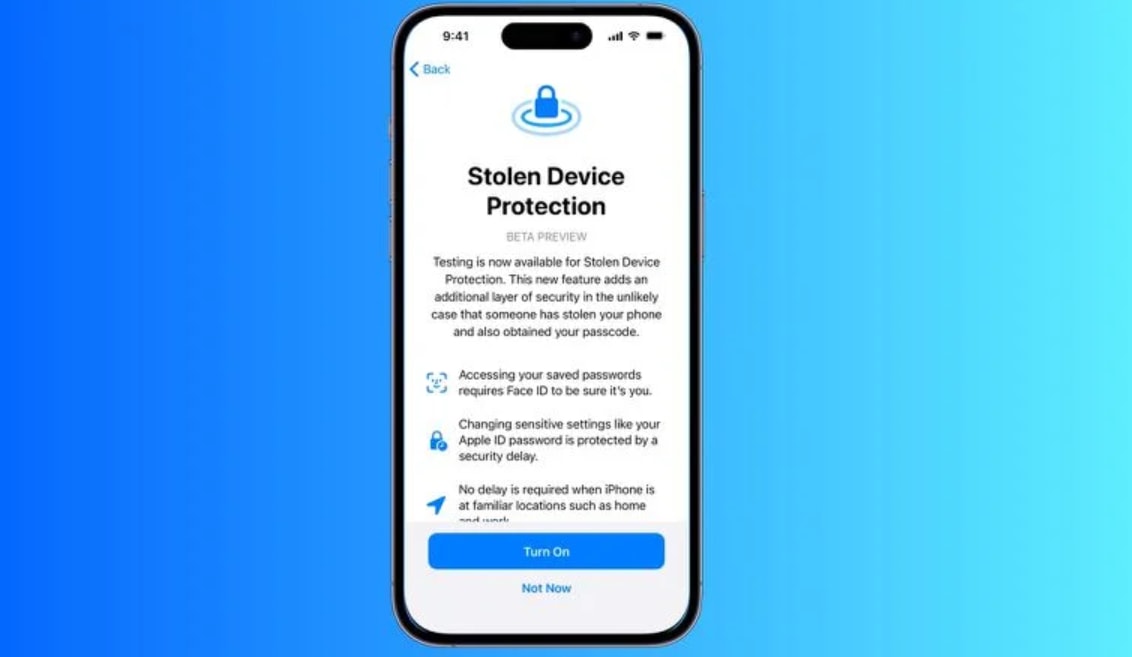
在 iOS 17.3 及更高版本中,苹果官方带来了全新的功能——“失窃设备保护”。这项功能将在他人偷盗了你的 iPhone 并且知道锁屏密码的罕见情况下提供保护,以确保个人隐私安全和防止资金损失。 iOS17.3新增失窃设备保护功能使用方法
当你不在家或公司等熟悉位置时,“失窃设备保护”会要求进行面容 ID 或触控 ID 生物

在 iOS 17.3 及更高版本中,苹果官方带来了全新的功能——“失窃设备保护”。这项功能将在他人偷盗了你的 iPhone 并且知道锁屏密码的罕见情况下提供保护,以确保个人隐私安全和防止资金损失。
苹果 iOS 17.3 新增“失窃设备保护”功能,如何使用?

 iOS17.3新增失窃设备保护功能使用方法

当你不在家或公司等熟悉位置时,“失窃设备保护”会要求进行面容 ID 或触控 ID 生物认证并且不能使用密码作为备选认证方式,以此防止他人执行关键的设备和 Apple ID 账户操作(如更改设备密码或 Apple ID 密码)。

关于“失窃设备保护”功能:

2023 年,有关窃贼用来窃取 iPhone 和访问用户高度敏感数据的新方法的报道开始出现。窃贼会在用户输入密码时在公共场合偷偷监视他们,然后继续窃取设备。当偷盗手机后,犯罪分子通过偷看到的锁屏密码来清空银行账户,窃取密码,并使 iPhone 无法被追踪。

为了让窃贼更难访问被盗 iPhone 上受密码保护的数据,苹果在 iOS 17.3 中加入了被盗设备保护。启用该功能后,需要面容 ID 或触控 ID 才能访问 iCloud 钥匙串中的密码、丢失模式设置、抹掉设备选项以及在 Safari 浏览器中进行购买。

除了新的生物识别要求外,该功能还对更改 Apple ID 密码等操作施加了一小时的安全延迟。如果有人试图更改 Apple ID 登录信息,则需要 Face ID 身份验证,然后必须经过一个小时才能更改密码。唯一不施加此等待期的时间是当设备位于受信任的位置(如家庭或工作)时。

需要启用失窃设备保护的面容 ID/触控 ID 的操作:

查看/使用储存在 iCloud 钥匙串中的密码或通行密钥

申请新的 Apple Card

查看 Apple Card 虚拟卡

关闭丢失模式

抹掉所有内容和设置

在“钱包”中执行某些 Apple 现金和储蓄操作

使用保存在 Safari 浏览器中的付款方式

使用 iPhone 设置新设备

请注意,这些操作没有密码备份,因此您不能使用密码来避免使用面容 ID 或触控 ID。

需要生物识别身份验证且具有一小时安全延迟的操作:

更改 Apple ID 密码

更新选定的 Apple ID 帐户安全性设置,包括添加或移除受信任的设备、受信任的电话号码、恢复密钥或恢复联系人

更改 iPhone 密码

添加或移除面容 ID 或触控 ID

关闭“查找”

关闭失窃设备保护

这些措施可帮助保护你的设备和账户,并为你留出更多时间来使用“查找” App 打开“丢失模式”或在 iCloud.com 上使用“查找设备”。

如何启用“失窃设备保护”?
苹果 iOS 17.3 新增“失窃设备保护”功能,如何使用?

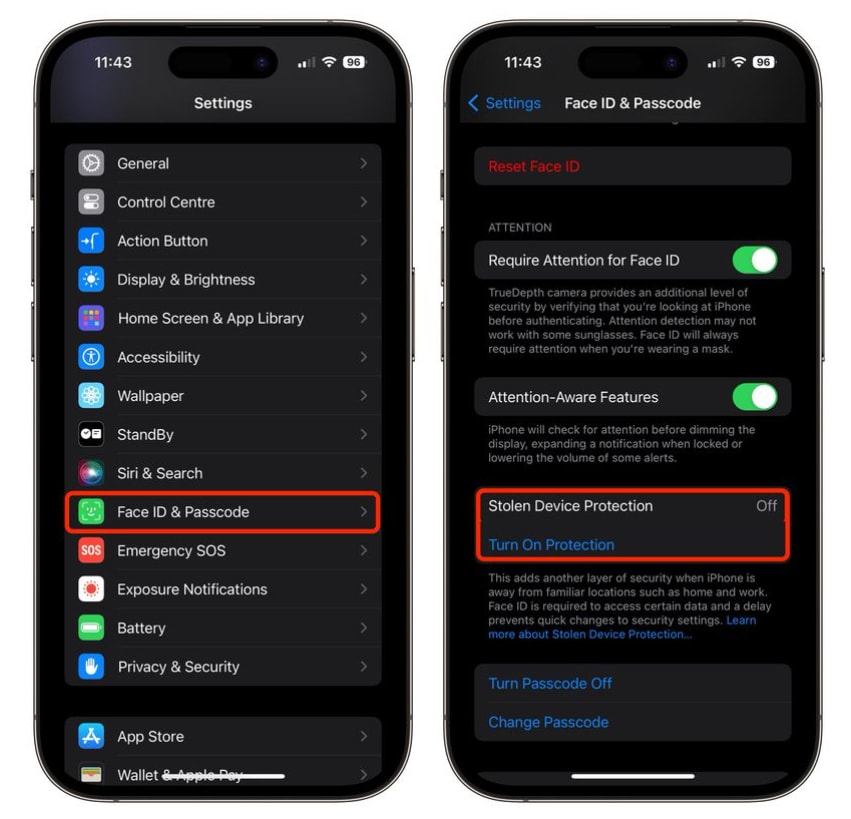
前往“设置”,然后执行以下一项操作:

在配备面容 ID 的 iPhone 上:轻点“面容 ID 与密码”,然后输入密码。

在配备主屏幕按钮的 iPhone 上:轻点“触控 ID 与密码”,然后输入密码。

向下滚动到“失窃设备保护”部分,然后轻点“打开保护”。

如果未看到“失窃设备保护”部分,需要先设置面容 ID 或触控 ID。

关闭“失窃设备保护”:

前往“设置”,然后执行以下一项操作:

在配备面容 ID 的 iPhone 上:轻点“面容 ID 与密码”,然后输入密码。

在配备主屏幕按钮的 iPhone 上:轻点“触控 ID 与密码”,然后输入密码。

向下滚动到“失窃设备保护”部分,然后轻点“关闭保护”。

如果你不在熟悉的位置,关闭“失窃设备保护”将需要安全延迟。轻点“开始安全延迟”,然后按照屏幕指示操作。

本文来自投稿,不代表互联网观察员立场,如若转载,请注明出处:https://www.hlwgcy.com/info/7439.html

(0)
[db:作者]的头像[db:作者]
iPhone5s怎么查激活时间来鉴别翻新机 通过序列号查询激活时间图解
上一篇 2026年9月4日 下午4:58
iOS17.3无法安装怎么办 iOS17.3无法安装解决方法
下一篇 2026年9月4日 下午4:58

相关推荐

  • 误删安卓手机照片怎么办 如何找回被删的图片

      现在的手机都有拍照功能,所以经常可以看到一些情侣拍一些亲密的照片,但是如果双方发生了矛盾,一气之下把照片删除了,过一段时间双方和好后,发现照片被删就不太好了,那么怎么找回被删的图片呢?第一步先把手机连接到电脑上,这个是第一步也是最重要的一步。下载需要用到的工具软件迅捷数据恢复软件,纯绿色版,免安装。打开软件,点右边的数据恢复图标开始恢复U盘删除的文件。选择删除恢复模式,下一步。分区就选手机所显

    2026年9月4日
    20
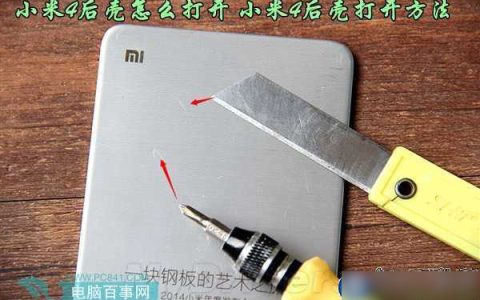
  • 小米4后盖怎么开?小米4打开后盖简单方法

    最近有不少网友问小编小米4机后盖怎么打开,很早之前创e测评分享了一些开启小米2以及小米3后盖的打开方法。伴随着小米4的发布,很多网友对小米4内部结构是什么样的感到好奇,都很好奇想拆开来看看小米4部底是什么样的,但这次的小米4不同以往的小米2和小米3,小米4做工是及其复杂的,但是只要我们掌握技巧,打开小米4也不是不可能的事情,下面小编就和大家分享一下小米4后壳打开方法。
    小米4后壳怎么打开 小米4后

    2026年9月4日
    10
  • 华为云空间如何查看照片 华为云空间查看照片具体操作方法分享

    1、打开手机设置之后,登录华为账号,选择云空间,如下图所示:2、进去云空间之后,点击管理云存储空间,如下图所示:3进去管理云存储空间之后,点击图库,如下图所示:4、进去图库之后,点击前往管理图库,即可查看储存在内的照片。以上就是华为云空间如何查看照片 华为云空间查看照片具体操作方法分享的详细内容,更多关于华为云空间查看照片的资料请关注机圈观察员其它相关文章!

    2026年9月4日
    20
  • 差价8000元! 一文带你搞懂iPhone 16系列选购攻略

    iPhone 16系列正式发布,国行售价也出来了,最基础内存的iPhone 16相比顶配iPhone 16 Pro Max足足差了有8000元,都能再买一台iPhone 16 Pro了。不多废话,我们来简单分析一下系列四款机型在配置上的差异,以及适合怎样的用户入手。
    配置总览
    先看看我们总结的配置对比:可以看到,iPhone 16系列每一台机型的不同内存价格差别极大,如果没有专业影像创作需求,51

    2026年9月4日
    20
  • 苹果发布 iOS 双系统更新! iOS 16.7.15/15.8.7 正式版建议更新

    目录iOS 16.7.15 正式版iOS 15.8.7 正式版据科技消息人士 Aaron Perris 在社交媒体上透露,苹果正在推送 iOS 16.7.15、iOS 15.8.7、iPadOS 16.7.15 以及 iPadOS 15.8.7 等多个更新版本。尽管官方的发布说明并未透露太多细节,仅遵循了标准的表述 ” 本更新提供了重要的安全性修复,建议所有用户安装 “,但这对于使用旧款设备的用户

    2026年9月4日
    20

联系我们

400-800-8888

在线咨询: QQ交谈

邮件:admin@example.com

工作时间:周一至周五,9:30-18:30,节假日休息

关注微信