iPhone15怎么传照片到电脑 iPhone15传照片到电脑的方法

随着iPhone的普及和摄影功能的提升,越来越多的用户倾向于使用iPhone进行拍摄。当使用苹果iPhone手机拍摄了许多照片、视频后,手机内存不够保存这些照片或视频时,如何将iPhone上拍摄的照片导入到电脑呢?iPhone 15怎么传照片到电脑上?
iPhone 15传照片到电脑上的几种方法
方法一:USB数据线传输照片到电脑
想将iPhone 15上的照片视频传入电脑中,通过USB数据线是最

随着iPhone的普及和摄影功能的提升,越来越多的用户倾向于使用iPhone进行拍摄。当使用苹果iPhone手机拍摄了许多照片、视频后,手机内存不够保存这些照片或视频时,如何将iPhone上拍摄的照片导入到电脑呢?iPhone 15怎么传照片到电脑上?

iPhone 15传照片到电脑上的几种方法

方法一:USB数据线传输照片到电脑

想将iPhone 15上的照片视频传入电脑中,通过USB数据线是最简单直接的方法了。为了避免照片或视频被压缩损耗,建议先在iPhone端按照以下步骤设置:

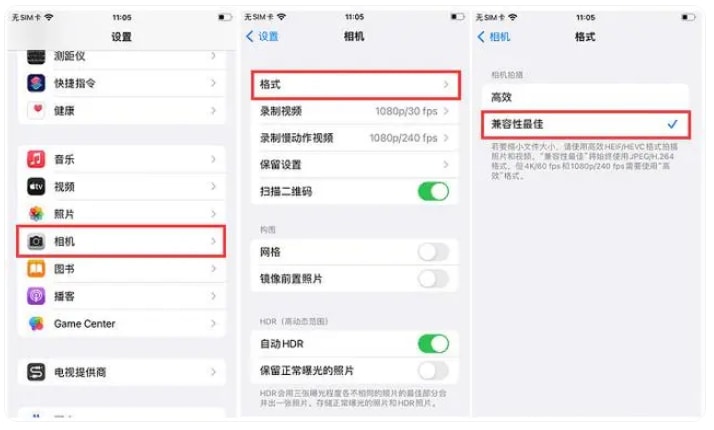
1.依次点击【设置】>【照片】,下滑找到并选择【保留原片】。

2.依次点击【设置】>【相机】>【格式】>【兼容性最佳】。
iPhone 15怎么传照片到电脑上?

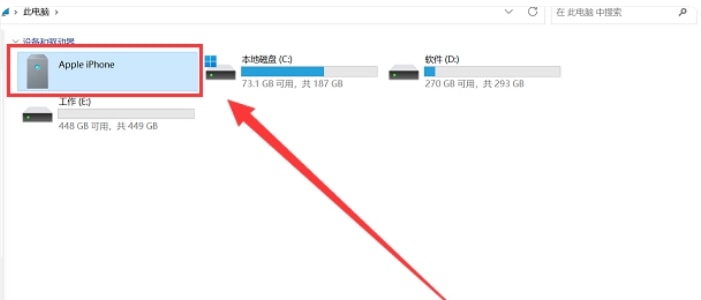
3.用苹果数据线将将iPhone 15与电脑连接后,打开【此电脑】,找到你的【iPhone图标】,找到相关的照片和视频的文件夹,进行复制,转移到电脑即可。
iPhone 15怎么传照片到电脑上?

提醒:

最好使用苹果原装数据线,避免传输不正常或者电脑识别不成功。

当电脑连接iPhone 15后,手机端会出现一个“信任”的弹框提示,注选择点击“信任”。

方法二:通过iTunes把照片导入电脑

使用数据线将iPhone 15与电脑连接时,可能会出现找不到【iPhone储存盘】的情况, 这是苹果出于安全性的考虑。如遇到找不到iPhone储存盘的情况,我们可以通过iTunes来进行照片上传。

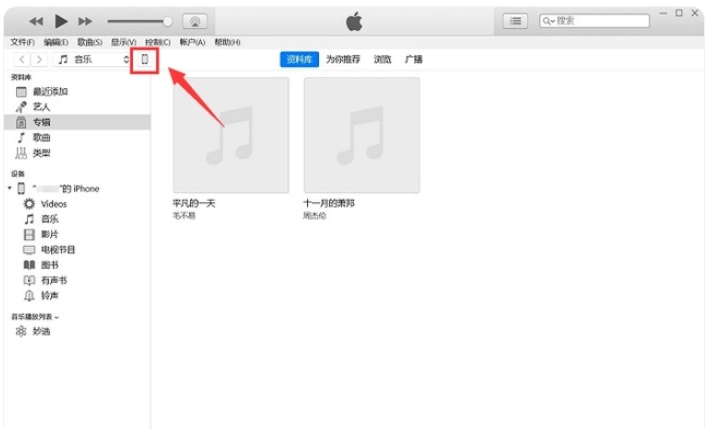
1.确保iTunes是最新版本,通过数据线将iPhone 15与电脑连接,并启动iTunes。

2.在iTunes中,选择【手机设备图标】。
iPhone 15怎么传照片到电脑上?

3.在【照片】选项卡中,勾选上方的【同步照片】。

4.选择你要同步的文件夹。选择【完成】,点击【同步】即可。
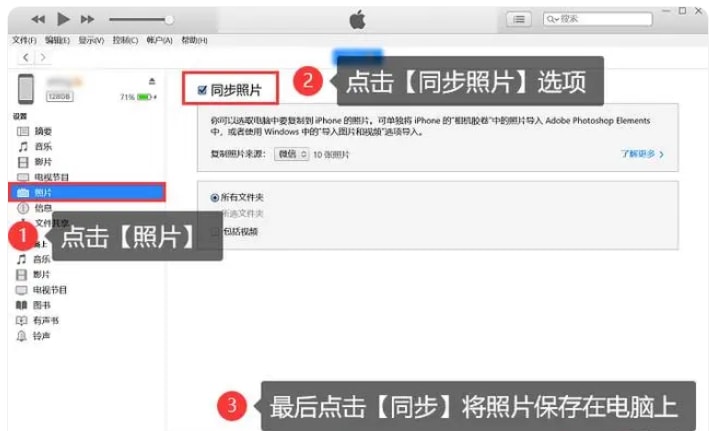
iPhone 15怎么传照片到电脑上?

方法三:通过iCloud把照片导入电脑

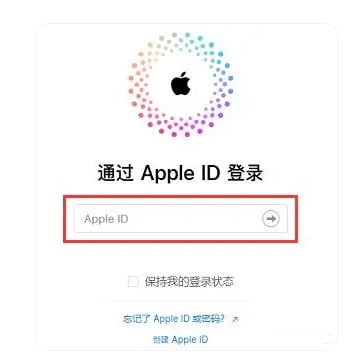
如果你已经开启了【iCloud照片库同步】,你iPhone 15手机里面的照片可能已自动上传到iCloud。
iPhone 15怎么传照片到电脑上?

想要将这些照片下载到电脑上,可以打开【http://iCloud.com】网站,登录你的账户,找到照片选项,下载照片即可。

方法四:通过爱思助手将照片导出到电脑

使用爱思助手也可以将iPhone 15的照片快速导入到电脑。

1、下载并安装最新版的爱思助手到电脑,并通过USB线将iPhone 15连接到电脑。

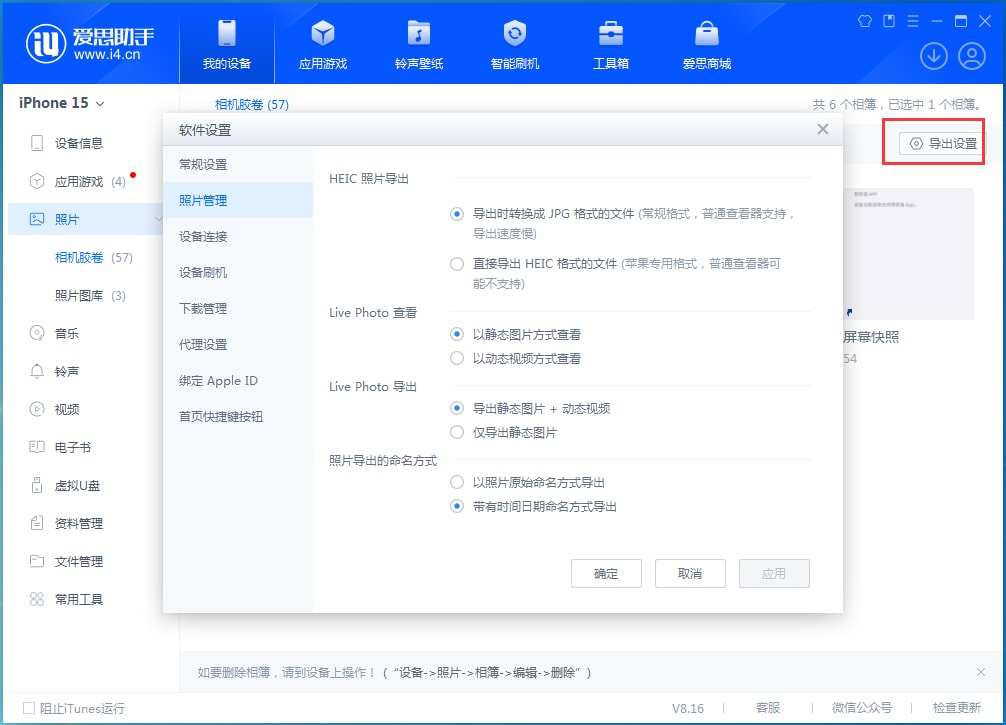
2、启动爱思助手,如下图,点击【我的设备】,【照片】。

3、选中想要导出到电脑的照片,点击【导出】即可将照片下载保存到电脑。
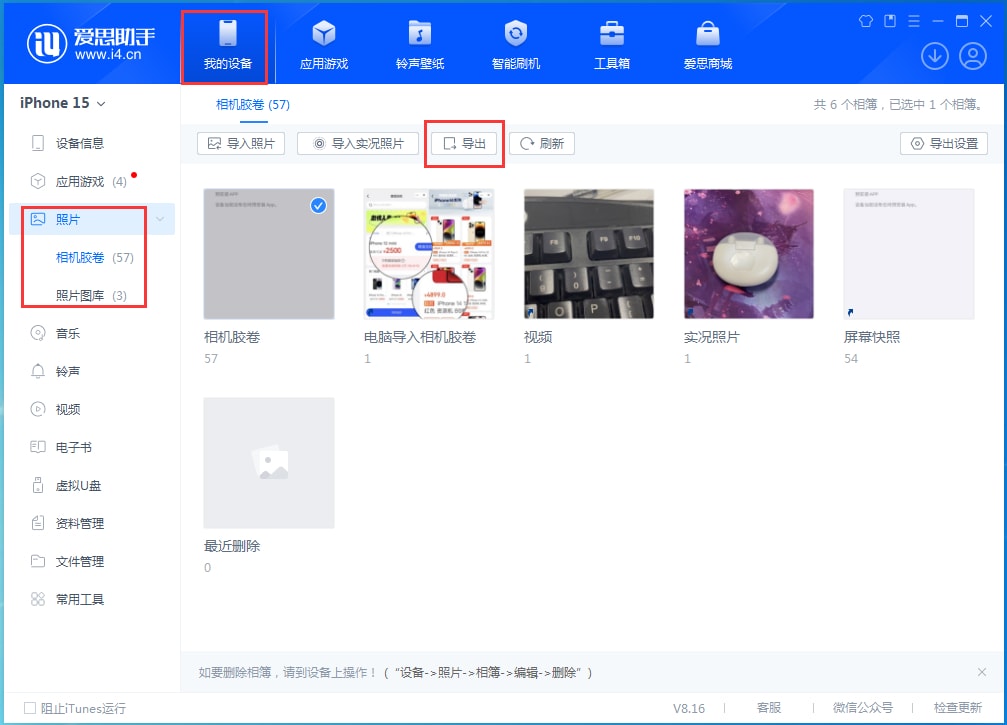
iPhone 15怎么传照片到电脑上?

在导出照片前,还可以对导出的照片格式进行相应的设置。

iPhone 15怎么传照片到电脑上?

一般照片文件都比较大,在导出照片时我们不要随意断开数据线,耐心等待即可。

今年的iPhone 15系列和iPhone 15 Pro系列新机都采用Type-C接口,但iPhone 15 Pro/Max搭载苹果A17 Pro芯片,内含专门的USB 3模块,在传输速率上二者相差近20倍,所以iPhone 15 Pro系列下载照片到电脑会比iPhone 15快很多。

本文来自投稿,不代表互联网观察员立场,如若转载,请注明出处:https://www.hlwgcy.com/info/6985.html

(0)
[db:作者]的头像[db:作者]
iPhone手机通知延迟怎么办 iPhone手机通知延迟解决方法
上一篇 2026年9月4日 下午4:58
iOS18 正式发布支持通话录音了: 附苹果iOS 18升级名单公布
下一篇 2026年9月4日 下午4:58

相关推荐

  • 华为手机怎么查看年度报告?华为手机查看年度报告教程

    想要查看华为年度报告其实很简单,我们需要打开手机上的“我的华为”,在这里就可以查看我的华为年度报告了,下面来看看具体操作步骤吧。
    华为手机查看年度报告教程
    1、打开手机点击我的华为。2、在首页选择查看我的华为年度报告。3、往左滑动界面查看详情。到这里华为手机怎么查看年度报告的具体教程就结束了,想学习更多教程就来关注机圈观察员吧。

    2026年9月4日
    10
  • iPhone15Pro如何设置AppleProRAW格式 iPhone15Pro设置AppleProRAW格式方法

    Apple ProRAW 将标准 RAW 格式信息和 iPhone 图像处理技术完美结合,让用户能够更灵活地编辑照片的曝光度、色彩和白平衡。此格式支持 iPhone 12 Pro 或更新的 Pro 机型,适用于所有摄像头,包括前置摄像头,但“人像”模式不支持 Apple ProRAW。以下是相关设置方法。
    设置 Apple ProRAW:
    前往设置-相机-格式,然后打开 A

    2026年9月4日
    20
  • oppo手机加密照片在哪 oppo隐私权限设置教程

    OPPO手机为大家提供了很多隐私权限设置功能,可以很好地保障用户的个人数据安全。本期教程小编就为大家介绍一下,如何查看私密相册中的图片与视频,希望对您有所帮助哦!
    oppo手机加密照片保存位置一览:
    1、打开设置,点击权限与隐私。2、点击私密保险箱,输入隐私安全密码后,点击图片与视频即可查看。到此这篇关于oppo手机加密照片在哪 oppo隐私权限设置教程的文章就介绍到这了,更多相关oppo手机加密

    2026年9月4日
    10
  • iPhone6怎么激活?两种苹果iPhone6激活教程图文详解

    新购买的iPhone6后,我们需要激活iPhone,之后才可以正常使用,对于很多初次接触iPhone6用户来说,对于iPhone6激活都不是特别了解,下面机圈观察员小编为大家详细分享下iPhone6激活教程。iPhone6激活有2种方法,一直是连接Wifi无线网络激活,另外一种是将iPhone6连接电脑激活,以下我们详细介绍下激活方法与步骤。iPhone6激活准备工作:
    ●由于激活操作需要操作一段

    2026年9月4日
    20
  • iPhone突然黑屏又恢复怎么办? 黑屏原因及修复指南

    最近网上有不少iPhone用户反馈,iPhone 在日常使用中偶尔会出现iPhone屏幕突然黑掉又恢复,但无法确定原因。出现这种情况很影响日常使用,为什么iPhone 会突然黑屏?导致iPhone突然黑屏的可能原因如下:
    不兼容的APP或多程式运行,导致系统短暂无法回应新版本更新出现BUG,影响正常运行存储空间接近满载影响系统缓存,导致黑屏情况在高温环境中,系统自我保护而自动黑屏低电量或电池老化导

    2026年9月4日
    20

联系我们

400-800-8888

在线咨询: QQ交谈

邮件:admin@example.com

工作时间:周一至周五,9:30-18:30,节假日休息

关注微信