目录
- 删除应用数据(iOS)
- 在iOS中隐藏历史记录中的应用程序
- 删除应用程序数据(Mac)
根据最近的调查,在下载30天后,应用程序的保留率仅为5%。 这意味着95%的人会在30天内放弃该应用。 当人们不喜欢或不需要应用时,他们通常会停止使用或直接删除应用。
在iPhone和iPad上,事情并非如此简单,因为如果您打开了自动备份功能,下载的应用程序将同步到iCloud。 考虑到iCloud为每个帐户提供有限的免费存储空间,您可能希望从iCloud中删除应用程序。 在本教程中,您可以详细了解如何执行此操作。
删除应用数据(iOS)
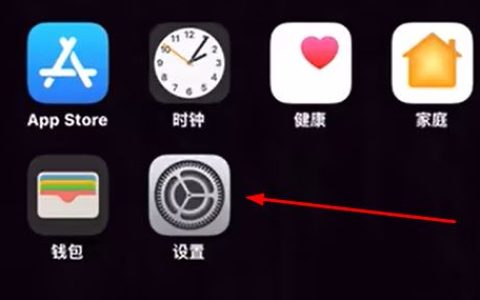
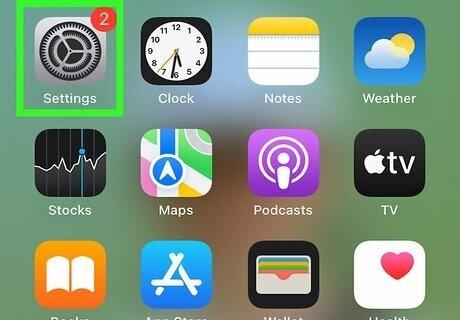
1. 打开你的iPhone或iPad的设置。这是你主屏幕上的齿轮图标。
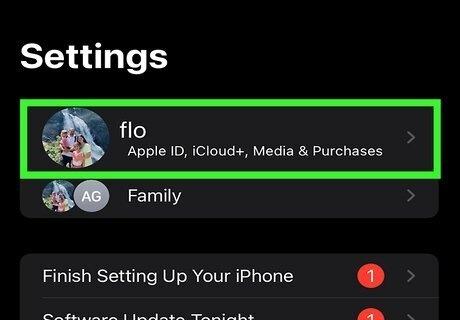
2. 点击你的Apple ID。
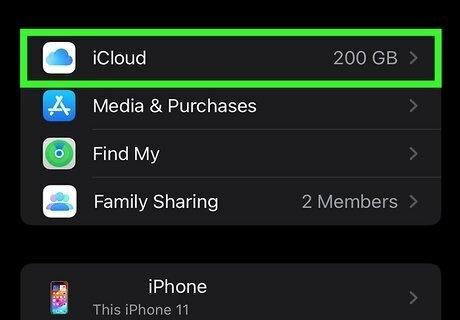
3. 点击iCloud。它在设置的第二组中。这将打开一个包含各种iCloud选项的页面,并提示您登录(如果尚未登录)。
4. 关闭你想要删除的应用程序。如果你有多个想要删除的应用程序,点击它的滑块将其切换到关闭(灰色)位置。这将阻止应用程序数据同步到你的iCloud。
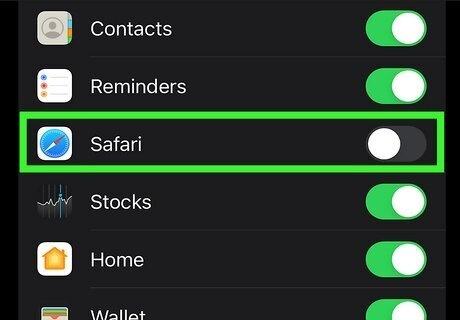
- 如果需要,点击“显示全部”以展开应用程序列表。
5. 点击管理账户存储。它在iCloud页面的顶部。这将带您到使用iCloud存储空间的数据的应用程序列表。
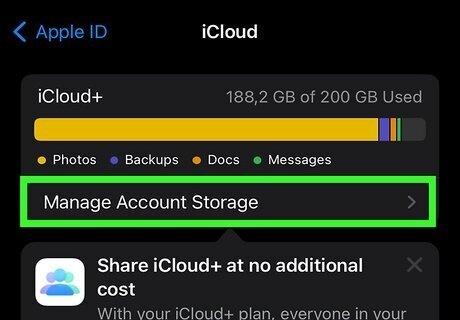
6. 点击应用程序以查看其存储的数据。
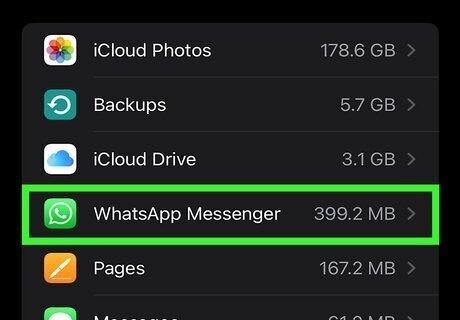
7. 从iCloud中点击删除。部分应用会显示不同的选项,如“**文档和数据**”或“**禁用并删除**”。您看到的选项将因应用而异。会出现一个确认消息。
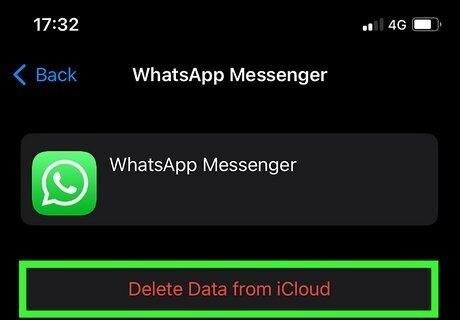
8. 点击“从iCloud删除”以确认。这是屏幕底部附近的红色链接。这将删除所选应用程序在您的iCloud帐户中存储的所有数据和文档。
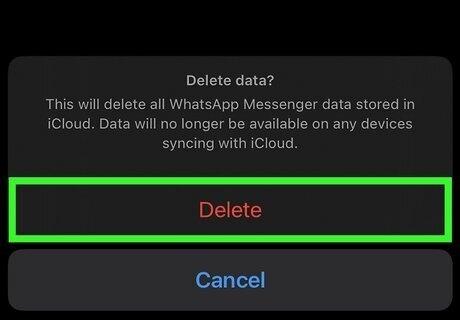
- 如果需要,您可能需要再次点击“移除应用数据”以确认。
- 根据需要为其他应用程序重复该操作。
- 上述步骤不会删除您iPhone或iPad常规备份中的数据。如果您想从iCloud备份中删除应用程序数据,请继续使用此方法。
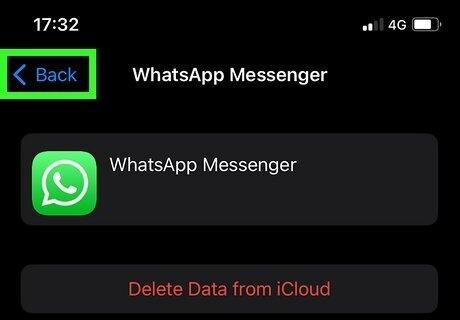
9. 点击返回按钮返回至iCloud存储页面。
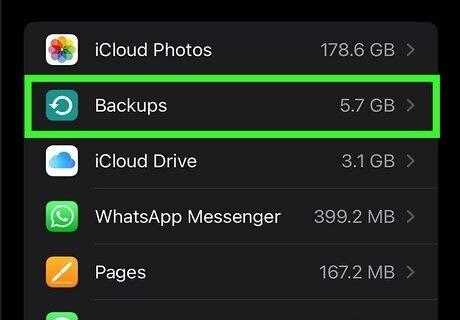
10. 点击iCloud备份。您可以在底部找到它,位于**设备备份**标题下方。这将显示与您的帐户关联的所有iCloud备份列表。
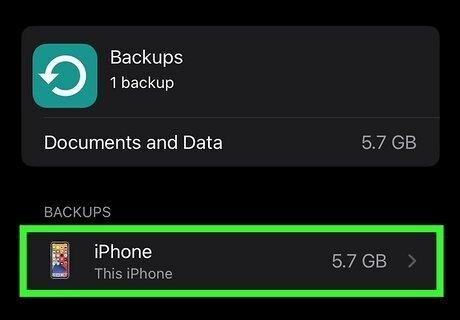
11. 点击你的设备。
12. 点击显示所有应用来展开所有应用。这将显示已存储到您的iCloud备份中的本地应用数据的完整列表。应用数据所占用的空间量会列在应用名称下方。
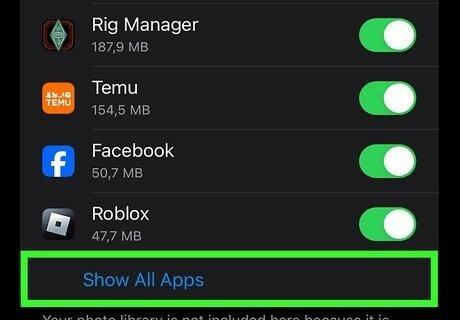
- 在通过iCloud备份恢复您的设备时,将使用这些数据,并且不会影响当前存储在您的设备上的数据。
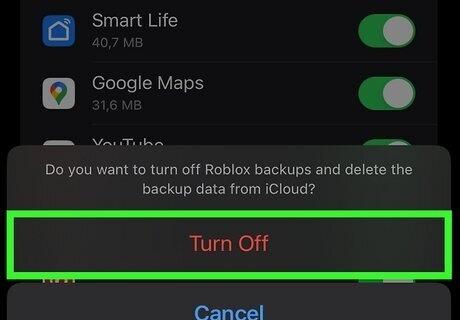
13. 关闭你想要删除的应用程序。对于任何您不想备份到iCloud的应用程序,请执行此操作。会出现确认消息。
14. 点击“关闭”和“删除”。这样既可以删除备份数据,也能防止该应用在未来备份到iCloud。
- 一些应用程序开发者会在您的设备上删除应用程序后,仍将其识别数据存储在他们的服务器上。当您重新安装应用程序时,您可能会发现自己已经登录到您的账户,而无需输入密码。
- 在这种情况下,请联系开发者并要求他们删除您的数据。您通常可以在应用的支持部分、官方应用列表或官方网站上找到他们的联系方式。
上一页12 下一页 阅读全文
在iOS中隐藏历史记录中的应用程序
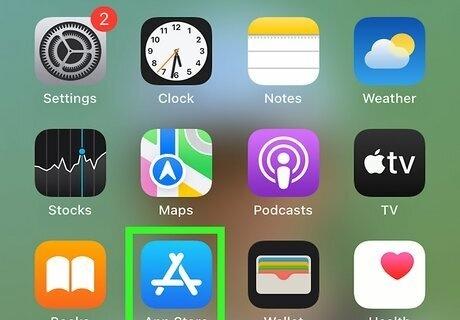
1. 打开应用商店。
2. 点击你的账户照片。

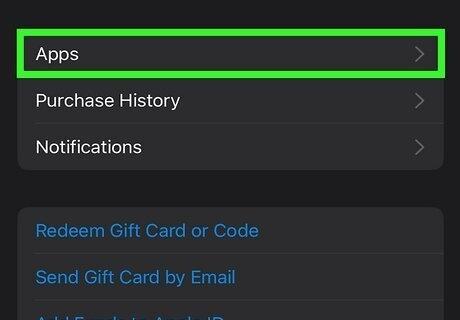
3. 点击应用程序。你可以在名字下方找到它。
4. 向左滑动你想要删除的应用。
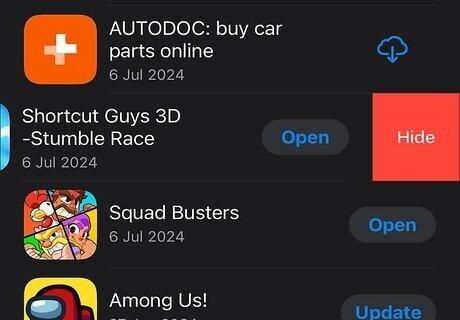
5. 点击红色的隐藏按钮。这将从已购买或已下载的应用列表中移除该应用。您可以对列表中的其他任何应用重复这些步骤。
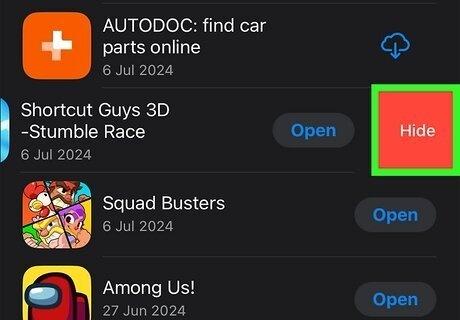
- 此操作完全是组织性的,不会在您的设备或iCloud帐户上节省任何存储空间。
- 隐藏的应用程序可以解除隐藏。
删除应用程序数据(Mac)
1. 点击苹果菜单。它在屏幕左上角。
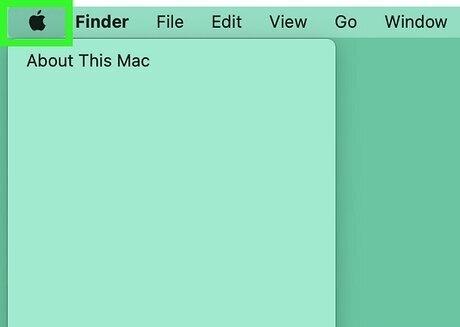
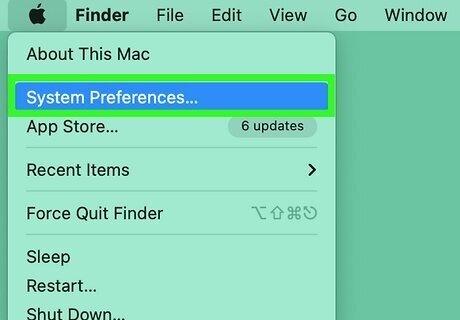
2. 点击系统设置。在较旧的设备上,这将显示为系统偏好设置。
3. 点击你的名字。
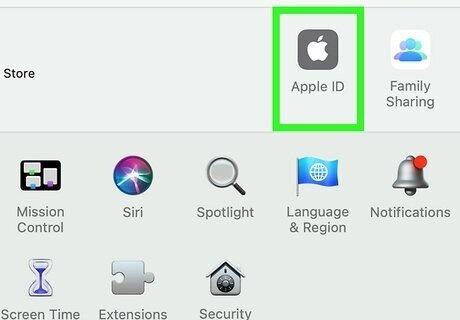
- 在较旧的设备上,点击“Apple ID”。
4. 点击iCloud。您可以在右侧面板中找到它。
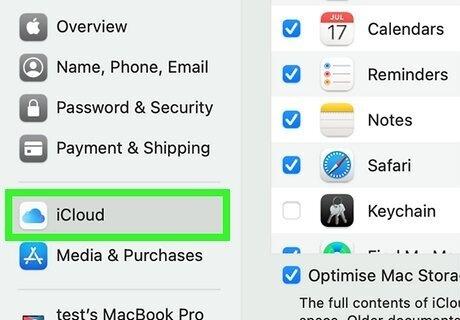
5. 点击管理。将打开一个新页面。
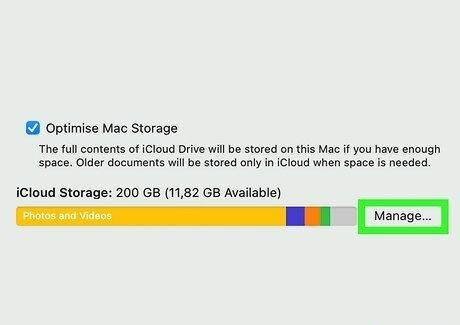
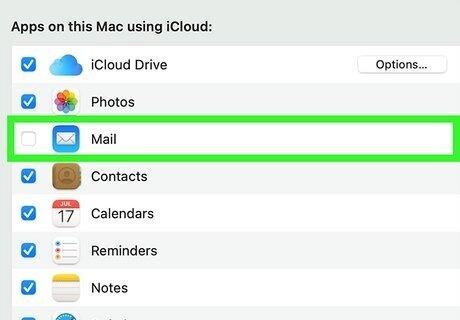
6. 关闭你想要删除的应用程序。如果您有多个应用程序要删除,请点击其滑块将其切换到关闭(灰色)位置。这将阻止应用程序数据同步到您的iCloud。
7. 点击管理帐户存储。它在iCloud页面的顶部。这将带您进入使用iCloud存储空间并包含数据的应用程序列表。
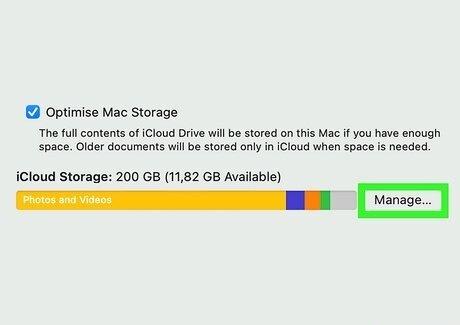
8. 点击一个应用程序查看其存储的数据。根据应用程序的不同,您可能会看到它已保存到您的iCloud存储中的文档和其他数据的列表。
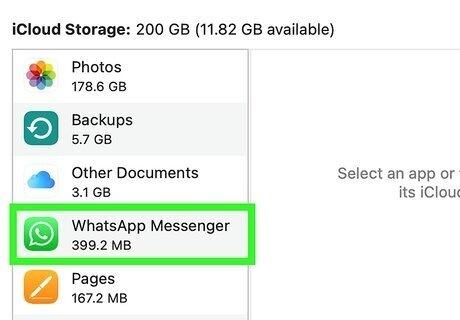
9. 点击iCloud中的删除。某些应用程序会显示不同的选项,如**文档和数据**或**禁用并删除**。您看到的选项将因应用程序而异。将出现确认消息。
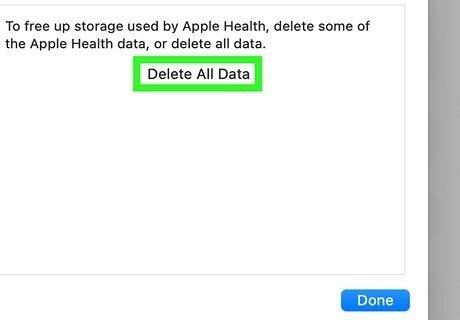
10. 点击“从iCloud中移除”以确认。它位于屏幕底部。这将删除所选应用在您的iCloud帐户中存储的所有数据和文档。
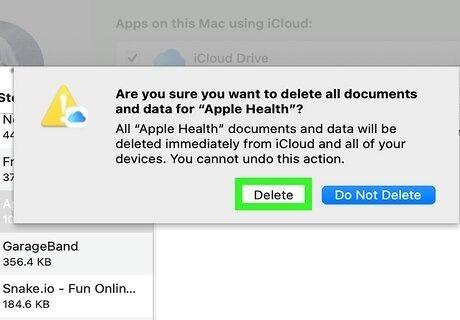
- 您可能需要点击**删除应用数据**来再次确认。
小提示
你可以从桌面上的iCloud备份中删除完整备份,但无法选择备份中不包括哪些应用程序数据。
一些应用程序允许您选择是将内容保存到iCloud还是本地。
上一页 1 2下一页阅读全文
目录
- 删除应用数据(iOS)
- 在iOS中隐藏历史记录中的应用程序
- 删除应用程序数据(Mac)
根据最近的调查,在下载30天后,应用程序的保留率仅为5%。 这意味着95%的人会在30天内放弃该应用。 当人们不喜欢或不需要应用时,他们通常会停止使用或直接删除应用。
在iPhone和iPad上,事情并非如此简单,因为如果您打开了自动备份功能,下载的应用程序将同步到iCloud。 考虑到iCloud为每个帐户提供有限的免费存储空间,您可能希望从iCloud中删除应用程序。 在本教程中,您可以详细了解如何执行此操作。
删除应用数据(iOS)
1. 打开你的iPhone或iPad的设置。这是你主屏幕上的齿轮图标。
2. 点击你的Apple ID。
3. 点击iCloud。它在设置的第二组中。这将打开一个包含各种iCloud选项的页面,并提示您登录(如果尚未登录)。
4. 关闭你想要删除的应用程序。如果你有多个想要删除的应用程序,点击它的滑块将其切换到关闭(灰色)位置。这将阻止应用程序数据同步到你的iCloud。
- 如果需要,点击“显示全部”以展开应用程序列表。
5. 点击管理账户存储。它在iCloud页面的顶部。这将带您到使用iCloud存储空间的数据的应用程序列表。
6. 点击应用程序以查看其存储的数据。
7. 从iCloud中点击删除。部分应用会显示不同的选项,如“**文档和数据**”或“**禁用并删除**”。您看到的选项将因应用而异。会出现一个确认消息。
8. 点击“从iCloud删除”以确认。这是屏幕底部附近的红色链接。这将删除所选应用程序在您的iCloud帐户中存储的所有数据和文档。
- 如果需要,您可能需要再次点击“移除应用数据”以确认。
- 根据需要为其他应用程序重复该操作。
- 上述步骤不会删除您iPhone或iPad常规备份中的数据。如果您想从iCloud备份中删除应用程序数据,请继续使用此方法。
9. 点击返回按钮返回至iCloud存储页面。
10. 点击iCloud备份。您可以在底部找到它,位于**设备备份**标题下方。这将显示与您的帐户关联的所有iCloud备份列表。
11. 点击你的设备。
12. 点击显示所有应用来展开所有应用。这将显示已存储到您的iCloud备份中的本地应用数据的完整列表。应用数据所占用的空间量会列在应用名称下方。
- 在通过iCloud备份恢复您的设备时,将使用这些数据,并且不会影响当前存储在您的设备上的数据。
13. 关闭你想要删除的应用程序。对于任何您不想备份到iCloud的应用程序,请执行此操作。会出现确认消息。
14. 点击“关闭”和“删除”。这样既可以删除备份数据,也能防止该应用在未来备份到iCloud。
- 一些应用程序开发者会在您的设备上删除应用程序后,仍将其识别数据存储在他们的服务器上。当您重新安装应用程序时,您可能会发现自己已经登录到您的账户,而无需输入密码。
- 在这种情况下,请联系开发者并要求他们删除您的数据。您通常可以在应用的支持部分、官方应用列表或官方网站上找到他们的联系方式。
在iOS中隐藏历史记录中的应用程序
1. 打开应用商店。
2. 点击你的账户照片。
3. 点击应用程序。你可以在名字下方找到它。
4. 向左滑动你想要删除的应用。
5. 点击红色的隐藏按钮。这将从已购买或已下载的应用列表中移除该应用。您可以对列表中的其他任何应用重复这些步骤。
- 此操作完全是组织性的,不会在您的设备或iCloud帐户上节省任何存储空间。
- 隐藏的应用程序可以解除隐藏。
删除应用程序数据(Mac)
1. 点击苹果菜单。它在屏幕左上角。
2. 点击系统设置。在较旧的设备上,这将显示为系统偏好设置。
3. 点击你的名字。
- 在较旧的设备上,点击“Apple ID”。
4. 点击iCloud。您可以在右侧面板中找到它。
5. 点击管理。将打开一个新页面。
6. 关闭你想要删除的应用程序。如果您有多个应用程序要删除,请点击其滑块将其切换到关闭(灰色)位置。这将阻止应用程序数据同步到您的iCloud。
7. 点击管理帐户存储。它在iCloud页面的顶部。这将带您进入使用iCloud存储空间并包含数据的应用程序列表。
8. 点击一个应用程序查看其存储的数据。根据应用程序的不同,您可能会看到它已保存到您的iCloud存储中的文档和其他数据的列表。
9. 点击iCloud中的删除。某些应用程序会显示不同的选项,如**文档和数据**或**禁用并删除**。您看到的选项将因应用程序而异。将出现确认消息。
10. 点击“从iCloud中移除”以确认。它位于屏幕底部。这将删除所选应用在您的iCloud帐户中存储的所有数据和文档。
- 您可能需要点击**删除应用数据**来再次确认。
小提示
你可以从桌面上的iCloud备份中删除完整备份,但无法选择备份中不包括哪些应用程序数据。
一些应用程序允许您选择是将内容保存到iCloud还是本地。
本文来自投稿,不代表互联网观察员立场,如若转载,请注明出处:https://www.hlwgcy.com/info/6924.html
![[db:作者]的头像](http://www.hlwgcy.com/wp-content/uploads/2026/08/hlgcy.png)