iPhone备忘录不见了怎么恢复? 这4种方法别错过

对于很多人来说,iPhone 备忘录就是一个存放灵感、待办事项、重要信息的宝库,要是突然发现iPhone 备忘录不见了要怎么办呢?为什么iPhone备忘录会不见?
iPhone备忘录不见通常是由下面这几个原因导致的:
意外删除: 不小心将iPhone备忘录误删,或误点清空备忘录。系统更新故障: iOS系统更新时,偶尔会出现数据同步问题,导致备忘录丢失。iCloud同步问题: iCloud同步延迟或

对于很多人来说,iPhone 备忘录就是一个存放灵感、待办事项、重要信息的宝库,要是突然发现iPhone 备忘录不见了要怎么办呢?
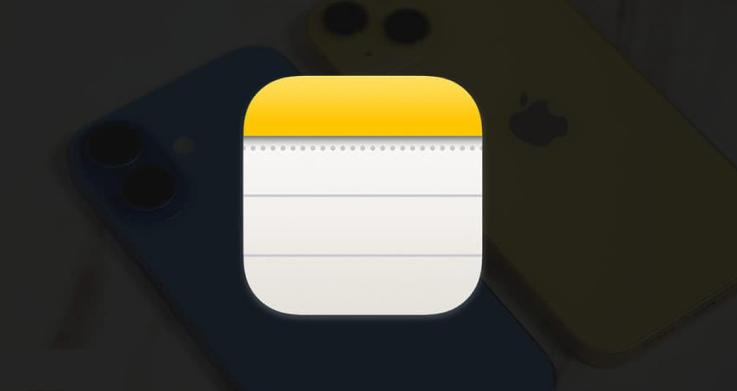
iPhone备忘录不见了怎么恢复? 这4种方法别错过

为什么iPhone备忘录会不见?

iPhone备忘录不见通常是由下面这几个原因导致的:

  • 意外删除: 不小心将iPhone备忘录误删,或误点清空备忘录。
  • 系统更新故障: iOS系统更新时,偶尔会出现数据同步问题,导致备忘录丢失。
  • iCloud同步问题: iCloud同步延迟或失败,导致备忘录无法显示在设备上。
  • 设备故障:在极端情况下iPhone硬件出现故障,也会导致数据损坏或丢失。

如果遇到iPhone 备忘录内容突然消失不见,可以尝试以下4种解决办法,帮你快速找回iPhone备忘录内容。

iPhone备忘录不见恢复办法

一:检查最近删除文件夹

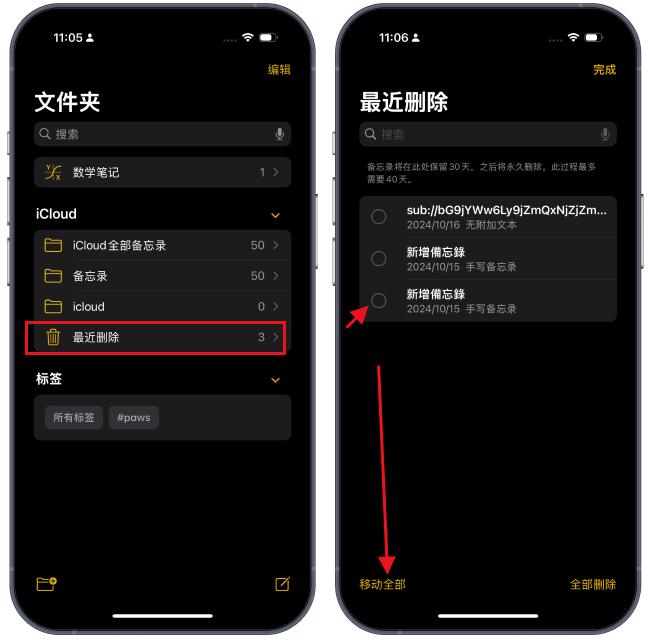
要是iPhone备忘录资料不小心删除,大部分情况下,被删除的备忘录都会被存放到【最近删除文件夹】,只要在30 天内删除的备忘录,都会被保留下来,最长保留期限40 天,随后备忘录资料就会被永久删除。

我们可以先到「最近删除文件夹」尝试恢复,操作步骤

步骤1:在iPhone上找到并打开【备忘录APP】,在备忘录的主界面中,找到【最新删除】文件夹。

步骤2:在最近删除文件夹中,我们可以看到最近删除的备忘录列表。点击【编辑】,然后勾选上需要恢复的备忘录。

步骤3:选择后点击左下角【移动】按钮,移动到其他文件夹即可

iPhone备忘录不见了怎么恢复? 这4种方法别错过

二:iCloud恢复备忘录

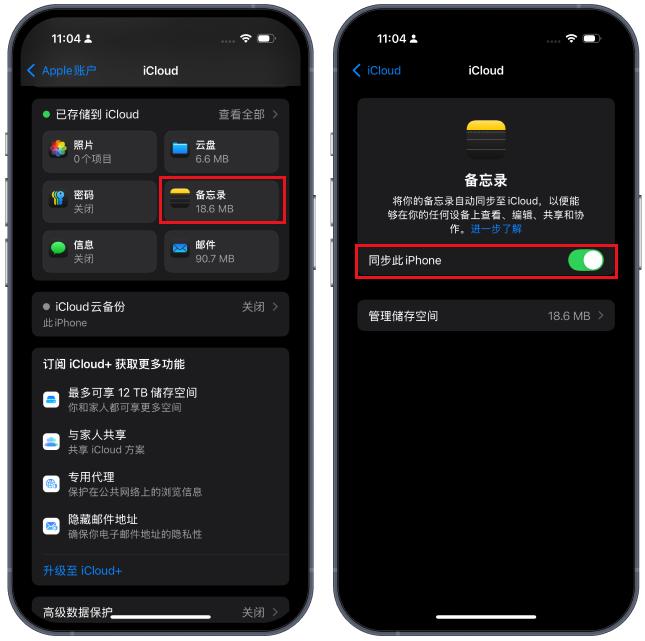
一般iphone更新iOS系统后会发现iPhone备忘录资料不见了情况,这个问题主要出现在iCloud同步的问题,我们可以在设置中重新开启iCloud同步,操作如下:

步骤1:打开【设置】–【AppleID账号】

步骤2:点击【iCloud】-【备忘录】

步骤3:确定【同步此iphone】已打开,如果已经打开的情况,可以关闭后再打开。

设置完后打开备忘录,会开始从iCloud开始同步备忘录。
iPhone备忘录不见了怎么恢复? 这4种方法别错过

三:通过iTunes或Finder还原备份

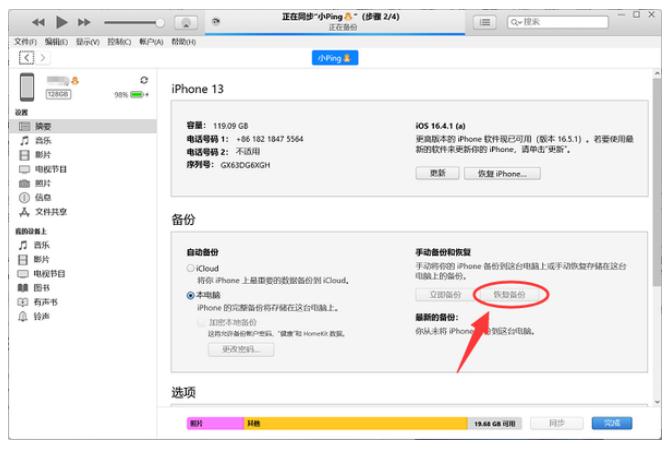
如果先前有通过电脑iTunes或Finder备份过iPhone数据,也可以从备份中复原备忘录,但要注意利用iTunes恢复数据,会覆盖掉iphone的数据,建议先备份再恢复。

步骤1:将iPhone连接到电脑,并打开iTunes。

步骤2:在iTunes中点击手机图标,进入【摘要】界面。

步骤3:选择【恢复备份】,并选择想要恢复的备份,然后点击恢复,等待恢复完成即可。
iPhone备忘录不见了怎么恢复? 这4种方法别错过

四:使用牛学长苹果数据恢复工具

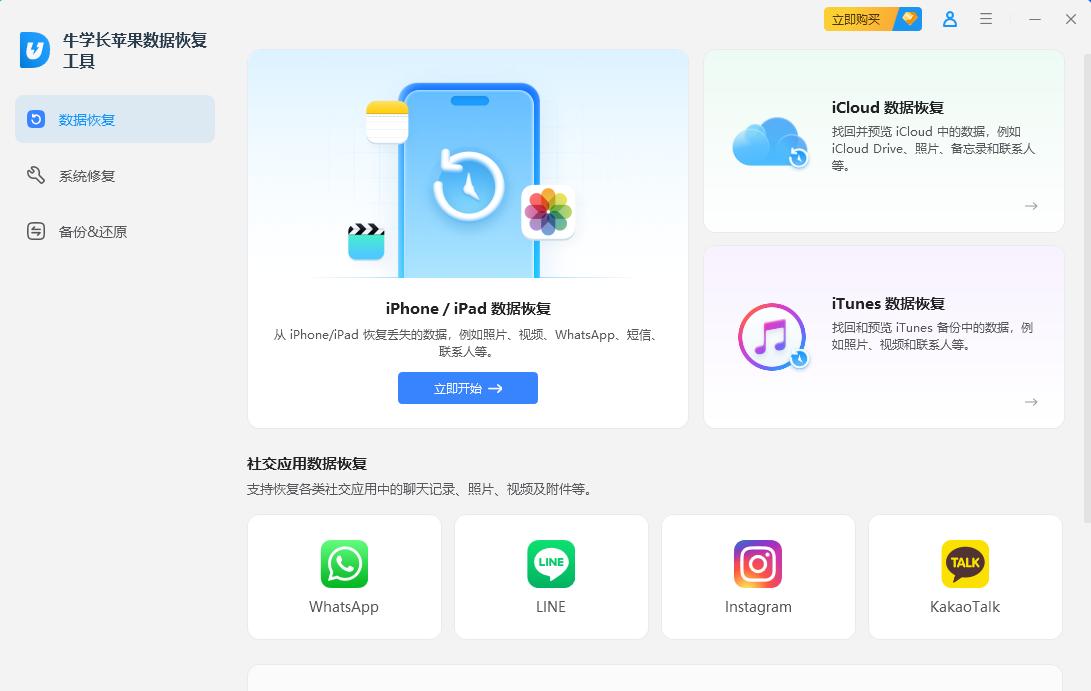
以上办法都无法找回备忘录,我们可以使用牛学长苹果数据恢复工具恢复备忘录,这是一款专业的苹果数据恢复软件,能全面扫描并恢复iPhone的数据,支持恢复备忘录、视频、短信、通讯录、照片等数据。

iPhone备忘录不见了怎么恢复? 这4种方法别错过

牛学长苹果数据恢复工具 v10.3.10 中文安装版

  • 类型:数据恢复
  • 大小:197MB
  • 语言:简体中文
  • 时间:2026-04-07

查看详情

备忘录恢复步骤:

步骤1:用数据线连接设备与电脑,打开牛学长苹果数据恢复工具,选择“从设备上恢复数据”

iPhone备忘录不见了怎么恢复? 这4种方法别错过

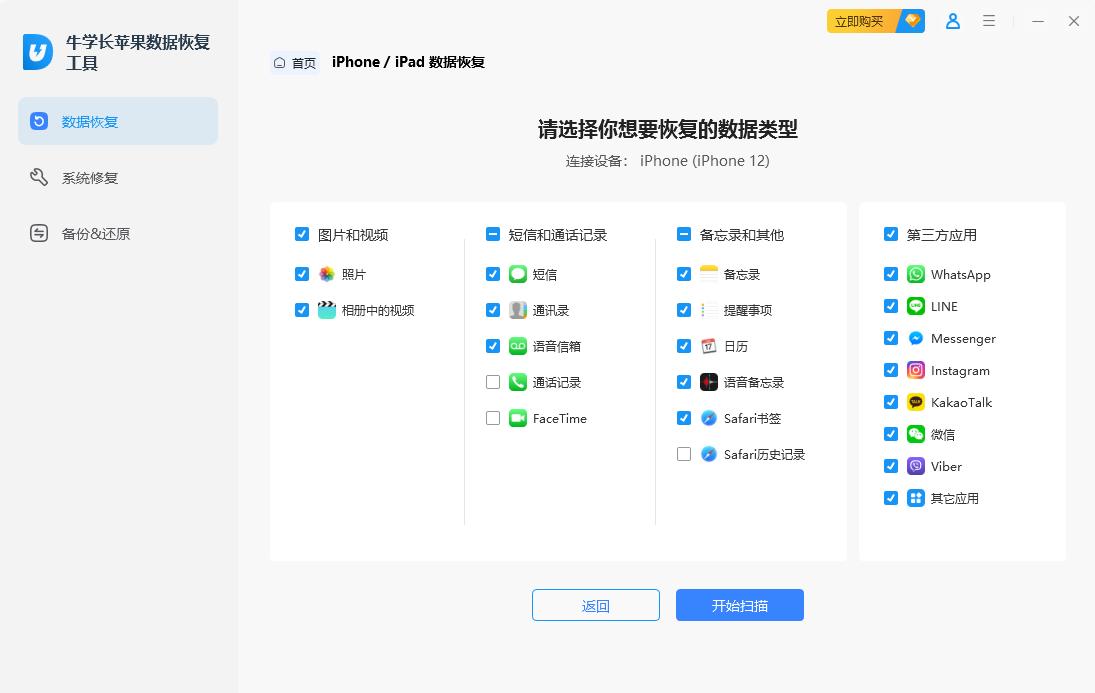
步骤2:勾选需要恢复的数据类型,这里就选择“备忘录&附件”,再点击“扫描”,等待软件扫描完成。
iPhone备忘录不见了怎么恢复? 这4种方法别错过

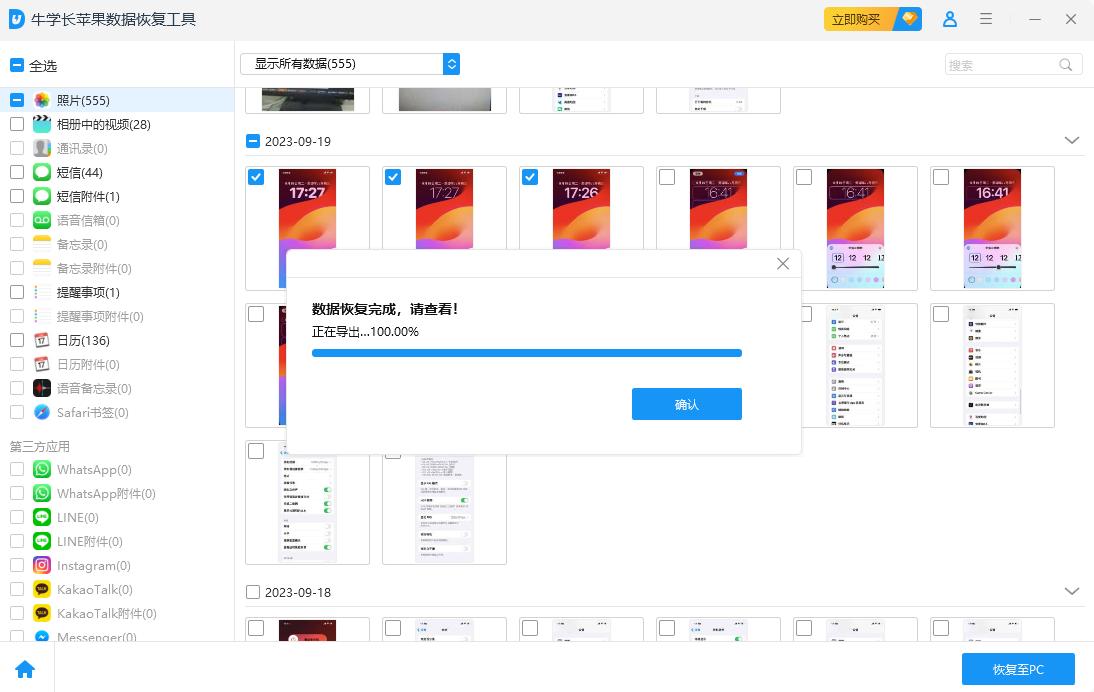
步骤3:当扫描完成后,扫描出的文件都根据类别排列,可选择“显示所有数据”或“只显示已删除数据”,然后找到我们想要恢复备忘录,勾选后点击恢复即可。
iPhone备忘录不见了怎么恢复? 这4种方法别错过

通过以上4种办法可以帮助我们找回丢失的iPhone备忘录,但还是建议定期备份iPhone数据,以防止再次出现备忘录不见的情况,可以轻松的恢复备忘录。

本文来自投稿,不代表互联网观察员立场,如若转载,请注明出处:https://www.hlwgcy.com/info/6662.html

(0)
[db:作者]的头像[db:作者]
iOS17.3耗电快吗 iOS17.3使用体验
上一篇 2026年9月4日 下午4:58
iOS17.6 Beta4更新了什么 iOS17.6 Beta4更新内容及升级建议
下一篇 2026年9月4日 下午4:58

相关推荐

  • 小折叠首款 2 亿 AI 超清主摄! 荣耀 Magic V Flip2 正式发布:5499元起

    8 月 21 日,荣耀 Magic V Flip2 小折叠手机正式发布。新品在外观设计、影像能力、电池续航、AI 萌宠等方面都进行了全面升级。
    设计方面,荣耀 Magic V Flip2 推出了织梦蓝(高定款)、晨曦紫、月影白、钛空灰四款配色。其中,织梦蓝高定款由国际时尚大师、Professor Jimmy Choo 周仰杰博士操刀设计,以水晶微光为灵感,带来了如同水晶鞋上璀璨夺目的视觉效果。细节

    2026年9月4日
    20
  • iPhone16怎么预约 iPhone16预约购买流程

    每当苹果发布新款iPhone,全球果粉都会摩拳擦掌,准备第一时间将心仪的新机收入囊中。iPhone 16作为苹果即将推出的旗舰产品,自然也不例外。随着发布会的临近,如何预约购买iPhone 16成为了众多消费者关注的焦点,下面就一起来了解一下iPhone16怎么预约购买吧。iPhone16怎么预约购买?
    1. 在苹果官网或者手机上的Apple Store进行预定,选择合适的机型、外观和存储容量等,

    2026年9月4日
    10
  • opporeno7pro怎么开启语音助手 opporeno7pro开启语音助手教程

    OPPOreno7pro配置了小布助手,可以让用户通过语音对话的方式辅助使用各类功能,下面小编为大家介绍OPPOreno7pro如何开启小布助手吧。opporeno7pro开启语音助手教程
    1、打开设置,点击小布助手。2、点击语音。3、点击语音唤醒,开启语音唤醒后,对着屏幕呼叫小布即可唤醒。3、也可以将长按电源键0.5秒唤醒功能开启,开启后长按电源键即可唤醒小布。

    2026年9月4日
    20
  • iOS17.2.1怎么设置通话背景图 iOS17.2.1设置通话背景图方法

    升级iOS 17后,很多人都使用联系人照片功能给自己通讯录里的联系人设置个性照片、背景等,同样的,我们也可以给来电设置一个电话背景照片。
    以下为iOS17.2.1通话背景图设置方法:
    一:打开 iPhone ,进入通讯录,找到“我的名片”;
    二:在名片页面选择“联系人照片与海报”;
    三:在头像框下方点击“编辑”,新建一个海报类

    2026年9月4日
    20
  • iPhone6怎么激活?两种苹果iPhone6激活教程图文详解

    新购买的iPhone6后,我们需要激活iPhone,之后才可以正常使用,对于很多初次接触iPhone6用户来说,对于iPhone6激活都不是特别了解,下面机圈观察员小编为大家详细分享下iPhone6激活教程。iPhone6激活有2种方法,一直是连接Wifi无线网络激活,另外一种是将iPhone6连接电脑激活,以下我们详细介绍下激活方法与步骤。iPhone6激活准备工作:
    ●由于激活操作需要操作一段

    2026年9月4日
    20

联系我们

400-800-8888

在线咨询: QQ交谈

邮件:admin@example.com

工作时间:周一至周五,9:30-18:30,节假日休息

关注微信