66铃声仅支持音频裁剪设为铃声,无法在vivo锁屏显示来电秀;需通过i主题合成视频铃声或66来电秀App实现锁屏全屏播放,且须关闭冲突服务并正确授权。
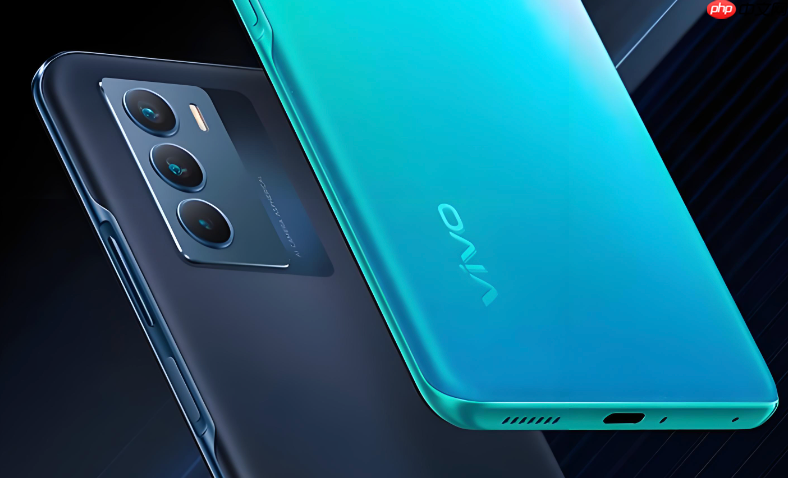
66铃声本身无法在vivo手机锁屏界面显示来电秀或任何动态内容,它只负责音频裁剪、保存和设为铃声;锁屏来电视频展示必须由系统级视频铃声能力或第三方来电秀App接管,否则锁屏时只会亮屏+响铃,不会出现全屏动画。
先确认vivo手机是否原生支持锁屏视频来电秀
进入【设置→声音与振动→来电铃声→更多铃声】,切换到“视频铃声”标签页。若列表中某视频旁有“锁屏可用”标识,或点击预览时自动全屏覆盖当前锁屏画面,则说明系统已开放该能力;【HarmonyOS不适用vivo机型,此处仅指vivo自家OriginOS 4.0+系统,如X100系列、S18系列等新机】。若无此标识或预览仅在亮屏下播放,后续所有操作都无法让66铃声内容出现在锁屏上。
用66铃声做好音频 → 交给i主题合成视频铃声
这是vivo官方生态内最稳定、无需额外权限的方案,全程在i主题App内完成,不依赖66铃声App的视频功能(它根本没有)。
第一步:在66铃声中选好音频→点击“裁剪”→截取≤28秒、节奏清晰的片段→点击“设铃声”。此时MP3文件已保存至手机内部存储的/Ringtones/目录,文件名如“66_晨光.mp3”。
第二步:打开vivo官方【i主题】App→底部切换到【我的】→点击【铃声管理】→右上角【+】→【导入本地铃声】→找到刚保存的“66_晨光.mp3”并导入。
第三步:在【铃声管理】列表中长按该MP3→点击【替换音频】→从i主题自带视频库中选择一个匹配风格的视频(支持横竖屏筛选)→确认合成→点击【设为视频铃声】→勾选【同时应用于锁屏界面】。
替代方案:用66来电秀App实现锁屏全屏播放
注意:66来电秀是独立于66铃声的另一款App,包名、图标、权限均不同,二者数据完全不互通。
方法一:系统入口绑定(推荐)
进入【设置→声音与振动→来电秀】→点击【更多来电秀】→跳转至66来电秀资源页→选中带“锁屏适配”标签的视频→点击【设为默认来电秀】→务必勾选【同时应用于锁屏界面】。
方法二:手动授予权限(关键)
打开【设置→应用管理→66来电秀→权限管理→显示在其他应用上方】→开启;
再进【设置→电池→后台耗电管理→66来电秀】→设为“允许后台高耗电”;
【未开启这两项,来电时锁屏只会黑屏或仅显示小窗口,无法全屏】。
方法三:启用“去电伪装”模式(兼容旧机型)
在66来电秀中开启【模拟去电】→上传一段≤15秒的自定义MP4视频→保存;每次真实来电前0.8秒,App会主动拉起一次锁屏全屏动画,视觉上形成连贯来电秀效果——此方式不依赖系统API,但需保持66来电秀在后台常驻,且不能被清理。
必须关闭的冲突服务
第一步:进入【设置→应用管理】,搜索“视频铃声”“V铃”“铃感”等同类App,强制停止并禁用其自启动;
第二步:返回【设置→通知】,找到66铃声→关闭全部通知权限(防止其弹出覆盖层干扰锁屏显示);
第三步:重启手机,用陌生号码拨打测试——锁屏状态下应直接全屏播放设定的视频,而非仅亮屏+铃声。
本文来自投稿,不代表互联网观察员立场,如若转载,请注明出处:https://www.hlwgcy.com/info/6419.html
![[db:作者]的头像](http://www.hlwgcy.com/wp-content/uploads/2026/08/hlgcy.png)