电脑连接音响没声音怎么回事? 电脑上插了音响没声音的解决办法

如果你的电脑连接到音响后没有声音,可能有多种原因导致这个问题。
以下是一些可能的原因和相应的解决方法:
1、检查音量设置:
首先,你需要确认你的电脑的音量设置无误。
在系统任务栏上,找到那个可爱的音量图标,轻触它,确保音量调节滑块处于适中的位置,并且没有处于静音状态。2、检查音响电源和音量:
如果你用上了外接音响,请确保它已经通电并成功开机,同时把音量调节到适中水平。
有些音响设备拥有独立的音量控

如果你的电脑连接到音响后没有声音,可能有多种原因导致这个问题。

以下是一些可能的原因和相应的解决方法:

1、检查音量设置:

首先,你需要确认你的电脑的音量设置无误。

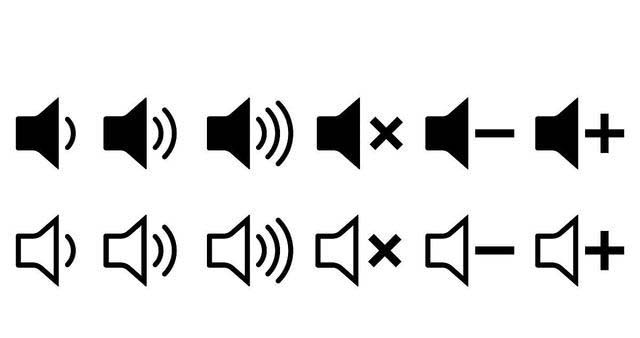
在系统任务栏上,找到那个可爱的音量图标,轻触它,确保音量调节滑块处于适中的位置,并且没有处于静音状态。
电脑连接音响没声音怎么回事? 电脑上插了音响没声音的解决办法

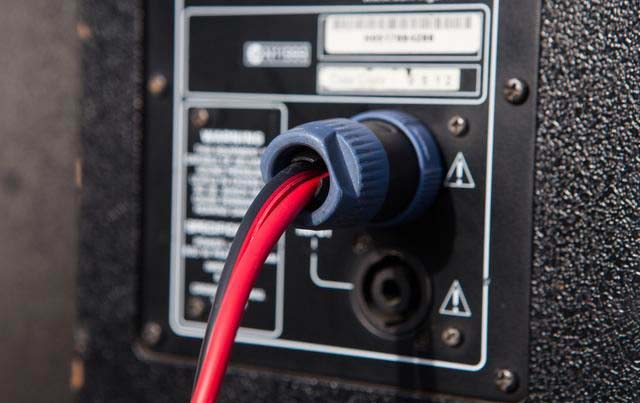
2、检查音响电源和音量:

如果你用上了外接音响,请确保它已经通电并成功开机,同时把音量调节到适中水平。

有些音响设备拥有独立的音量控制器,需要进行细致的调节,这就需要在音响的实体按键或者遥控器上进行操作了。
电脑连接音响没声音怎么回事? 电脑上插了音响没声音的解决办法

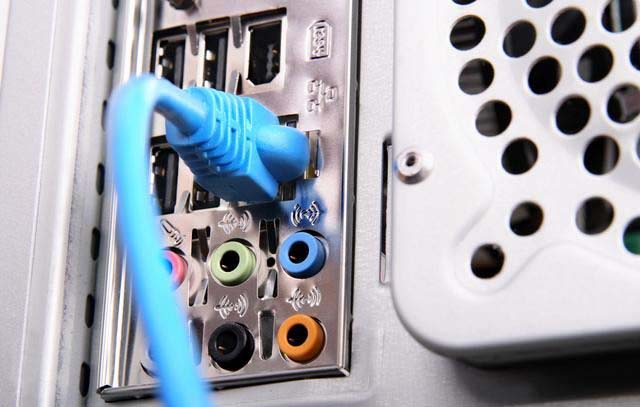
3、检查音响连接:

请确保音响设备正确地与电脑建立连接。

若采用有线连接,请检查音频线是否已准确插入到正确的音频端口上(通常为绿色)。

如果是无线连接,请确保音响设备与电脑之间的蓝牙或Wi-Fi连接正常运转。
电脑连接音响没声音怎么回事? 电脑上插了音响没声音的解决办法

4、检查音频驱动程序:

有时,音频驱动程序可能会遭遇一些小故障,导致你的设备无法发出声音。

这时,你可以尝试更新或重新安装音频驱动程序来解决问题。

要更新驱动程序,你可以前往设备管理器,在声音、视频和游戏控制器一栏中寻找你的音频设备,然后右键单击它,选择“更新驱动程序”。

这样就可以让你的音频设备重新恢复到正常状态,声音重现。
电脑连接音响没声音怎么回事? 电脑上插了音响没声音的解决办法

5、检查多媒体应用程序:

如果特定的某个应用程序无声,而其他应用程序却有声音,那么问题可能出在应用的音频设置上。

请检查该应用的音频设置,确保音频输出设备已正确配置。

电脑连接音响没声音怎么回事? 电脑上插了音响没声音的解决办法

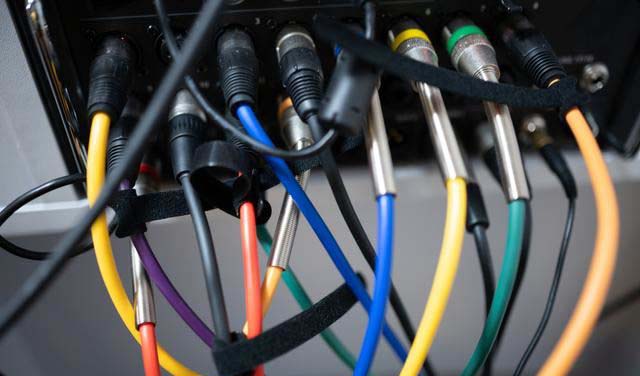
6、检查音响线缆:

如果采用有线连接,请检查音响线缆是否完好无损。

若线缆出现损坏,可能会导致连接不畅,进而导致声音无法正常传输。

此时,您可以尝试更换新的线缆并重新连接音响,以解决问题。
电脑连接音响没声音怎么回事? 电脑上插了音响没声音的解决办法

7、重新启动电脑和音响:

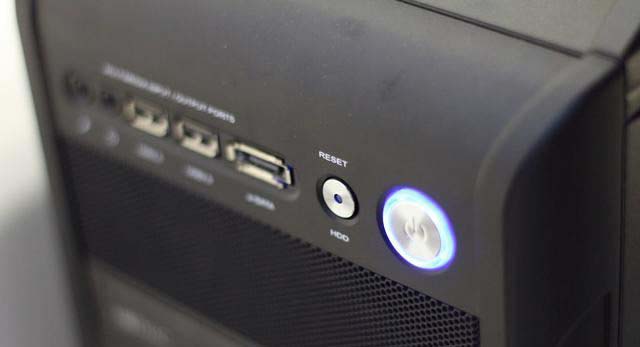
有时,重新启动电脑和音响可以解决临时性的问题。关闭电脑、音响,然后再次打开它们,看看是否有声音。
电脑连接音响没声音怎么回事? 电脑上插了音响没声音的解决办法

8、系统还原:

如果以上方法都未能解决问题,您可以选择尝试使用系统还原功能,将您的电脑恢复到之前正常工作时候的状态。
电脑连接音响没声音怎么回事? 电脑上插了音响没声音的解决办法

如果你仍然无法解决没有声音的问题,建议联系专业的电脑技术支持或音响制造商的客户服务,他们可以提供更详细的诊断和解决方法,以确保问题得到解决。

本文来自投稿,不代表互联网观察员立场,如若转载,请注明出处:https://www.hlwgcy.com/info/14936.html

赞 (0)
互联网观察员的头像互联网观察员
天灾:爆发配置 天灾:爆发最低配置及要求
上一篇 2026-09-04 17:10
福尔摩斯罪与罚配置 福尔摩斯罪与罚最低配置及要求
下一篇 2026-09-04 17:10

相关推荐

  • 精英主板设置bios为u盘启动的方法详细教程

    首先将已经使用u盘启动盘制作工具制作好的启动u盘插入电脑usb插口处(为了更好的传输性能,建议将u盘插入到电脑主机箱后置的usb插口处),然后开启电脑! 当电脑开机的时候连续按下“del”键进入bios设置主界面;如下图所示:(为精英主板bios设置的主界面)正如上图所示,当进入bios设置界面的时候,我们按上下↑↓方向键将光标移动选择到第二选项&ld

    2026-09-07
    310
  • PPT图片怎么打马赛克 几个步骤轻松打码

    很多小伙伴在PPT中插入图片后发现图片中含有一些不该出现的内容,这个时候就可以临时给其打个马赛克,不用借助PS另外处理,那么下面小编就来教教大家如何在PPT中进行快速打码。首先我们先将图片插入到PPT中,然后在图片中需要打码的位置插入一个形状。接着选择这个形状,右键在菜单中选择【设置形状格式】,在里面将线条设置为【无线条】,在填充中设置为【图案填充】,然后在图案中选择下方的任意一个马赛克图形进行填

    2026-09-11
    270
  • 运行游戏时提示丢失d3dx9?43.dll的多种解决方法

    很多人遇到dll文件被丢失首先想到的就是电脑被中毒了,电脑被入侵了。其实往往都是自己对电脑的认识不够深而导致遇到一些小故障就盲目不知道该如何下手。当然遇到没有找到d3dx9_43.dll我们该怎么办呢?下面就来好好认识这个d3dx9_43.dll文件。那么d3dx9_43.dll是什么文件?d3dx9_43.dll其实就是DirectX程序的一个文件,DirectX一般在我们日常游戏时都需要安装

    2026-09-04
    300
  • ppt不能全屏显示怎么办 ppt全屏显示不了的解决方法

    很多用户在播放PPT时,都会将PPT设置成全屏播放,这样可以更清晰的将内容展现给观众,可是很多用户在设置完之后发现PPT全屏显示不了,这该怎么办呢?其实很简单,下面小编给大家分享ppt全屏显示不了的解决方法,直接参照下面的步骤进行设置就可以了。ppt全屏显示不了的解决方法
    1、单击进入“设计”选项卡,点击“ 页面设置”按钮,如下图红色区域2、在弹出的

    2026-09-11
    300
  • Word2019如何制作带圈字符 操作方法

    Word2019是一款界面美观的文字处理软件。该软件来自微软出品,我们可以拿来文档的编辑,那么怎么在里面制作带圈字符呢,要是不知道怎么操作的话可以看看下面的教程。【操作方法】打开word,选择“开始”选项卡。输入字符,并点击带圈字符。选中其中一个格式,确定。此时字符变为带圈字符。以上就是小编为大家带来的关于word2019制作带圈字符方法,希望对你有一定帮助,有任何问题都可

    2026-09-11
    320

联系我们

400-800-8888

在线咨询: QQ交谈

邮件:admin@example.com

工作时间:周一至周五,9:30-18:30,节假日休息

关注微信