使用OPPO Find X8已经有一段时间,最初我主要用它拍照、聊天和观看视频。随着对ColorOS 15的深入了解,才渐渐发掘出系统中许多不易察觉的高效功能。掌握这些技巧后,无论是工作效率、拍摄体验,还是娱乐感受,都得到了显著提升。今天就挑选出我觉得比较实用的21个功能,与大家分享,大家可以试一试。
1、一键问屏
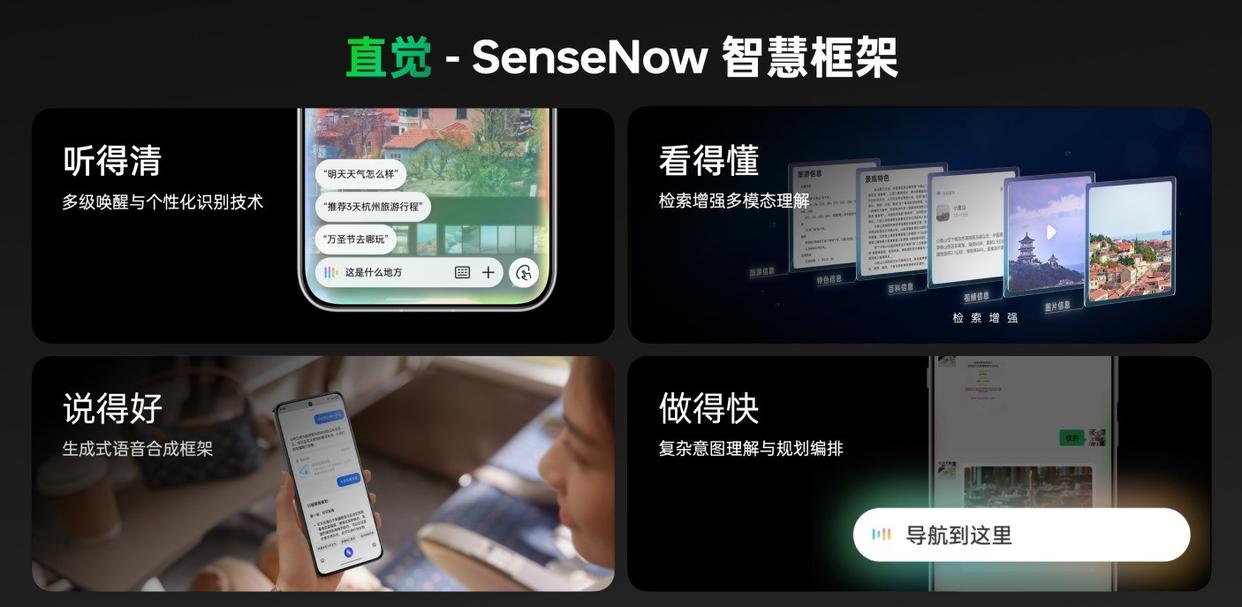
刷网页时突然看到一段英文介绍,想知道意思,但又懒得复制粘贴去翻译?或者你看到一篇测评文章里有个不懂的专业词?这时长按屏幕,点一下 一键问屏,小布助手立刻出现,你想问什么就问什么,百科、翻译、扩展信息统统帮你搞定。
2、AI灵感成片
有时候拍到一张不错的照片,但总觉得构图差点意思?ColorOS 15有个宝藏功能——AI灵感成片。打开相册,找到那张照片,点击“编辑 – AI图像助手 – AI灵感成片”,挑一个滤镜,再配上系统建议的构图,一秒变身小红书同款大片。
3、AI超清像素
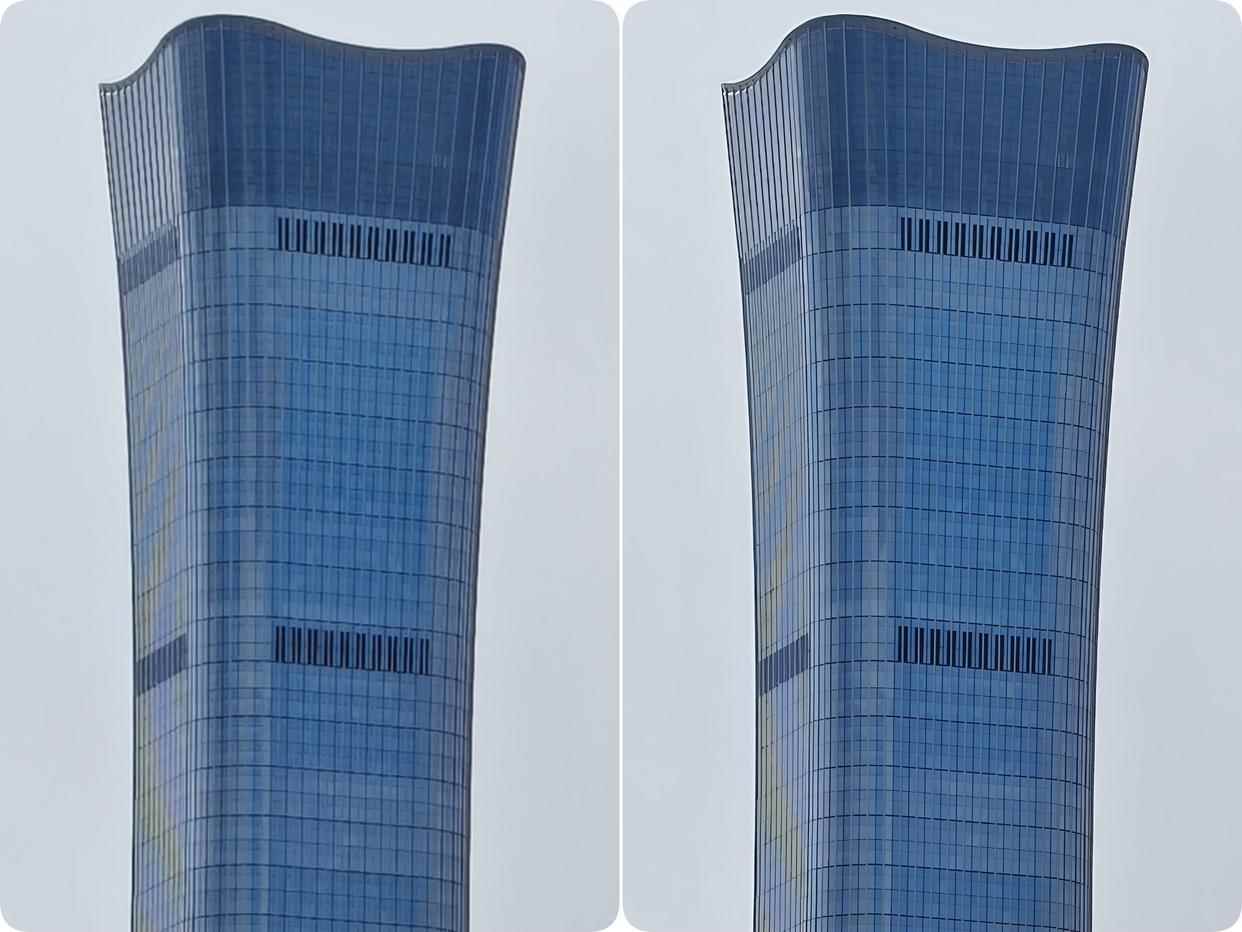
拍照后裁剪放大,总是怕细节糊掉?有了AI超清像素,这个问题迎刃而解。只要在相册中进入“编辑 – AI图像助手 – AI超清像素”,系统会自动优化细节,就算是把远处的小招牌放大,也依然清晰可见。这对喜欢拍风景或记录远处细节的人特别实用,比如拍演唱会时的歌手表情、旅行时山顶的风光,全都能保留得很细腻。
4、AI消除
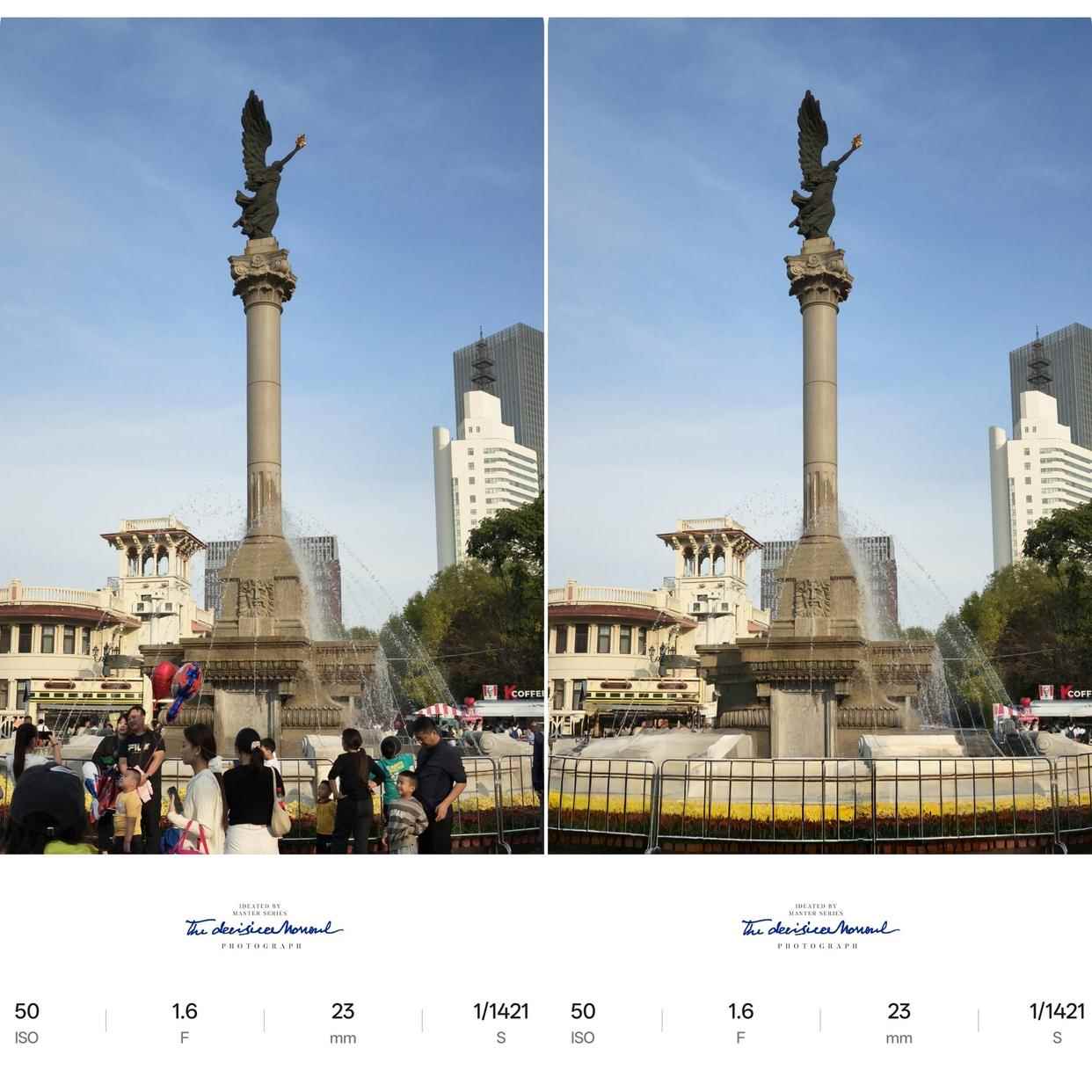
旅游拍照时,总会遇到背景里多了几个路人,影响美感。AI消除可以帮你轻松处理:在相册“编辑 – AI 图像助手 – AI消除”里,一键自动去除路人,也可以手动圈选想要去掉的物体。处理完成的照片自然干净,不留痕迹,非常适合不喜欢 P 图又想要整洁画面的用户。

5、AI去拖影
在运动场景照片时,偶尔会出现模糊拖影。用AI去拖影功能,在相册“编辑 – AI图像助手 – AI去拖影”中即可修复,让画面回到应有的清晰状态。这对拍运动场景、宠物或者舞台表演特别友好,不用担心因为动作快而错过好画面。

6、AI去反光
隔着玻璃拍的照片,总是会有反光干扰,比如餐厅橱窗的美食、展览的艺术品。用 AI去反光,进入“编辑 – AI图像助手 – AI去反光”,系统会自动识别并去除反射,让被拍的内容更清楚。尤其是博物馆、商店橱窗等场景,用一次就会觉得很贴心。
7、长按丝滑切换文件夹样式
桌面图标摆满一屏,找应用总是眼花缭乱?长按桌面文件夹,就能丝滑调整它的大小和样式。大一点方便常用应用点击,小一点则能节省空间,让桌面更简洁。对喜欢个性化桌面的人来说,这个细节改动很舒服。
8、长按一拖即问
在浏览文章或文件时,遇到不懂的名词或想延伸了解的图片,只需长按选中,然后直接拖到“小布”里,就能立刻得到答案。相比切换应用去搜索,这种方式更流畅,尤其在办公或学习中能省下很多时间。
9、小布记忆
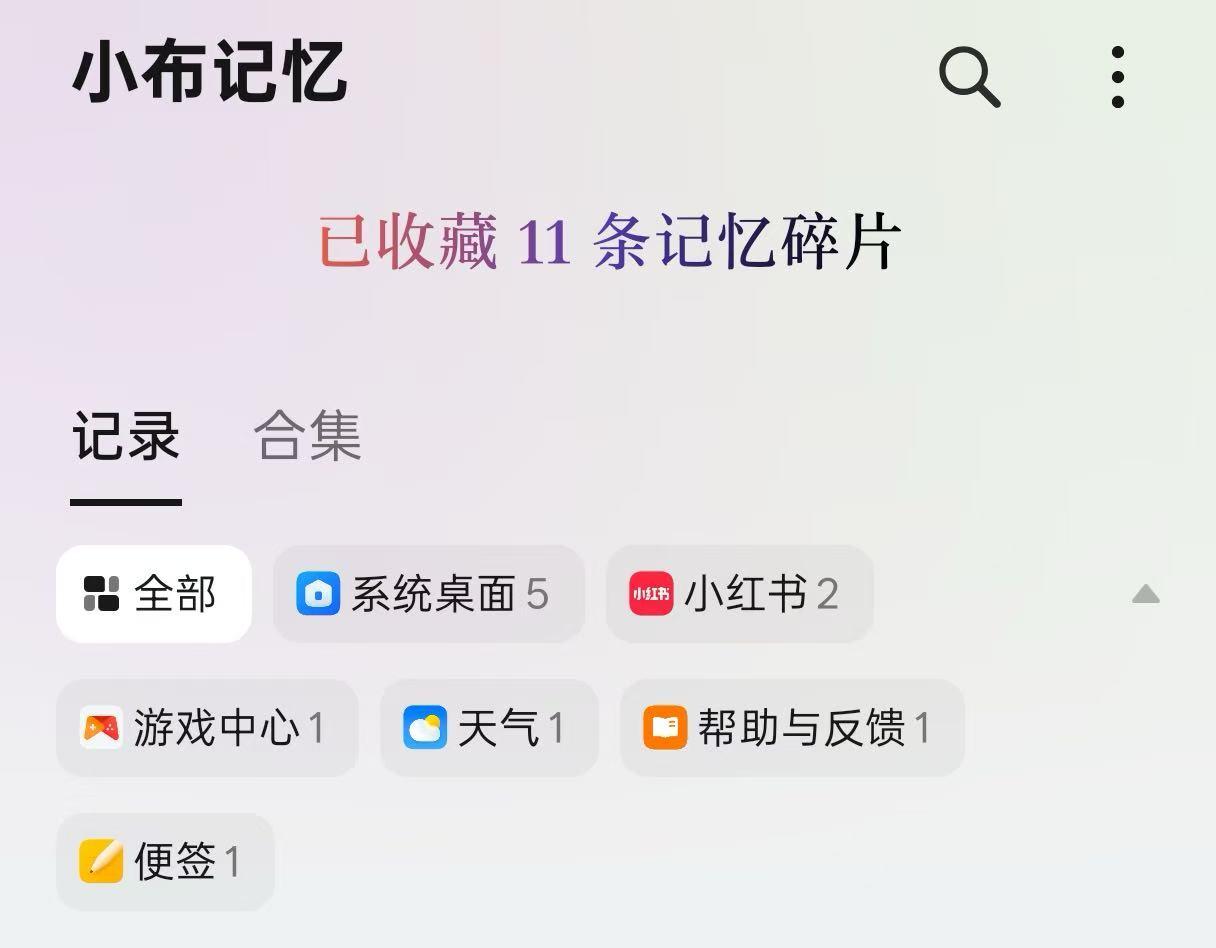
刷到一个菜谱、旅行攻略、穿搭灵感,不想马上做但又怕忘?小布记忆帮你记录。只要用快捷键或三指上滑,就能保存屏幕内容,稍后在桌面的小布记忆里随时翻阅。生活和工作里的灵感与信息都能集中管理,不再东找西找。
10、AI意图搜索
有时候记不清文件名或者具体内容,只记得大概的关键词,打开手机找文件常常翻半天。Find X8的AI意图搜索 非常智能,长按电源键唤醒小布助手,或者单指下滑呼出全局搜索,输入模糊内容也能精准匹配到相关文档、截图、日历记录,甚至支持中文输入搜索英文文件。无论工作还是生活,找东西的效率明显提高。
11、AI语音摘记
会议多、课程多,边听边记很累。用 AI语音摘记,开会或听课时,它能自动帮你摘要重点内容,还同步显示字幕和翻译,方便你专注听讲。回头复习时,一目了然,节省不少时间和精力。
12、小布通话
有时候外卖、快递打电话来,不方便接听怎么办?Find X8的小布通话能自动帮你接听电话,通话结束还能生成智能总结,方便回看重要内容。用过之后才发现,错过重要电话的焦虑大大减少。
13、隐私水印、自动打码
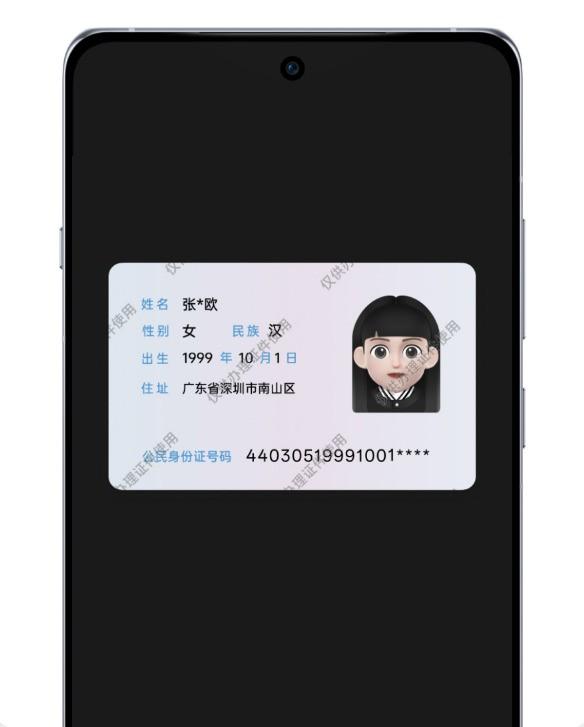
在分享身份证、银行卡等敏感照片时,自动给图片加上隐私水印,或者给聊天截图里的头像和敏感信息打码,省去了手动处理的麻烦,也多了一层安全保障。特别适合日常社交和工作中需要分享证件信息的人。
14、AI文档扫描
没带扫描仪怎么办?打开相机进入“更多 – 文档”,直接拍照扫描纸质文件,支持黑白、去屏纹、去阴影,生成高清图片或文档,还能识别文字和公式,保存后随时查看或分享,学习办公都方便。
15、实况照片
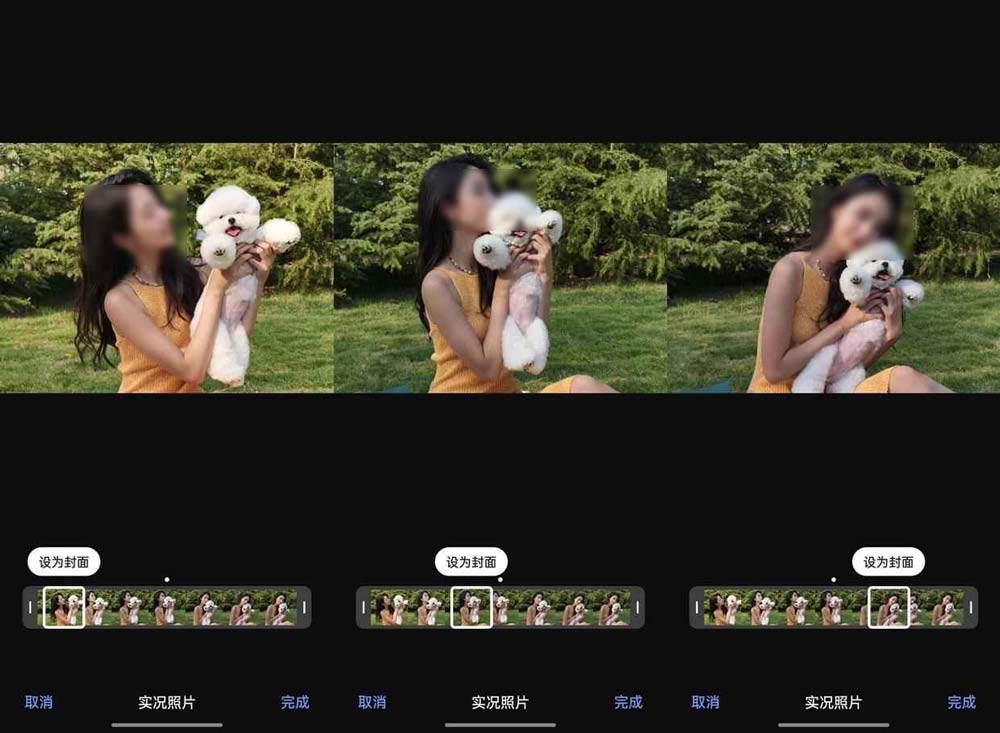
开启相机实况功能后,拍摄不仅能加滤镜、美颜,还能选关键帧作为封面,添加个性水印和画框,甚至把已有视频转成最高4K分辨率的实况照片。这样拍出来的照片更有动态感,也能自由剪裁和编辑,记录生活更生动。
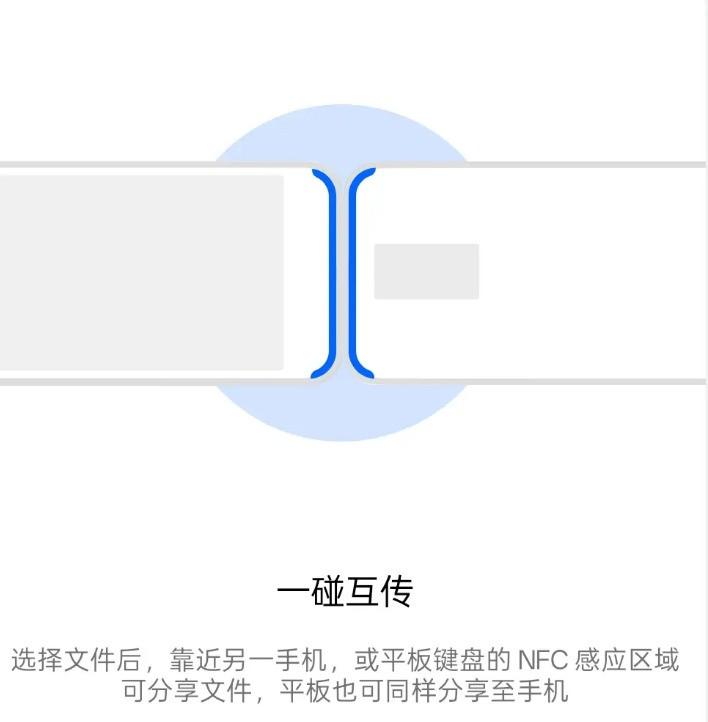
16、一碰互联
OPPO手机之间传文件只需轻轻一碰,省去下载额外软件的麻烦;如果需要和苹果手机互传,只需要在苹果手机商店下载安装O+互联应用,在OPPO手机上选择需要分享的文件,点击分享,OPPO手机靠近iPhone手机的NFC区域等候连接,打开iPhone上的卡片弹窗允许相关权限,等待传输即可。反过来也可以将iPhone上需要分享的文件,通过O+互联应用一碰互传到OPPO手机上。
17、自由浮窗、应用分屏
追剧时回复消息,或者开视频会议同时做笔记,自由浮窗和应用分屏功能让你多任务操作更加流畅。三指上滑即可分屏,窗口大小还能随意调节,使用体验很自然,不用来回切换应用。
18、AI抠图
做海报、P图时最烦手动抠图了。Find X8的AI抠图可以精准识别主体,自动分离背景,大大节省时间和精力,创作变得简单高效,适合喜欢玩图的用户。
19、AI闭眼修复
合照时有人闭眼的情况总让人头疼,特别是群拍。用AI闭眼修复,手机能智能帮你调整眼睛部分,效果自然不突兀,省去了重拍的麻烦。

20、生僻字键盘
遇到生僻字打不出来的尴尬,生僻字键盘轻松解决。支持全量88115个汉字输入,既可以用部首拼音拆字,也能手写输入,工作学习时遇到晦涩字也不慌。
21、语音翻译
出国旅行、跨国会议常遇到语言障碍,Find X8的语音翻译支持实时中英双向翻译,操作简单,准确率高。还能开启同声传译模式,面对面对话时非常方便,让沟通不再是障碍。
最后:
经过一段时间的使用,OPPO Find X8不仅以硬件实力打动我,更凭借其系统和AI功能成为可靠的助理,有效节省了时间和精力。无论是日常工作还是生活琐事,这些细节设计带来的便利,真正提升了整体体验,也让操作变得更加简洁顺畅。对我而言,正是这些不被注意的小功能,构成了手机“好用”的核心所在。
如果你希望手机能够更贴合自己的使用习惯,不妨深入挖掘这些隐藏的功能,说不定某一个就会成为你日常生活中的得力助手。
推荐阅读:OPPO Find X8s值不值的购买? 看完这四点再说
本文来自投稿,不代表互联网观察员立场,如若转载,请注明出处:https://www.hlwgcy.com/info/10713.html